
 Hướng dẫn
 Thủ thuật Văn phòng
Hướng Dẫn Tải File Google Docs Về Điện Thoại
Google Doc s không đơn thuần là một công cụ soạn thảo và chỉnh sửa tài liệu, mà còn cho phép người dùng lưu trữ và tải các file về thiết bị di động dưới định dạng Word hoặc PDF. Bài viết này, Download.com.vn sẽ trình bày hai phương pháp đơn giản để tải tài liệu Google Docs xuống điện thoại một cách nhanh chóng.
Google Docs (Google Tài liệu) là một ứng dụng văn phòng mạnh mẽ, cung cấp nhiều tính năng hỗ trợ người dùng tạo và chỉnh sửa tài liệu một cách thuận tiện trên cả điện thoại lẫn máy tính.
Hướng Dẫn Chi Tiết
Dưới đây là các bước hướng dẫn tải file Google Docs về điện thoại mà bạn có thể tham khảo.
Với những hướng dẫn trên, bạn có thể dễ dàng lưu trữ tài liệu Google Docs trên điện thoại của mình để truy cập ngoại tuyến hoặc chia sẻ một cách thuận tiện.
Hướng dẫn Lưu Tài liệu Google Docs thành File PDF trên Điện thoại
Bước 1: Khởi động ứng dụng Google Docs trên thiết bị di động của bạn. Tiếp theo, điều hướng đến văn bản cụ thể mà bạn mong muốn chuyển đổi sang định dạng PDF.
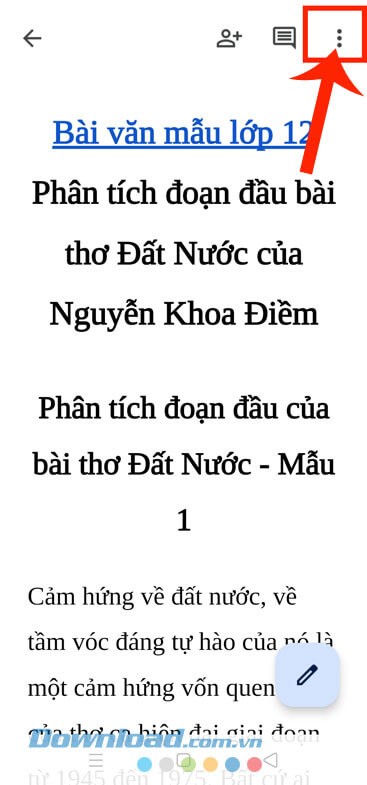
Bước 2: Trong giao diện hiển thị nội dung tài liệu, hãy chạm vào biểu tượng ba dấu chấm được đặt ở góc trên cùng bên phải màn hình.
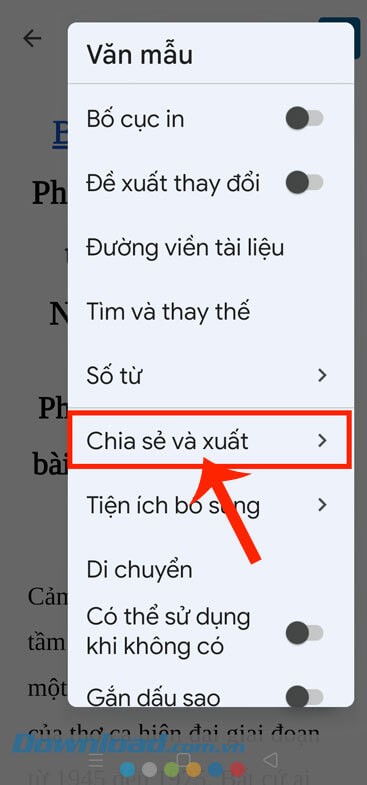
Bước 3: Một menu sẽ xuất hiện, tại đây bạn chọn mục Chia sẻ và Xuất.
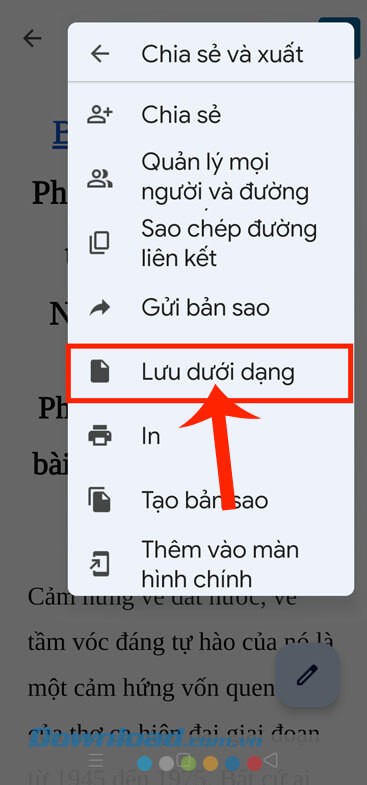
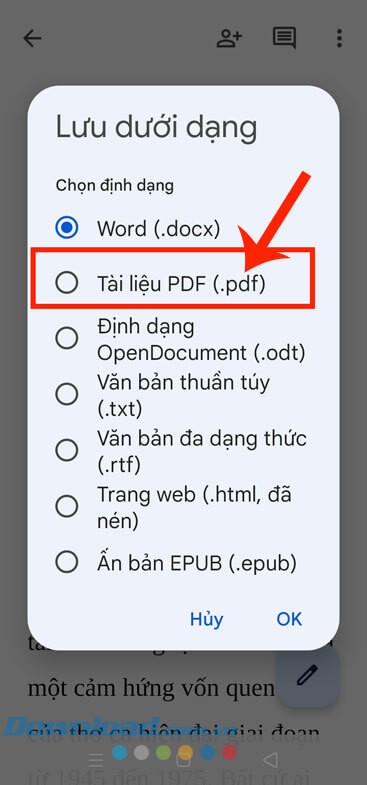
Bước 4: Trong cửa sổ mới hiện ra, hãy chọn tùy chọn Lưu dưới dạng.
Bước 5: Từ danh sách các định dạng, lựa chọn Tài liệu PDF và sau đó nhấn vào nút OK để xác nhận.
Bước 6: Giao diện sẽ chuyển sang hiển thị bản xem trước của tài liệu dưới dạng file PDF. Để tải về điện thoại, bạn chỉ cần nhấn vào biểu tượng mũi tên chỉ xuống.
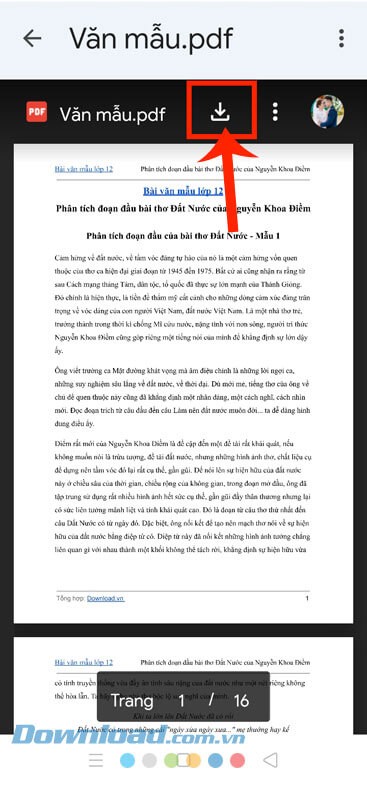
Quá trình tải xuống sẽ bắt đầu, và bạn sẽ có bản sao PDF của tài liệu Google Docs trên điện thoại của mình.
Hướng dẫn Lưu File Google Docs Về Điện Thoại Dưới Định Dạng Word
Để tải xuống một tập tin Google Docs sang điện thoại của bạn với định dạng Word, hãy thực hiện theo các bước sau đây.
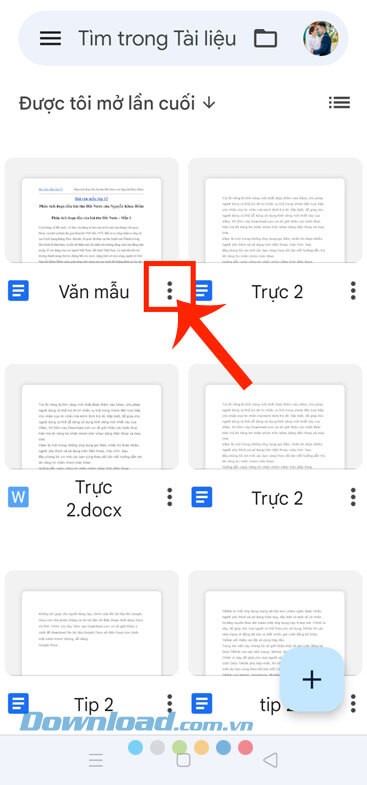
Bước 1: Trong giao diện chính của ứng dụng Google Docs, hãy tìm và chạm vào biểu tượng ba chấm tương ứng với tài liệu bạn muốn lưu về thiết bị di động.
Bước 2: Sau đó, chọn mục Tải xuống từ menu hiển thị.
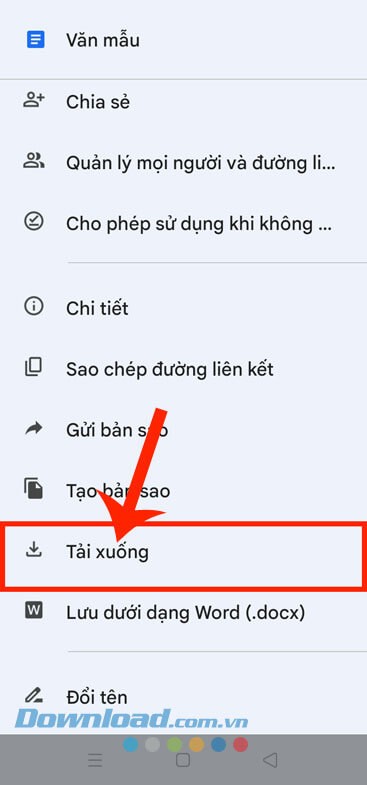
Bước 3: Quá trình tải xuống sẽ bắt đầu và tài liệu sẽ được lưu trên điện thoại của bạn ở định dạng Word sau một khoảng thời gian ngắn.
Với những hướng dẫn chi tiết trên, việc tải file tài liệu về điện thoại dưới dạng PDF hoặc Word trên Google Docs sẽ trở nên đơn giản và nhanh chóng hơn. Hy vọng bài viết này sẽ giúp bạn thực hiện thành công.
Xem thêm: Hướng dẫn tải file Google Docs về điện thoại - Chi tiết, nhanh chóng .



















