
 Hướng dẫn
Sound Booster: Giải Pháp Tăng Cường Âm Thanh Hiệu Quả
Sound Booster được biết đến như một tiện ích đa phương tiện mạnh mẽ, có khả năng nâng mức âm lượng của máy tính vượt quá giới hạn thông thường. Phần mềm này cho phép người dùng điều chỉnh âm lượng trên laptop, loa ngoài, hoặc thậm chí tăng cường âm thanh từ bất kỳ ứng dụng nào đang chạy trên hệ thống, với mức tăng tối đa lên đến 500%.
Sound Booster tương thích với hầu hết các phiên bản hệ điều hành Windows phổ biến, bao gồm Windows XP, Vista, 7, 8, 10 và 11, trên cả nền tảng 32-bit lẫn 64-bit.
Ứng Dụng Đa Dạng Của Sound Booster
Công cụ này đặc biệt hữu ích trong việc tăng âm lượng cho trình duyệt web và các phần mềm giao tiếp trực tuyến như Zoom hoặc Skype. Bên cạnh đó, Sound Booster còn đóng vai trò như một giải pháp thay thế để điều chỉnh âm lượng trong các trình phát đa phương tiện được ưa chuộng như Windows Media Player hoặc VLC.
Đối với cộng đồng game thủ, Sound Booster giúp người chơi nghe rõ hơn giọng nói của đồng đội, nâng cao trải nghiệm giao tiếp trong game.
Hướng Dẫn Tải và Cài Đặt Sound Booster Trên PC Windows
Bài viết này sẽ hướng dẫn bạn cách tải xuống và cài đặt Sound Booster trên PC Windows một cách dễ dàng và nhanh chóng. Mục tiêu là mang đến cho người dùng một trải nghiệm âm thanh vượt trội và hoàn toàn mới.
Hướng dẫn tải và cài đặt Sound Booster
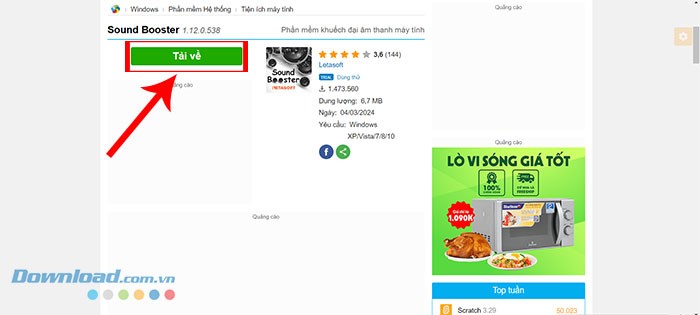
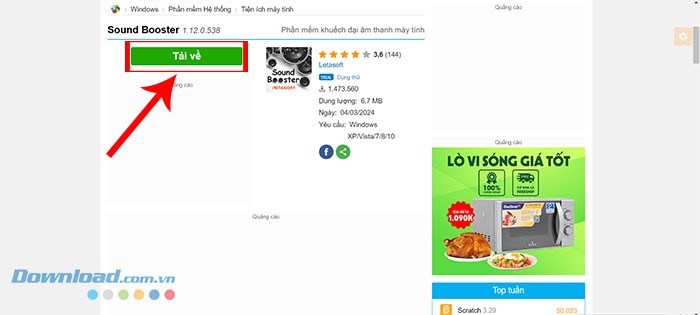
Bước 1: Truy cập vào đường link tải Sound Booster và chọn nút Tải về để bắt đầu quá trình tải xuống.
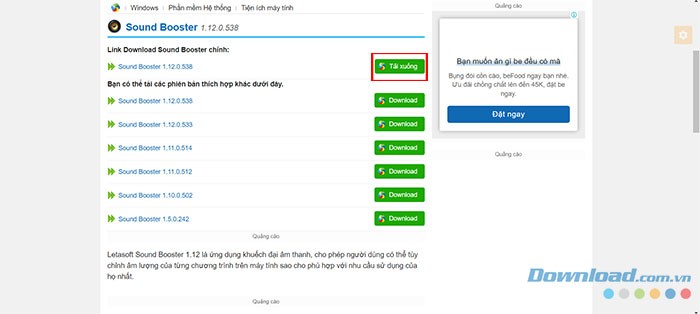
Bước 2: Nhấn vào tùy chọn Tải xuống tương ứng với hệ điều hành của bạn.
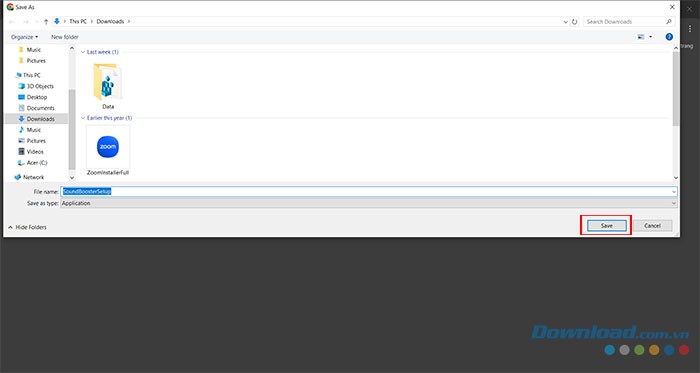
Bước 3: Chọn vị trí trên máy tính để lưu trữ file cài đặt Sound Booster, sau đó nhấn Save để xác nhận.
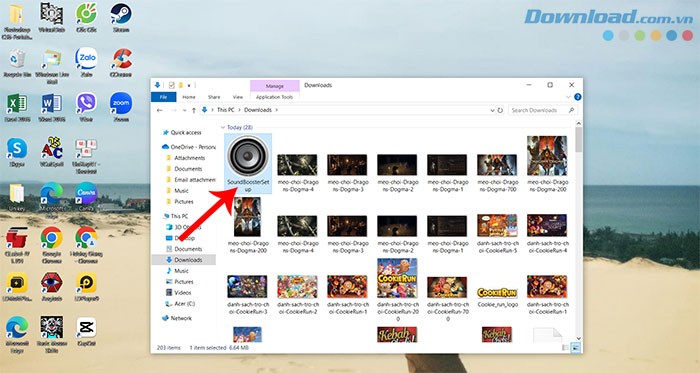
Bước 4: Sau khi quá trình tải hoàn tất, mở thư mục chứa file vừa tải và thực hiện nhấp đúp chuột vào file SoundBoosterSetup.
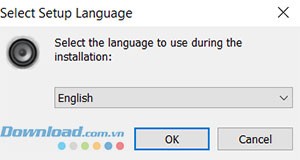
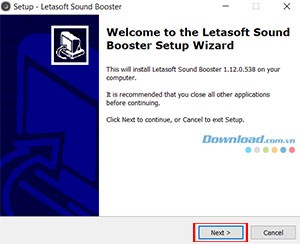
Bước 5: Tiến hành lựa chọn ngôn ngữ hiển thị cho chương trình cài đặt bằng cách chọn từ danh sách và nhấn OK. Tiếp theo, bấm nút Next để tiếp tục.
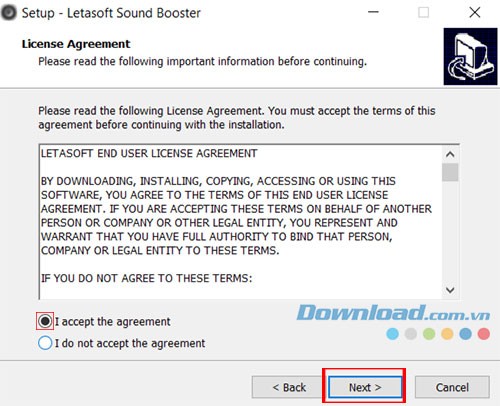
Bước 6: Đọc kỹ và chấp nhận các điều khoản sử dụng của SoundBooster bằng cách đánh dấu chọn vào ô I agree the agreement, sau đó nhấn Next.
Bước 7: Chỉ định thư mục cài đặt cho các file chương trình và nhấn Next. Tiếp tục nhấn Next ở cửa sổ tiếp theo để xác nhận.
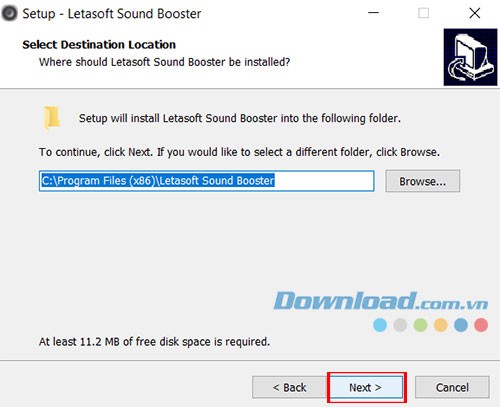
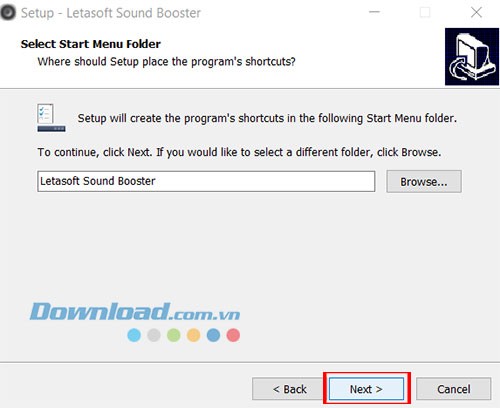
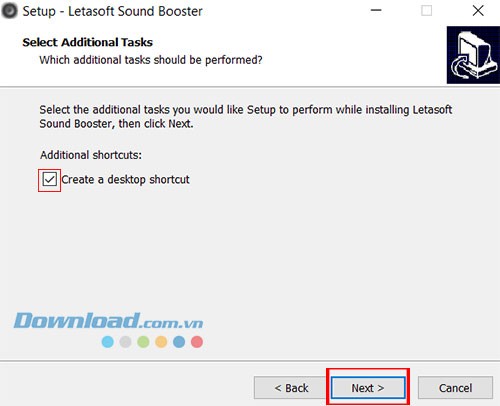
Bước 8: Tùy chọn tạo shortcut trên desktop để tiện truy cập bằng cách chọn Create a desktop shortcut và nhấn Next.
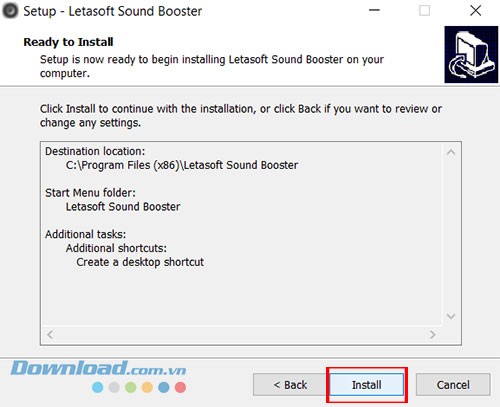
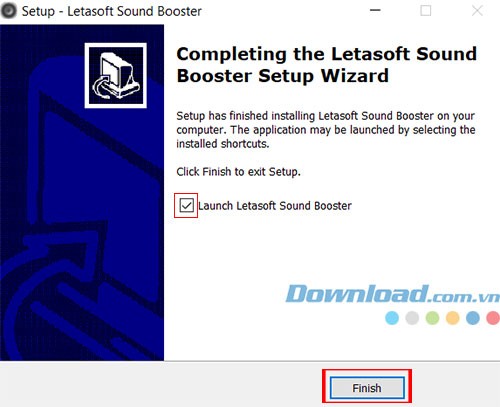
Bước 9: Nhấn nút Install để khởi động quá trình cài đặt Sound Booster trên máy tính. Sau khi cài đặt hoàn tất, nhấn Finish để kết thúc và bắt đầu sử dụng phần mềm tăng cường âm thanh.
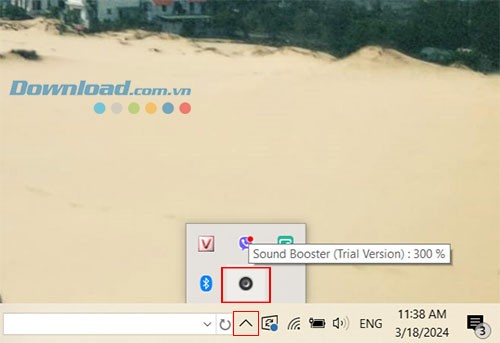
Để truy cập nhanh, người dùng có thể nhấp vào biểu tượng Sound Booster trên thanh taskbar hoặc nhấp đúp vào icon Sound Booster trên màn hình desktop. Sau đó, điều chỉnh âm lượng bằng cách di chuyển thanh trượt.
Xem thêm: Hướng dẫn tải và cài đặt Sound Booster | Tăng âm lượng loa .



















