

 Hướng dẫn
 Mạng xã hội
Giải pháp xem Youtube khi không có kết nối Internet
Nếu bạn là một người thường xuyên tận hưởng những video yêu thích trên Youtube , chắc hẳn đã từng gặp phải tình huống điện thoại không thể kết nối Wi-Fi hoặc gói cước 4G đã hết dung lượng. Điều này gây khó khăn cho việc theo dõi các nội dung video trực tuyến. Để khắc phục vấn đề này, ứng dụng này cung cấp khả năng tải video về thiết bị, cho phép bạn xem chúng mọi lúc mọi nơi, ngay cả khi không có kết nối Internet.
Tuy nhiên, nhiều người dùng vẫn chưa biết cách thực hiện việc lưu video Youtube về điện thoại. Bài viết này sẽ hướng dẫn bạn các phương pháp đơn giản và hiệu quả.
Youtube hiện là một nền tảng mạng xã hội phổ biến, được nhiều người sử dụng để xem video trên điện thoại. Nơi đây, bạn có thể dễ dàng tìm kiếm và thưởng thức các video, bộ phim, MV ca nhạc mà mình yêu thích.
Trong bài viết sau đây, Download.com.vn sẽ giới thiệu đến bạn 2 cách tải video Youtube về điện thoại. Hãy cùng theo dõi để biết thêm chi tiết.
Nội dung chính
- Hướng dẫn tải video trên Youtube để xem ngoại tuyến
- Hướng dẫn nhanh
- Hướng dẫn chi tiết
- Hướng dẫn tải video Youtube về điện thoại
- Hướng dẫn nhanh
- Hướng dẫn chi tiết
Hướng dẫn tải video trên Youtube để xem ngoại tuyến
Hướng dẫn nhanh:
- Mở ứng dụng Youtube trên điện thoại và truy cập video bạn muốn xem khi không có kết nối mạng.
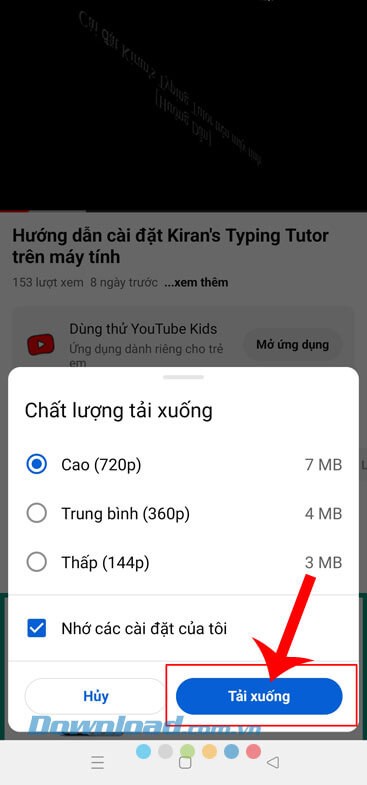
- Nhấn vào nút Tải xuống.
- Lựa chọn chất lượng video phù hợp, sau đó xác nhận bằng cách nhấn nút Tải xuống.
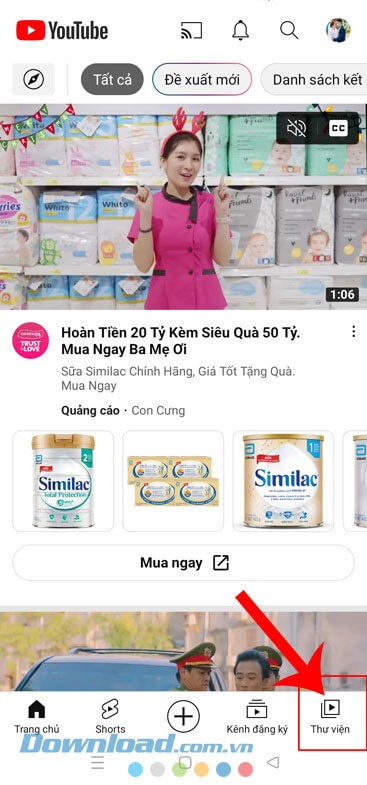
- Trở về giao diện chính của ứng dụng, chọn mục Thư viện.
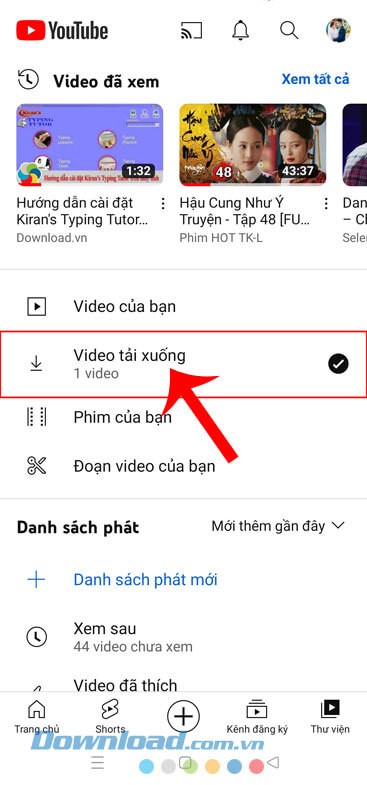
- Chọn Video tải xuống để xem danh sách các video đã lưu.
- Mở video đã tải và tận hưởng trải nghiệm xem Youtube ngoại tuyến.
Hướng dẫn chi tiết:
Bước 1: Khởi động ứng dụng Youtube trên thiết bị di động của bạn. Tiếp theo, hãy tìm kiếm và truy cập video mà bạn mong muốn xem offline.
Bước 2: Khi đang xem video, hãy nhấn vào nút Tải xuống, thường được đặt ở khu vực dưới phần thông tin chi tiết của video.
Bước 3: Một cửa sổ tùy chọn sẽ xuất hiện, cho phép bạn chọn chất lượng video. Sau khi chọn, hãy nhấn vào nút Tải xuống để bắt đầu quá trình lưu trữ.

Bước 4: Quay lại màn hình chính của ứng dụng, sau đó chạm vào mục Thư viện, thường nằm ở góc dưới bên phải màn hình.
Bước 5: Trong mục Thư viện, bạn sẽ thấy danh sách các tùy chọn. Hãy chọn Video tải xuống để truy cập các video đã được lưu trữ.
Bước 6: Tại đây, tất cả các video bạn đã tải xuống sẽ được hiển thị. Bạn có thể mở và bắt đầu xem Youtube ở chế độ ngoại tuyến một cách dễ dàng.

Hướng dẫn tải video Youtube về điện thoại
Hướng dẫn nhanh:
- Tìm kiếm và mở video Youtube bạn muốn lưu lại.
- Chọn vào nút Tải xuống.
- Chọn mục Sao chép đường link liên kết.
- Truy cập trang web tải video Youtube (trang X2Download.app).
- Dán đường link video Youtube vào ô tìm kiếm, sau đó chạm vào nút Lấy link video.
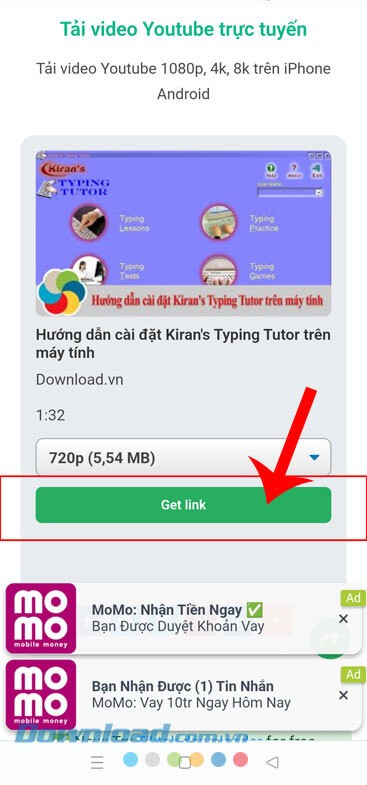
- Nhấn vào nút Get link.
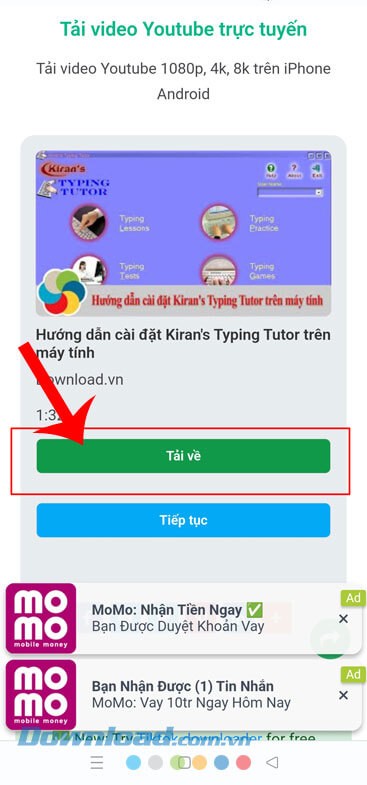
- Ấn vào nút Tải về.
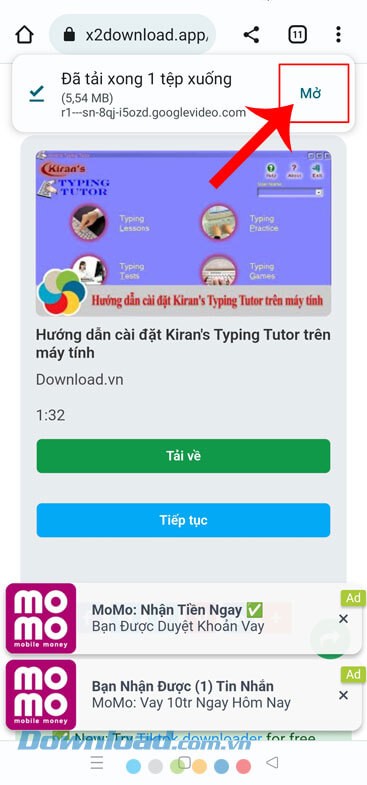
- Mở và thưởng thức video đã tải.
Hướng dẫn chi tiết:
Bước 1: Đầu tiên, bạn tìm kiếm và mở video Youtube mà bạn quan tâm.
Bước 2: Trong giao diện xem video, hãy chọn nút Chia sẻ nằm ở khu vực thông tin video.
Bước 3: Một cửa sổ sẽ hiện ra, tại đây bạn chạm vào mục Sao chép đường link liên kết.


Bước 4: Tiếp theo, bạn truy cập trang web tải video Youtube thông qua trình duyệt trên điện thoại, bằng cách nhấn vào nút tải dưới đây.
Truy cập vào trang X2Download.app
Bước 5: Tại trang chủ của website, hãy dán đường link video Youtube vào ô tìm kiếm, rồi chọn nút Lấy link video.
Bước 6: Video Youtube sẽ được tải lên trang web. Kéo màn hình xuống dưới và chạm vào nút Get link.

Bước 7: Sau đó, bạn nhấn vào nút Tải về.
Bước 8: Cuối cùng, đợi quá trình tải video về điện thoại hoàn tất, sau đó chọn nút Mở để bắt đầu xem.
Mong rằng với hướng dẫn chi tiết này, bạn có thể dễ dàng tải video Youtube về điện thoại và xem offline mọi lúc, mọi nơi.
Xem thêm: Hướng dẫn tải video Youtube về điện thoại - Cách tải video Youtube nhanh nhất .



















