
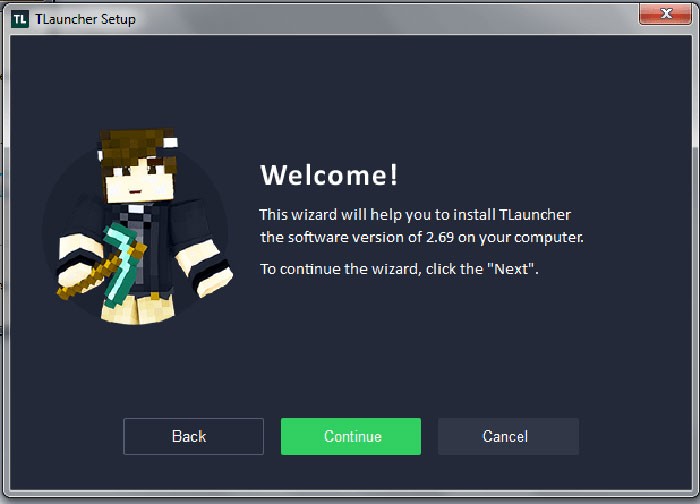
 Hướng dẫn
TLauncher Minecraft: Nâng Tầm Trải Nghiệm Game Của Bạn
TLauncher Minecraft là một lựa chọn tuyệt vời để bạn có thể tận hưởng những giây phút giải trí đầy hứng khởi trong thế giới Minecraft. Đối với những ai còn chưa quen thuộc với cách tải Tlauncher, hãy cùng theo dõi hướng dẫn cụ thể được trình bày ngay sau đây.
Việc cài đặt và sử dụng TLauncher Minecraft sẽ mở ra một không gian sáng tạo và khám phá vô tận. Bạn có thể thỏa sức xây dựng, chiến đấu và tương tác với những người chơi khác.
Hướng dẫn này sẽ giúp bạn dễ dàng tải và cài đặt TLauncher một cách nhanh chóng và hiệu quả, để bạn có thể bắt đầu hành trình Minecraft của mình ngay lập tức.
TLauncher: Giải Pháp Cài Đặt Game Chỉnh Sửa
TLauncher cho phép người dùng dễ dàng cài đặt các phiên bản game đã được tùy biến, bao gồm Forge/Fabric – những nền tảng cần thiết để sử dụng các bản mod, và OptiFine – công cụ tối ưu hóa hiệu năng, giúp tăng FPS. Thay vì tự tìm kiếm và cấu hình thủ công các tệp tin cần thiết, TLauncher sẽ thực hiện toàn bộ quy trình này, chỉ cần bạn chọn phiên bản mong muốn.
Việc sử dụng TLauncher mang lại sự tiện lợi đáng kể, giúp tiết kiệm thời gian đáng kể so với việc cài đặt các phiên bản game chỉnh sửa một cách thủ công. Bạn không cần phải lo lắng về việc tìm kiếm các tệp tin tương thích hay thực hiện các thiết lập phức tạp.
Với TLauncher, việc cài đặt Forge/Fabric và OptiFine trở nên đơn giản hơn bao giờ hết. Trình khởi chạy này sẽ tự động tải xuống và cấu hình mọi thứ cần thiết, đảm bảo trải nghiệm chơi game mượt mà và ổn định.
Hướng dẫn tải và cài đặt TLauncher cho Minecraft trên Windows
Bước 1: Hãy nhấp vào nút Tải TLauncher dành cho hệ điều hành Windows được cung cấp ngay dưới đây.
Bước 2: Sau khi thực hiện thao tác tải, một file có định dạng .exe sẽ được lưu về máy tính của bạn, sẵn sàng cho việc cài đặt. Khi quá trình tải hoàn tất, chỉ cần nhấp đúp vào file này để bắt đầu.
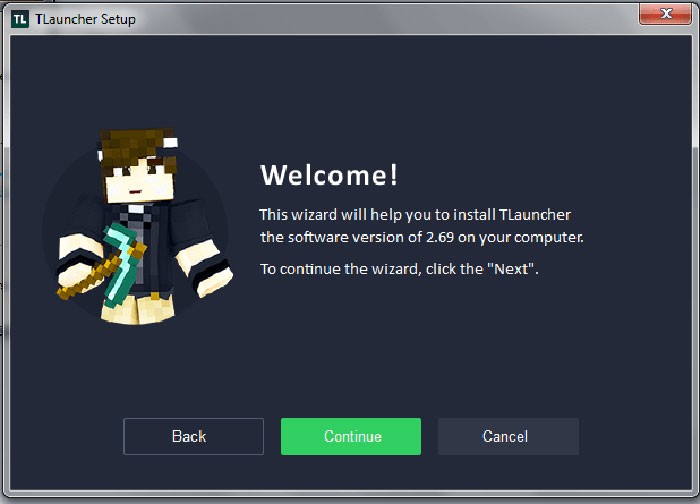
Bước 3: Ứng dụng TLauncher sẽ hiển thị thông báo về phiên bản hiện tại, đồng thời chỉ ra thư mục mà các file sẽ được cài đặt trên máy tính của bạn.
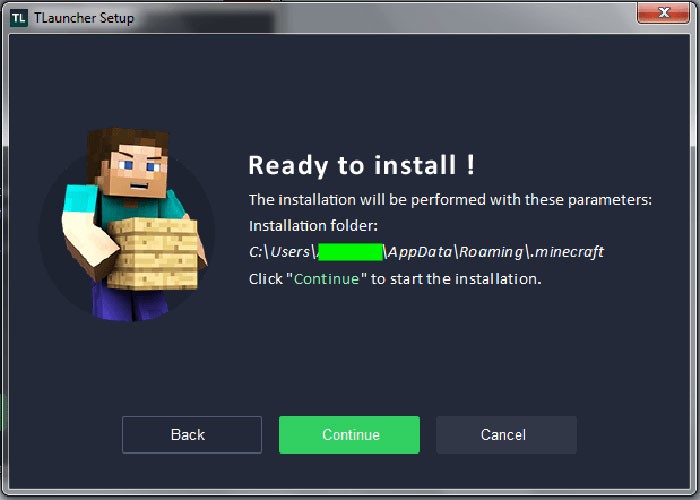
Bước 4: Tại màn hình kế tiếp, bạn có thể tùy chỉnh TLauncher để tự động khởi chạy và tạo biểu tượng lối tắt trên màn hình desktop sau khi quá trình cài đặt kết thúc.
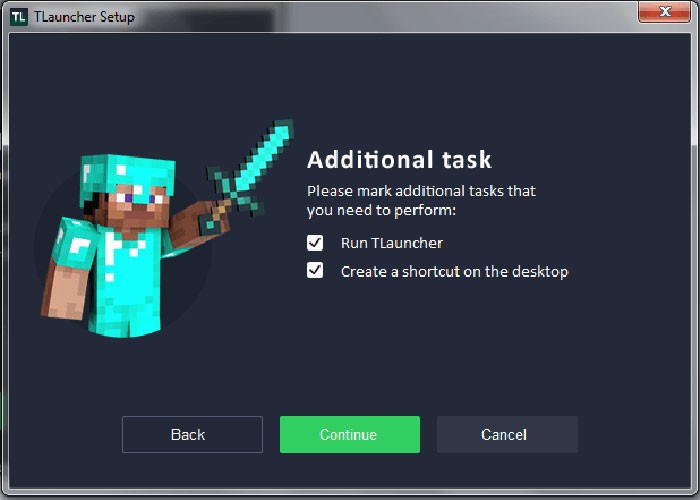
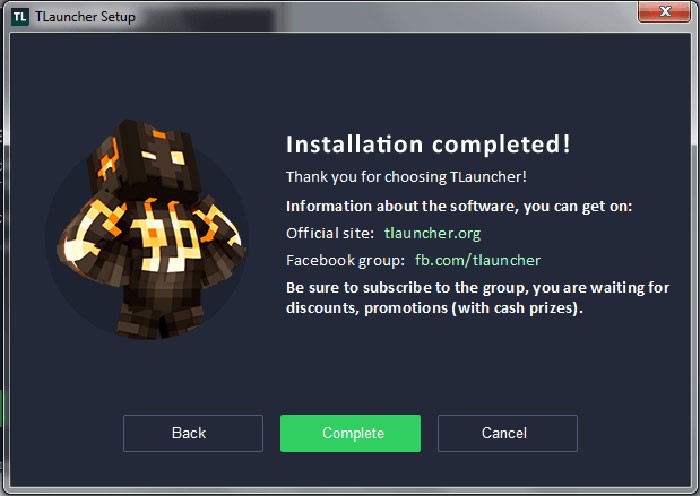
Bước 5: Khi quá trình cài đặt TLauncher đã hoàn tất, hãy nhấn vào Complete để kết thúc.
Như bạn có thể thấy trong hình ảnh minh họa, TLauncher đã sẵn sàng để được cấu hình. Phía bên phải giao diện là menu với các tùy chọn như How to play, Help, Install Skin, How to instal MC 1.16, Animated Capes và các đường dẫn đến trang web chính thức.
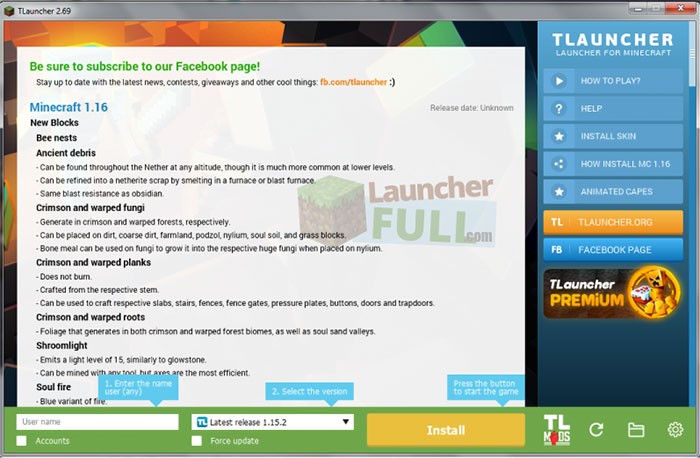
Bảng điều khiển chính ở phía bên trái sẽ hiển thị các tính năng mới nhất của phiên bản TLauncher và những lưu ý quan trọng dành cho người chơi. Ở thanh dưới cùng, bạn sẽ tìm thấy các trường để nhập tên người dùng, lựa chọn phiên bản Minecraft mong muốn và nút Install.
Hướng dẫn tải và cài đặt TLauncher trên Mac
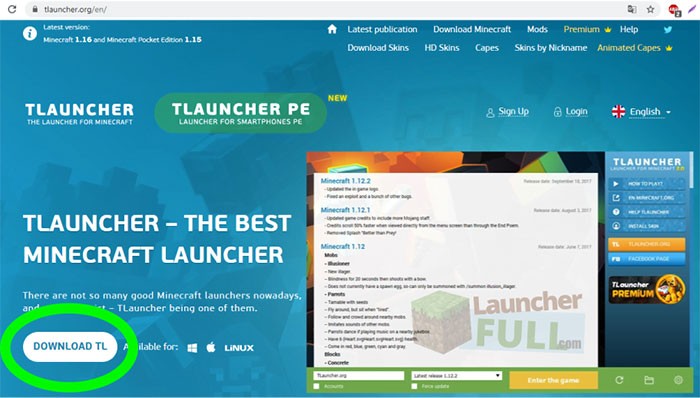
Quy trình cài đặt TLauncher trên Mac có nhiều điểm tương đồng với việc cài đặt trên hệ điều hành Windows. Đầu tiên, bạn hãy truy cập trang web chính thức của TLauncher dành cho Mac và chọn nút Download TL để bắt đầu tải.
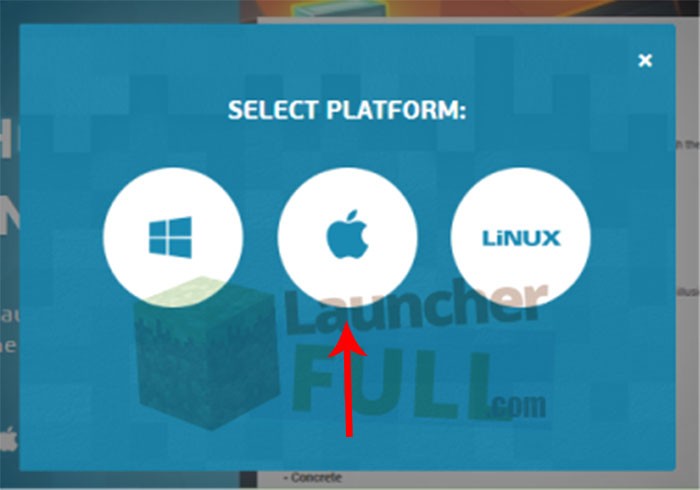
Sau khi tải xuống, hãy chọn biểu tượng Apple để mở file. Quá trình tải và giải nén file sẽ diễn ra tự động.
Trong thư mục vừa giải nén, bạn sẽ thấy file Readme.txt. Hãy đọc kỹ nội dung file này để nắm bắt thông tin quan trọng.
File hướng dẫn này cung cấp những cảnh báo về khả năng gặp lỗi trong quá trình sử dụng và gợi ý các phương án khắc phục.
Tiếp theo, nhấp đúp vào file TLauncher-2.69.jar để khởi động chương trình. Một thông báo cảnh báo có thể xuất hiện, đây là điều hoàn toàn bình thường và có thể dễ dàng xử lý.
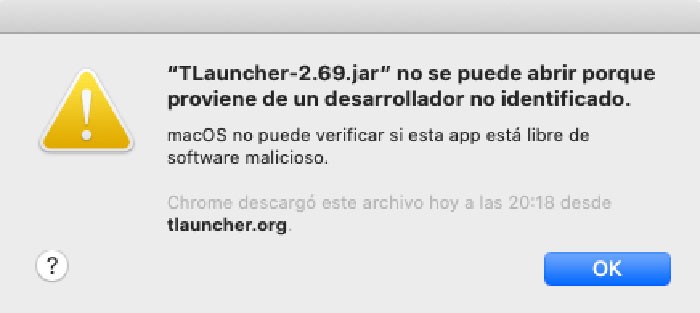
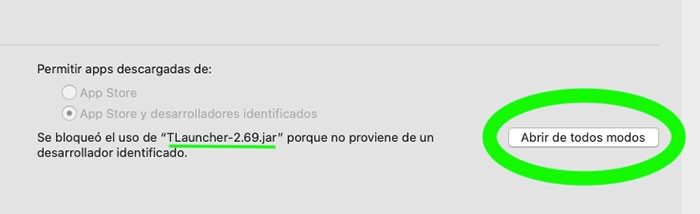
Để vượt qua thông báo này, hãy truy cập System Preferences > Security and Privacy > tìm và nhấn vào nút Open Anyway.
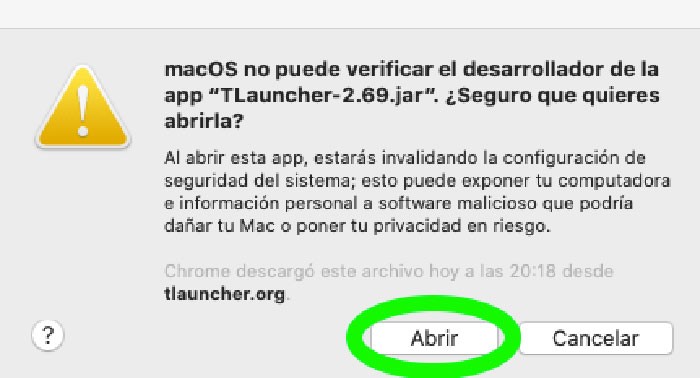
Một cửa sổ xác nhận sẽ hiện ra, hỏi bạn có chắc chắn muốn mở ứng dụng vì hệ điều hành Mac OS không thể xác minh nhà phát triển. Mức độ rủi ro là rất thấp nếu bạn luôn tải phần mềm từ các nguồn chính thức. Hãy nhấn Open để tiếp tục.
Cuối cùng, quá trình cài đặt TLauncher đã hoàn tất. Bạn có thể nhập tên người dùng, lựa chọn phiên bản Minecraft muốn chơi và tùy chỉnh các cài đặt nâng cao thông qua biểu tượng bánh xe ở góc dưới bên phải màn hình.
Giải đáp thắc mắc thường gặp về TLauncher cho Minecraft
TLauncher có phải là phần mềm miễn phí không?
- Hoàn toàn có. TLauncher cung cấp khả năng tải về và sử dụng hoàn toàn miễn phí. Người chơi có thể cài đặt bất kỳ phiên bản Minecraft nào, cùng với các skin, mod và tiện ích mở rộng khác mà không phải trả bất kỳ khoản phí nào.
Mức độ an toàn của TLauncher là như thế nào?
- TLauncher được đánh giá là an toàn khi tải xuống từ trang web chính thức. Tuy nhiên, do đây không phải là launcher do Mojang phát triển, hệ điều hành MacOS hoặc Windows có thể đưa ra các cảnh báo bảo mật.
Liệu có thể cài đặt các mod và Optifine trên TLauncher không?
- Có, TLauncher cho phép cài đặt Forge, Optifine và nhiều loại mod khác một cách dễ dàng, chỉ với vài thao tác đơn giản. Chính điều này đã khiến TLauncher trở thành lựa chọn ưu tiên của nhiều game thủ muốn nâng cao trải nghiệm Minecraft của mình.
Khả năng chơi Minecraft trực tuyến với TLauncher như thế nào?
- Bạn vẫn có thể tham gia chế độ chơi nhiều người (multiplayer), nhưng sẽ gặp một số giới hạn nhất định. Các server yêu cầu bản quyền Minecraft chính thức từ Mojang sẽ không cho phép người dùng TLauncher truy cập.
TLauncher có hỗ trợ tùy chỉnh skin và cape không?
- Có. Giao diện của TLauncher tích hợp sẵn các mục "Install Skin" và "Animated Capes", giúp người chơi dễ dàng thay đổi diện mạo nhân vật của mình.
Nguyên nhân gây ra lỗi khi cài đặt TLauncher trên hệ điều hành Mac là gì?
- Thông báo lỗi xuất hiện do MacOS không thể xác thực ứng dụng. Đây là một tình trạng phổ biến, bạn chỉ cần chọn Open Anyway trong mục Security & Privacy để tiếp tục quá trình cài đặt.
Xem thêm: Tải và Cài đặt TLauncher Minecraft trên Windows & Mac | Hướng dẫn Chi Tiết .



















