
 Hướng dẫn
 Thủ thuật iPhone
Tăng Thời Gian Thu Hồi Email Trên iPhone Với iOS 16
Trong quá trình giao tiếp công việc, việc gửi email nhầm người hoặc thiếu sót nội dung là điều không tránh khỏi. Với bản cập nhật iOS 16 , iPhone mang đến tính năng thu hồi email đã gửi, giúp người dùng khắc phục những sai sót này.
Tuy nhiên, thời gian cho phép thu hồi email thường khá ngắn, khiến người dùng đôi khi không kịp thực hiện thao tác. Nhận thức được vấn đề này, phiên bản iOS 16 mới nhất đã cho phép người dùng tùy chỉnh thời gian thu hồi email trên iPhone.
Ứng Dụng Email Trên iPhone
Email là ứng dụng mặc định trên iPhone, hỗ trợ nhiều tài khoản phổ biến như iCloud, Gmail, Yahoo, Outlook,... Người dùng có thể dễ dàng trao đổi thông tin và gửi tài liệu qua email.
Để hỗ trợ người dùng trong việc quản lý email hiệu quả hơn, Download.com.vn xin giới thiệu bài viết hướng dẫn tăng thời gian thu hồi Email trên iPhone. Hãy cùng theo dõi để nắm bắt các bước thực hiện.
- Tính năng thu hồi email giúp hạn chế những hậu quả không mong muốn do gửi nhầm hoặc thiếu thông tin.
- Việc tùy chỉnh thời gian thu hồi email mang lại sự chủ động và linh hoạt cho người dùng.
- iOS 16 tiếp tục khẳng định vị thế của iPhone trong việc cung cấp các tính năng tiện ích và thông minh.
Lưu ý: Việc tùy chỉnh thời gian thu hồi email có thể không khả dụng trên tất cả các phiên bản iOS 16. Hãy đảm bảo bạn đã cập nhật lên phiên bản mới nhất để trải nghiệm đầy đủ tính năng.
Hướng dẫn Tăng Thời Gian Thu Hồi Email trên iPhone
Hướng dẫn Nhanh:
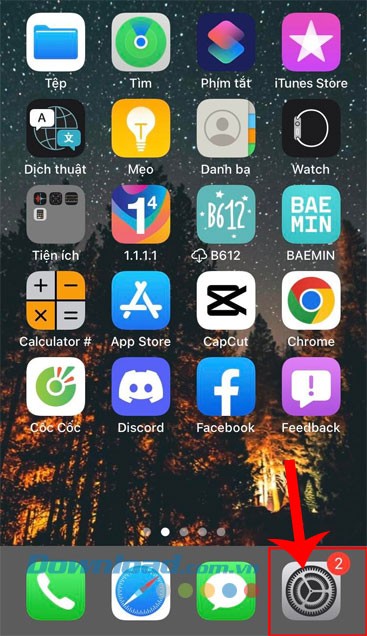
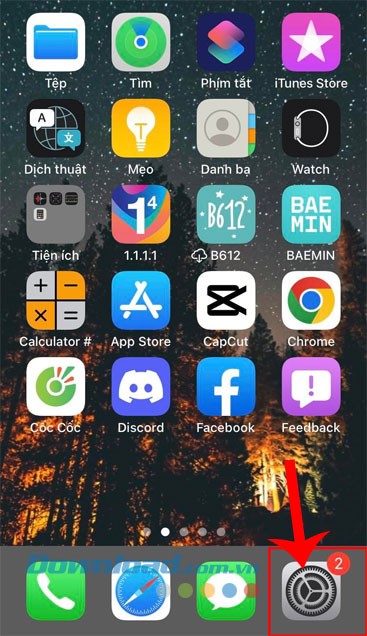
- Khởi động ứng dụng Cài đặt trên iPhone của bạn.
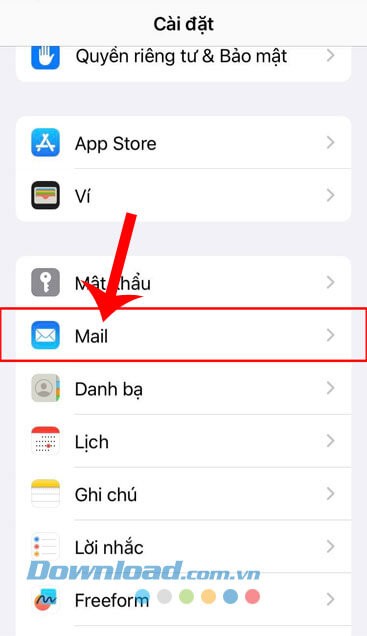
- Chọn mục Email từ danh sách.
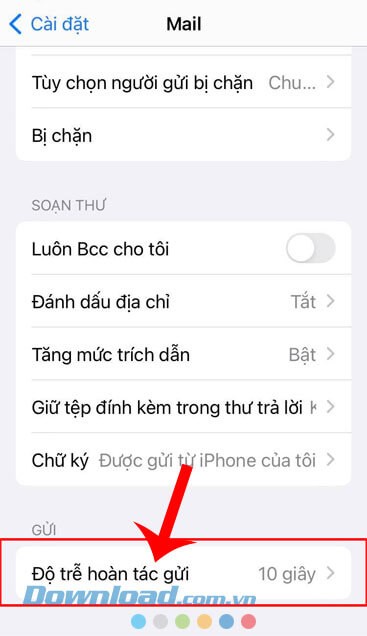
- Truy cập vào mục Độ trễ hoàn tác gửi.
- Chọn khoảng thời gian mong muốn để có thể thu hồi email.
- Mở ứng dụng Email trên iPhone.
- Soạn thảo email, nhập nội dung và nhấn vào biểu tượng mũi tên hướng lên để gửi.
- Nhấn vào nút Hoàn tác gửi để thu hồi email vừa gửi đi.
Hướng dẫn Chi Tiết:
Bước 1: Đầu tiên, để thực hiện việc này, bạn cần mở ứng dụng Cài đặt trên điện thoại iPhone của mình.
Bước 2: Trong giao diện ứng dụng, hãy cuộn màn hình xuống dưới và chọn mục Email.
Bước 3: Tiếp theo, di chuyển xuống mục tương ứng và chạm vào Độ trễ hoàn tác gửi.
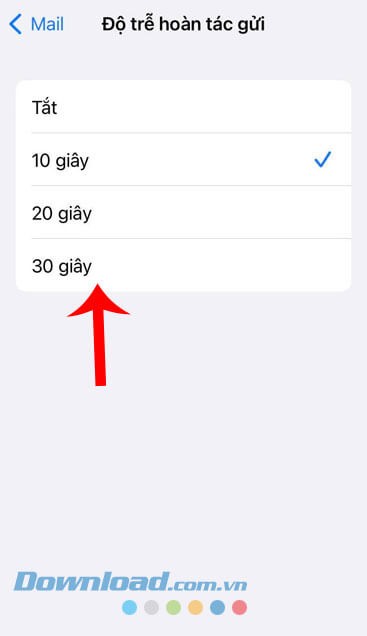
Bước 4: Tại đây, bạn hãy chọn khoảng thời gian cho phép thu hồi email đã gửi.
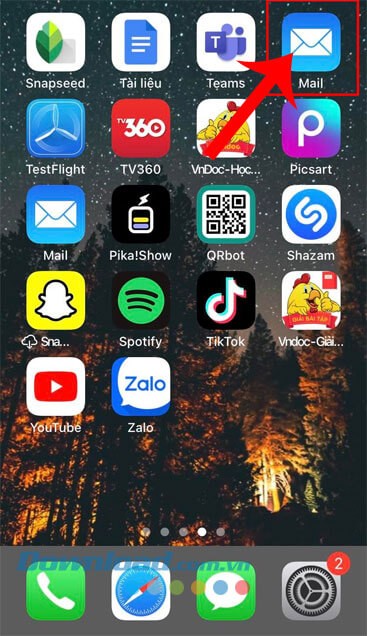
Bước 5: Sau đó, hãy mở ứng dụng Email trên thiết bị của bạn.
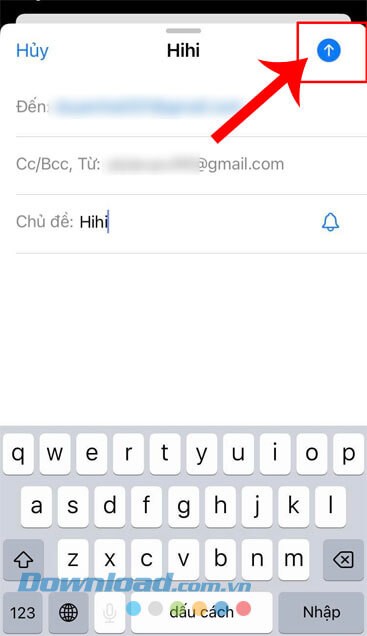
Bước 6: Tiến hành tạo và viết nội dung email bạn muốn gửi, sau đó nhấn vào biểu tượng mũi tên đi lên để gửi đi.
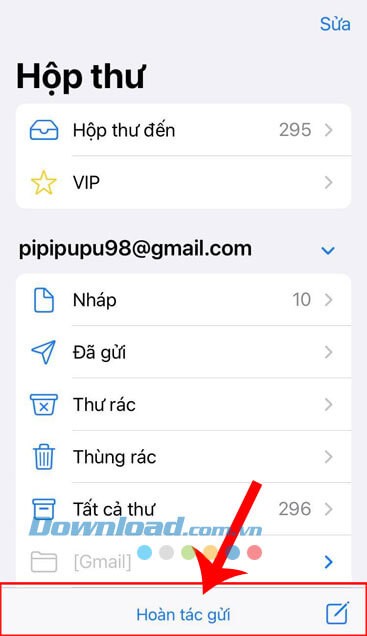
Bước 7: Cuối cùng, sau khi email đã được gửi, nút Hoàn tác gửi sẽ hiển thị ở phía dưới màn hình. Để thu hồi email vừa gửi, hãy chạm vào nút Hoàn tác gửi trong khoảng thời gian đã được cài đặt.
Mong rằng, với các bước hướng dẫn chi tiết trên, bạn có thể dễ dàng tăng thời gian hoàn tác gửi email trong ứng dụng Mail trên iPhone, giúp bạn thu hồi những email gửi nhầm hoặc chưa hoàn thiện một cách thuận tiện.
Xem thêm: Cách tăng thời gian thu hồi Email trên iPhone - Hướng dẫn chi tiết .



















