
 Hướng dẫn
 Thủ thuật iPhone
Chia sẻ Khoảnh Khắc Cùng Gia Đình với Tính Năng Album Được Chia Sẻ trên iPhone
Apple đã trang bị cho iPhone tính năng Chia sẻ gia đình, một công cụ hữu ích cho phép người dùng chia sẻ ảnh và video một cách dễ dàng. Thay vì gửi từng bức ảnh riêng lẻ, bạn có thể tạo một album chung và mời những người thân yêu cùng thưởng thức.
Thông qua việc thiết lập album được chia sẻ, mọi thành viên được mời đều có thể theo dõi những bức ảnh mới nhất mà bạn chụp. Đây là một phương pháp tiện lợi để cập nhật cuộc sống cho gia đình và bạn bè.
Hướng Dẫn Tạo Album Được Chia Sẻ trên iPhone
Bài viết này sẽ hướng dẫn chi tiết cách tạo Album được chia sẻ trên iPhone. Mục đích là giúp bạn đơn giản hóa quá trình chia sẻ ảnh, loại bỏ sự bất tiện của việc gửi ảnh lặp đi lặp lại.
Với Album được chia sẻ, bạn có thể dễ dàng tập hợp những khoảnh khắc đáng nhớ và chia sẻ chúng với những người quan trọng nhất trong cuộc sống của mình.
Tính năng Album được Chia sẻ trên iPhone
Album được chia sẻ là một chức năng tích hợp trong ứng dụng Ảnh của iPhone, tạo điều kiện cho việc chia sẻ hình ảnh và video với những đối tượng được chỉ định. Khả năng hoạt động của tính năng này không phụ thuộc vào việc sử dụng iCloud.
Việc chia sẻ album trở nên đơn giản, chỉ cần nhập địa chỉ email, số điện thoại hoặc số iMessage của người muốn chia sẻ.
Khi đó, người nhận sẽ được đề xuất tham gia một album ảnh nhóm, bao gồm tất cả các thành viên trong thư viện ảnh được chia sẻ. Các nội dung được chia sẻ sẽ xuất hiện trực tiếp trong ứng dụng Ảnh của mỗi thành viên, đảm bảo tính sẵn sàng cao.
Các thành viên tham gia có quyền xem, chỉnh sửa, đánh dấu yêu thích và xóa ảnh hoặc video trong album. Đồng thời, họ cũng có thể bổ sung thêm nội dung của riêng mình vào thư viện được chia sẻ.
Hướng dẫn kích hoạt tính năng Album được chia sẻ trên iPhone
Để có thể chia sẻ các album ảnh với người khác, điều đầu tiên cần thực hiện là kích hoạt tính năng Album được chia sẻ trên iPhone. Quá trình này được thực hiện theo các bước sau:
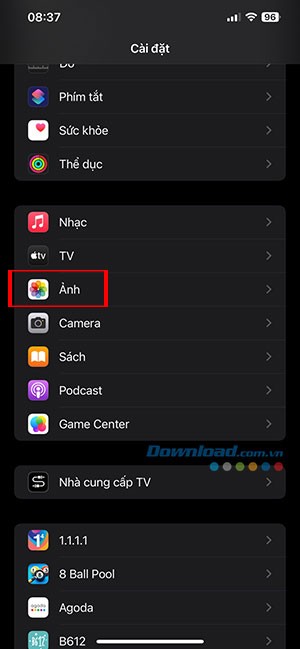
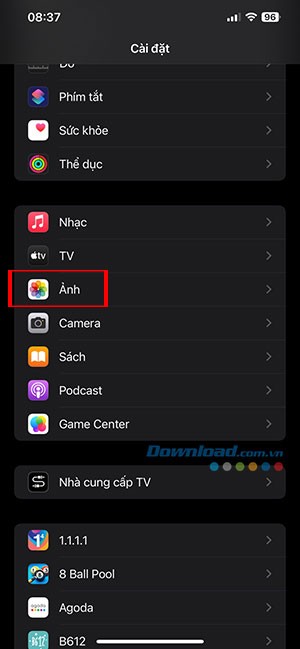
Truy cập ứng dụng Cài đặt trên thiết bị iPhone của bạn. Tiếp theo, chọn mục Ảnh từ danh sách các tùy chọn.
Tìm và kích hoạt công tắc Album được chia sẻ bằng cách di chuyển nó sang trạng thái bật (màu xanh lá cây). Việc này sẽ cho phép bạn bắt đầu chia sẻ album ảnh với những người dùng khác.
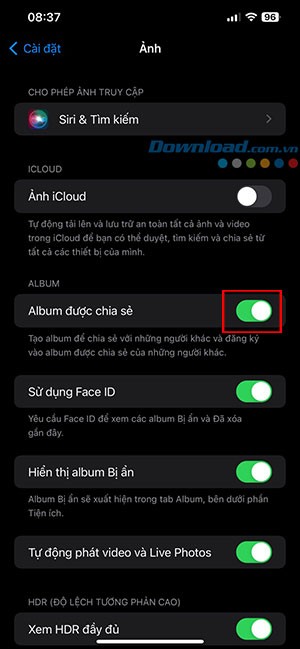
Sau khi bật Album được chia sẻ, bạn có thể dễ dàng tạo và chia sẻ những khoảnh khắc đáng nhớ với gia đình và bạn bè.
Hướng dẫn chia sẻ album ảnh hiện tại trên iPhone
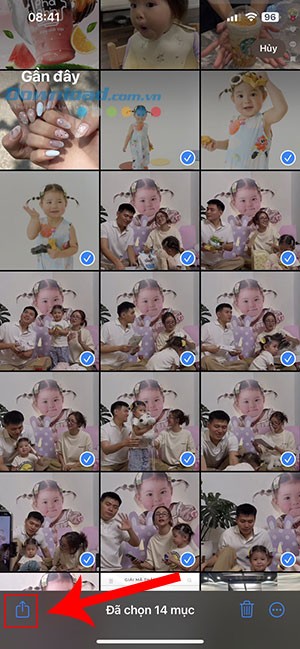
Để bắt đầu, bạn cần mở ứng dụng Ảnh trên iPhone của mình. Sau đó, hãy nhấn vào nút Chọn nằm ở góc trên bên phải màn hình. Việc này sẽ cho phép bạn bắt đầu lựa toàn bộ ảnh và video mà bạn muốn thêm vào Album được chia sẻ.
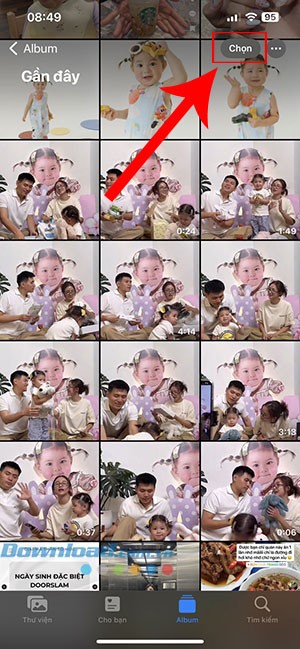
Tiếp theo, chạm vào biểu tượng chia sẻ được hiển thị ở góc dưới cùng bên trái màn hình. Một menu chia sẻ sẽ xuất hiện, tại đây bạn chọn Chia sẻ trong Album.
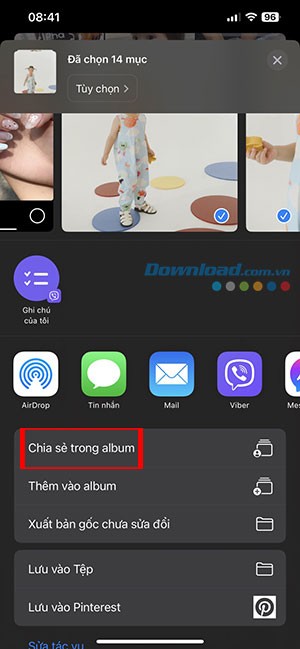
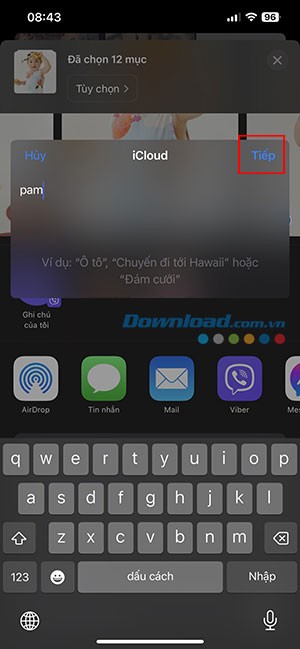
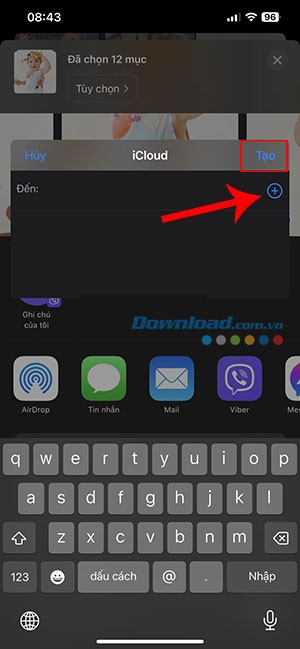
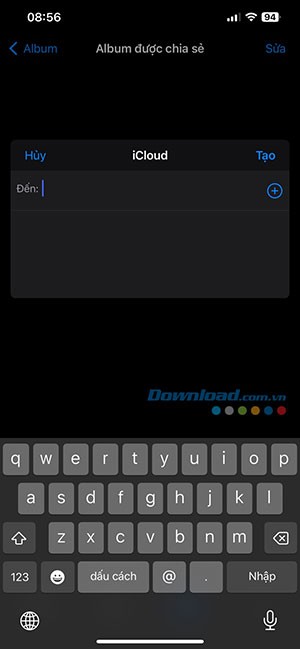
Bây giờ, bạn cần đặt tên cho album mà bạn sắp chia sẻ. Sau khi nhập tên, hãy nhấn vào Tiếp. Tiếp tục, chạm vào dấu cộng để thêm những người bạn muốn cấp quyền truy cập vào Album được chia sẻ. Cuối cùng, nhấn Tạo để hoàn tất.
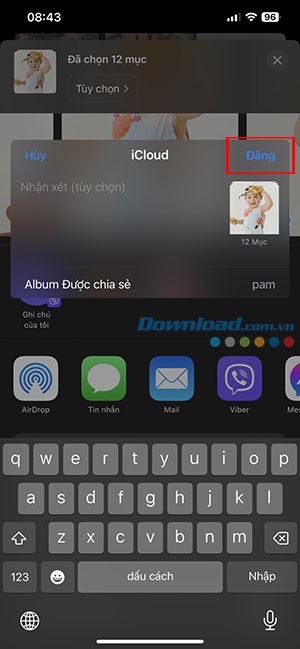
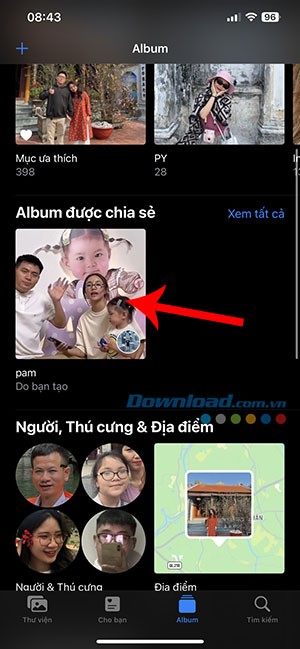
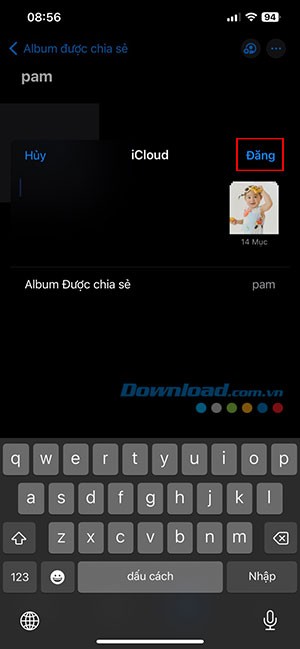
Sau khi hoàn thành, những người được chia sẻ có thể thêm bình luận nếu muốn. Cuối cùng, họ chỉ cần chọn Đăng. Album được chia sẻ sẽ hiển thị trong ứng dụng Ảnh trên iPhone của bạn.
Hướng dẫn tạo Album chia sẻ mới trên iPhone
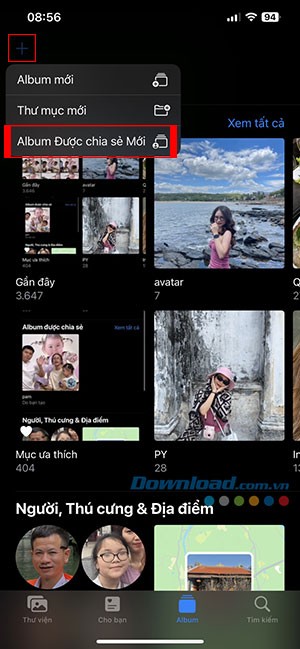
Bước 1: Để bắt đầu, hãy mở ứng dụng Ảnh trên chiếc iPhone của bạn. Tiếp theo, nhấn vào biểu tượng dấu cộng nằm ở góc trên cùng bên trái màn hình. Sau đó, lựa chọn mục Album được chia sẻ mới.
Bước 2: Quá trình đặt tên và thêm người nhận sẽ được thực hiện tương tự như đã hướng dẫn ở phần trước của bài viết này.
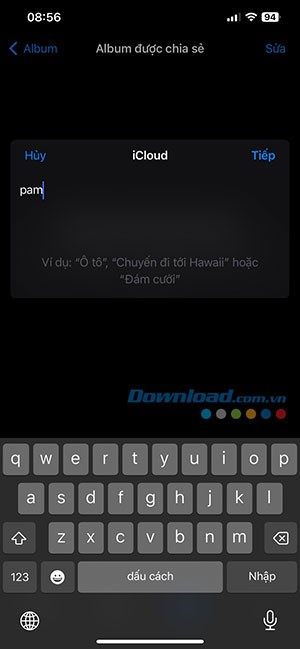
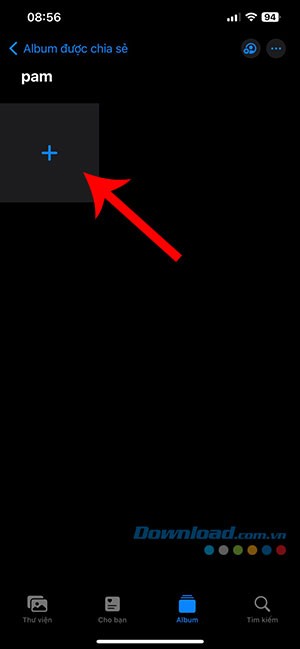
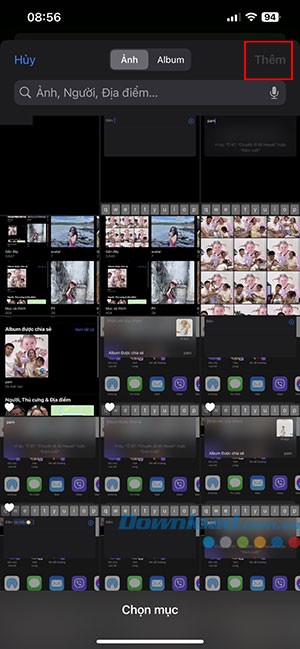
Bước 3: Nhấn vào biểu tượng dấu cộng để tiến hành chọn ảnh và video mà bạn muốn thêm vào album mới tạo. Sau đó, hãy chạm vào tùy chọn Thêm. Trên giao diện kế tiếp, lựa chọn Đăng để toàn bộ ảnh và video đã được chọn sẽ được tải lên album chia sẻ, cho phép những người khác cùng thưởng thức.
Xem thêm: Hướng dẫn tạo Album được chia sẻ trên iPhone - Chia sẻ ảnh dễ dàng .



















