
 Hướng dẫn
 Mạng xã hội
Xu hướng Chụp Ảnh cùng Zootopia trên CapCut
Việc chụp ảnh cùng Zootopia bằng ứng dụng CapCut đang trở thành một trào lưu chỉnh sửa video và hình ảnh thịnh hành trên TikTok cùng nhiều nền tảng mạng xã hội khác.
Xu hướng này cho phép người dùng dễ dàng biến đổi ảnh thật của bản thân thành phong cách hoạt hình độc đáo, lấy cảm hứng từ bộ phim Zootopia. Hoặc, bạn có thể ghép hình mình vào khung cảnh bên cạnh các nhân vật quen thuộc như Judy Hopps hoặc Nick Wilde.
Quá trình tạo ảnh được thực hiện thông qua việc sử dụng các template dựng sẵn có trên CapCut. Hệ thống sẽ tự động xử lý và tạo ra một khung hình, mang đến cảm giác như bạn đang thực sự hòa mình vào thế giới Zootopia đầy sống động.
Dưới đây là hai video hướng dẫn chi tiết:
Giới thiệu về CapCut
CapCut là một ứng dụng chỉnh sửa video hoàn toàn miễn phí. Ứng dụng cung cấp nhiều công cụ hữu ích, cho phép người dùng thực hiện các thao tác như cắt ghép video, thêm nhạc nền, chèn các hiệu ứng đặc biệt, filter, chữ viết, sticker và tận dụng các template dựng sẵn để tạo video một cách nhanh chóng.
Nếu bạn mong muốn tạo ra những bức ảnh độc đáo theo xu hướng của bộ phim hoạt hình Phi vụ động trời , hãy cùng Download.com.vn khám phá hướng dẫn chi tiết trong bài viết này.
Hướng dẫn tạo ảnh theo phong cách Zootopia bằng CapCut
Tóm tắt nhanh:
- Khởi động ứng dụng CapCut trên thiết bị di động.
- Chọn mục Mẫu từ giao diện chính.
- Sử dụng khung tìm kiếm để nhập từ khóa liên quan.
- Tìm và chọn một template Zootopia ưng ý.
- Nhấn vào Dùng mẫu do AI tạo để bắt đầu.
- Chọn ảnh cá nhân từ thư viện.
- Chờ đợi quá trình tạo ảnh hoàn tất.
- Nhấn Xuất để lưu hoặc chia sẻ ảnh.
Hướng dẫn từng bước:
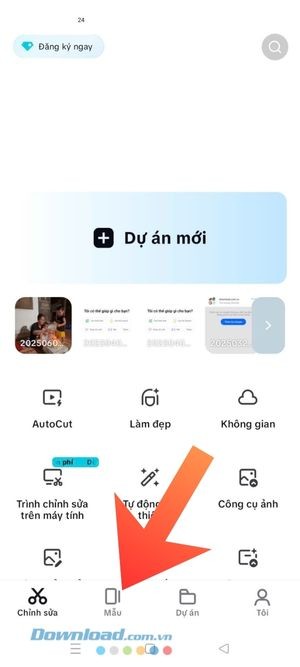
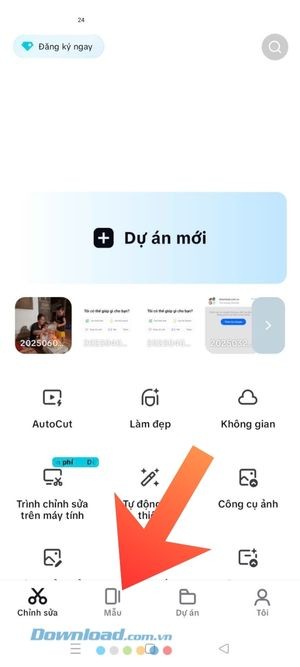
Bước 1: Trước tiên, bạn hãy mở ứng dụng CapCut đã cài đặt trên điện thoại của mình.
Sau đó, chạm vào mục Mẫu, thường được đặt ở phía dưới màn hình.
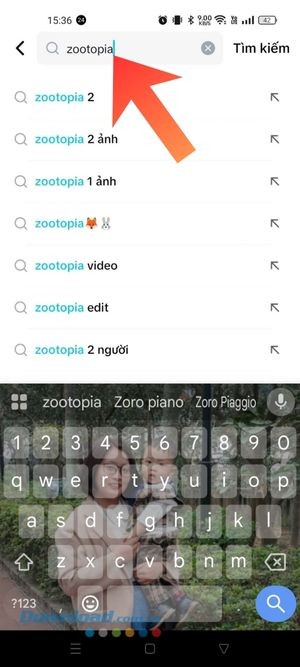
Bước 2: Tiếp theo, bạn hãy nhấn vào khung tìm kiếm để nhập từ khóa.
Các từ khóa gợi ý bao gồm: Zootopia, Nick và Judy CapCut, hoặc Zootopia AI.
Bước 3: Hãy lựa chọn một mẫu chủ đề Zootopia phù hợp với sở thích của bạn.
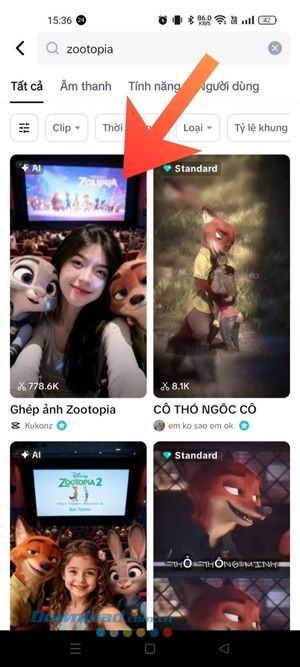
Bước 4: Sau khi chọn được mẫu, ấn vào nút Dùng mẫu do AI tạo, thường nằm ở phía dưới màn hình.
Bước 5: Lúc này, bạn cần lựa chọn một tấm ảnh có sẵn trong thư viện của mình.
Ảnh này sẽ được sử dụng để ghép vào mẫu ảnh Zootopia đã chọn.
Bước 6: Hãy kiên nhẫn chờ đợi ứng dụng xử lý hình ảnh và áp dụng các hiệu ứng theo chủ đề Zootopia.
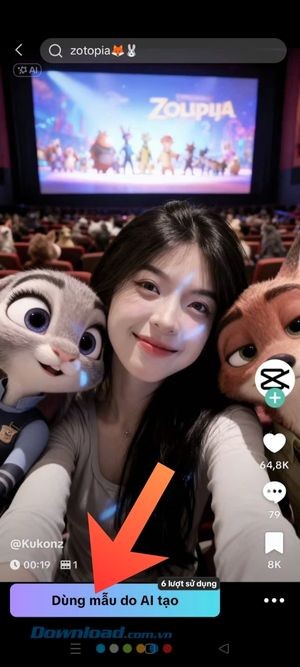
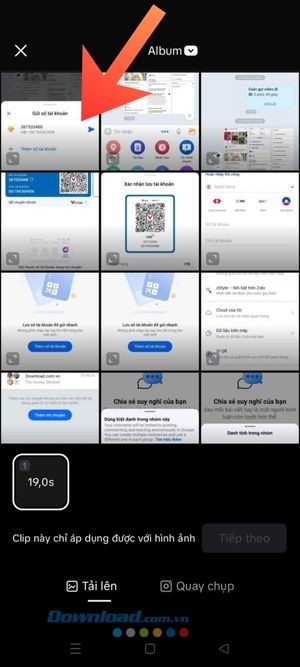
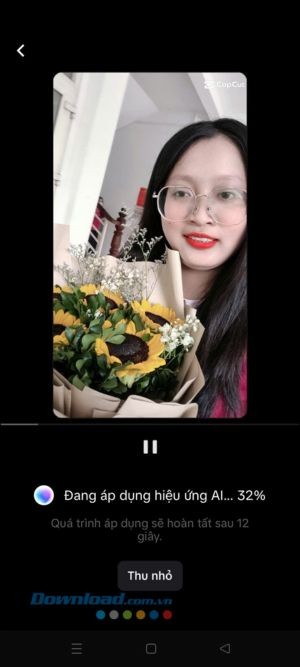
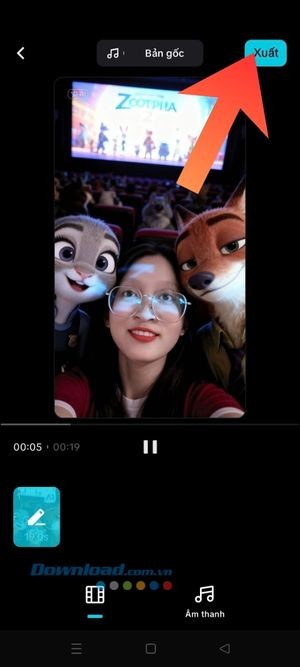
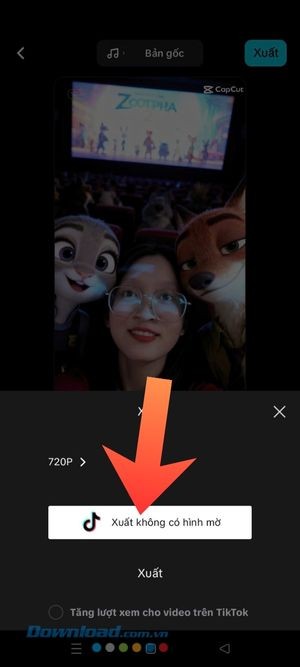
Bước 7: Khi quá trình tạo ảnh đã hoàn tất, hãy chạm vào nút Xuất, thường nằm ở góc trên bên phải màn hình.
Bước 8: Để đăng ảnh trực tiếp lên TikTok mà không có hình mờ, nhấn vào nút Xuất không có hình mờ.
Nếu bạn muốn lưu ảnh về điện thoại, hãy chọn nút Xuất thông thường.
Giải đáp thắc mắc thường gặp về việc tạo ảnh theo phong cách Zootopia bằng CapCut
Xu hướng tạo ảnh chụp cùng Zootopia bằng CapCut đang được ưa chuộng vì điều gì?
- Đây là một trào lưu sáng tạo, cho phép người dùng biến đổi hình ảnh cá nhân thành phong cách hoạt hình đặc trưng của Zootopia. Hoặc, bạn có thể dễ dàng ghép ảnh của mình cùng với các nhân vật nổi tiếng như Judy Hopps và Nick Wilde thông qua các mẫu có sẵn trên CapCut.
Ứng dụng nào cần thiết để tạo ra những bức ảnh Zootopia độc đáo?
- Chỉ cần ứng dụng CapCut (phiên bản dành cho điện thoại hoặc trình duyệt web). Một số mẫu tích hợp công nghệ AI, giúp bạn không cần cài đặt thêm bất kỳ ứng dụng hỗ trợ nào khác.
Cách tìm kiếm các mẫu (template) Zootopia trên CapCut là gì?
- Bạn có thể sử dụng các từ khóa tìm kiếm như: “Zootopia”, “Zootopia AI”, “Zootopia CapCut template”, hoặc “Zootopia poster” trong phần Template của CapCut.
Yêu cầu về chất lượng ảnh chân dung để tạo ảnh Zootopia là gì?
- Ảnh cần phải rõ mặt, đủ ánh sáng và chụp chính diện. Điều này giúp công nghệ AI của CapCut nhận diện khuôn mặt một cách chính xác, từ đó tạo ra hình ảnh Zootopia đẹp mắt và chân thực nhất.
Liệu việc sử dụng trend này có tốn phí không?
- Đa số các mẫu Zootopia trên CapCut đều hoàn toàn miễn phí. Bạn chỉ cần tải về và xuất video hoặc ảnh sau khi hoàn tất chỉnh sửa.
CapCut có khả năng tạo ảnh 3D mang phong cách Zootopia không?
- Có. Một số mẫu Zootopia được trang bị công nghệ AI 3D, có khả năng tự động chuyển đổi ảnh của bạn thành hình ảnh nhân vật hoạt hình tương tự như trong thế giới Zootopia.
Nguyên nhân dẫn đến tình trạng ảnh Zootopia bị lỗi hoặc méo mó có thể là gì?
Có một số lý do sau:
- Ảnh gốc có độ phân giải thấp hoặc bị mờ.
- Khuôn mặt bị che khuất bởi các vật thể khác.
- Ánh sáng quá tối hoặc quá chói.
- Để khắc phục, hãy ưu tiên sử dụng ảnh rõ nét, chụp chính diện để AI có thể nhận diện tốt hơn.
Tôi có thể tùy chỉnh thêm ảnh sau khi tạo không?
- Hoàn toàn có thể. CapCut cung cấp nhiều công cụ chỉnh sửa màu sắc, thêm bộ lọc, chèn chữ, sticker hoặc đặt ảnh vào các poster Zootopia theo ý thích của bạn.
Xem thêm: Hướng dẫn tạo ảnh chụp cùng Zootopia bằng CapCut .



















