
 Hướng dẫn
 Thủ thuật iPhone
Freeform: Ứng dụng Sáng tạo Mới trên iOS/iPadOS 16.2
Sau khi được giới thiệu cùng bản cập nhật iOS/iPadOS 16.2, Freeform đã nhanh chóng trở thành một ứng dụng được nhiều người dùng Apple quan tâm. Ứng dụng này mang đến một không gian làm việc linh hoạt, tương tự như một bảng trắng kỹ thuật số, nơi người dùng có thể cộng tác và hiện thực hóa ý tưởng.
Với Freeform, việc chia sẻ thông tin trở nên trực quan hơn bao giờ hết. Người dùng có thể dễ dàng chèn các loại tệp, hình ảnh, đường dẫn liên kết và nhiều nội dung khác trực tiếp lên canvas.
Freeform được đánh giá cao nhờ khả năng hỗ trợ brainstorming và chia sẻ ý tưởng một cách hiệu quả. Đồng thời, đây cũng là một công cụ lý tưởng để ghi chú nhanh chóng và phác thảo các kế hoạch một cách toàn diện.
Tính năng Sticky Note trong Freeform
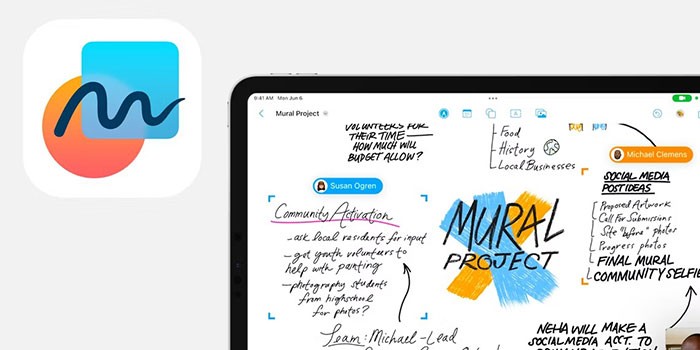
Một trong những điểm nổi bật của Freeform chính là tính năng ghi chú dính (Sticky Note ). Tương tự như Sticky Notes trên hệ điều hành Windows, các ghi chú này luôn hiển thị trên canvas, cho phép người dùng dễ dàng truy cập và cập nhật thông tin.
Tính năng này đặc biệt hữu ích cho việc ghi lại các ý tưởng đột xuất, danh sách việc cần làm hoặc bất kỳ thông tin quan trọng nào khác.
Hướng dẫn Tạo Sticky Note trong Freeform
Bài viết này sẽ hướng dẫn chi tiết cách tạo ghi chú dính (sticky note) trong ứng dụng Freeform. Việc sử dụng tính năng này sẽ giúp bạn quản lý công việc và ghi nhớ các nhiệm vụ một cách hiệu quả và tiện lợi.
Hướng dẫn tạo ghi chú dính trong Freeform
Công cụ này cho phép bạn tạo một ghi chú có màu vàng nổi bật trên bảng trắng, nơi bạn có thể nhập và thêm nội dung văn bản. Bạn hoàn toàn có thể điều chỉnh thụt lề của văn bản, đồng thời chèn thêm các ký hiệu đầu dòng nếu cần thiết.
Hơn nữa, người dùng có thể tùy biến màu sắc và kích thước phông chữ của ghi chú theo sở thích.
Bước 1: Khởi động ứng dụng Freeform và chọn Bảng mới để bắt đầu với một canvas hoàn toàn trống.
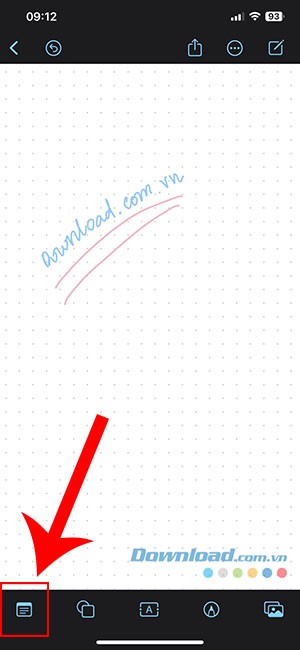
Bước 2: Tại thanh công cụ phía dưới giao diện canvas, hãy nhấn vào biểu tượng ô vuông có ba đường kẻ ngang (được đặt ở vị trí đầu tiên).
Bước 3: Một tờ ghi chú màu vàng sẽ ngay lập tức xuất hiện trên canvas, kèm theo thông báo Chạm hai lần để nhập văn bản.
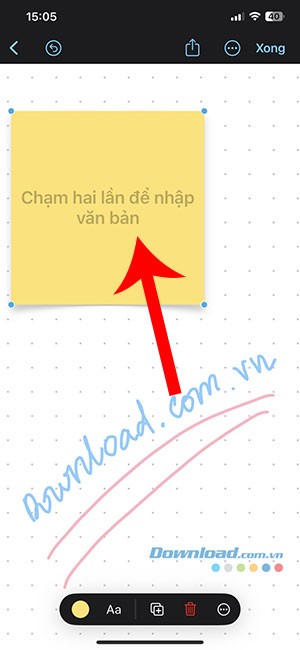
Phía dưới sẽ hiển thị một thanh công cụ với các tùy chọn như Thay đổi màu sắc ghi chú, Chỉnh sửa văn bản (bao gồm cỡ chữ, kiểu chữ, căn chỉnh lề và căn chỉnh dòng) và Xóa ghi chú.
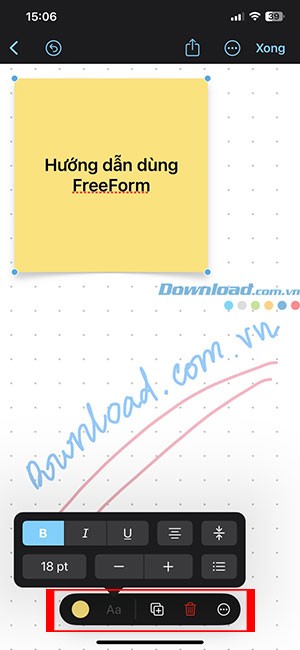
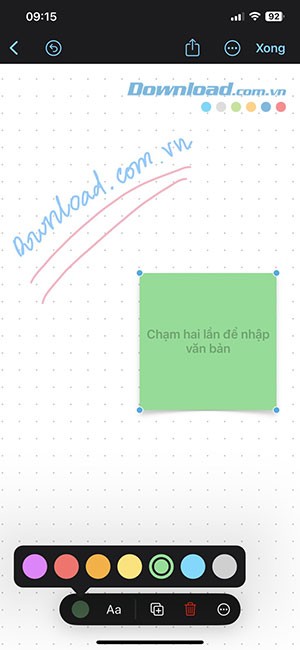
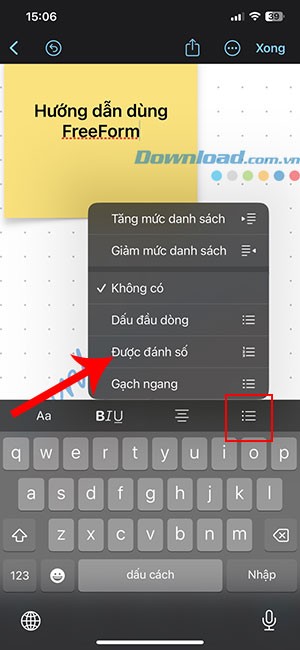
Bước 4: Để thêm các dấu đầu dòng vào ghi chú, chạm hai lần vào tờ giấy và chọn biểu tượng ba gạch ngang có dấu chấm phía trước (nằm ở cuối thanh công cụ). Sau đó, lựa chọn một trong các kiểu Dấu đầu dòng, Đánh số hoặc Gạch ngang.
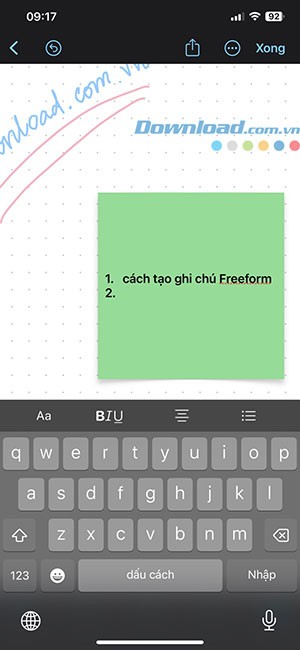
Như vậy, chỉ với vài thao tác đơn giản, bạn đã có thể tạo ghi chú để nhắc nhở về các công việc cần hoàn thành một cách hiệu quả. Tính năng này đặc biệt hữu ích khi cộng tác trên bảng trắng với những người khác, giúp ghi lại nhanh chóng những điều cần chỉnh sửa trong canvas.
Xem thêm: Hướng dẫn tạo ghi chú trong Freeform .



















