
 Hướng dẫn
Biến Ý Tưởng Thành Hình Ảnh Với Trí Tuệ Nhân Tạo
Bạn có đang tìm kiếm phương pháp để hiện thực hóa những ý tưởng sáng tạo thành những hình ảnh trực quan, thu hút? Công nghệ AI chuyển đổi văn bản thành hình ảnh chính là một giải pháp tối ưu, cho phép bạn tạo ra hình ảnh chỉ bằng cách mô tả chúng.
Việc tận dụng các công cụ tạo hình ảnh từ mô tả văn bản sẽ mở ra một chân trời mới trong việc sáng tạo nội dung.
Tin vui là CapCut , một ứng dụng chỉnh sửa video và hình ảnh đa năng với nhiều tính năng và công cụ hỗ trợ, cũng được trang bị khả năng tạo hình ảnh từ mô tả bằng văn bản.
Hướng Dẫn Tạo Hình Ảnh Từ Mô Tả Văn Bản Với AI CapCut
Bài viết này sẽ hướng dẫn chi tiết cách tạo hình ảnh từ mô tả văn bản với AI của CapCut, giúp bạn dễ dàng biến những suy nghĩ trừu tượng thành những bức ảnh ấn tượng chỉ trong vài giây.
Khám phá sức mạnh của trí tuệ nhân tạo và giải phóng tiềm năng sáng tạo của bản thân.
Tải CapCut cho Android Tải CapCut cho iOS
Sử dụng Trí tuệ Nhân tạo CapCut để Tạo Hình ảnh từ Mô tả Văn bản
Hướng dẫn trên CapCut phiên bản Web
Bước 1: Cung cấp nội dung mô tả cho hình ảnh.
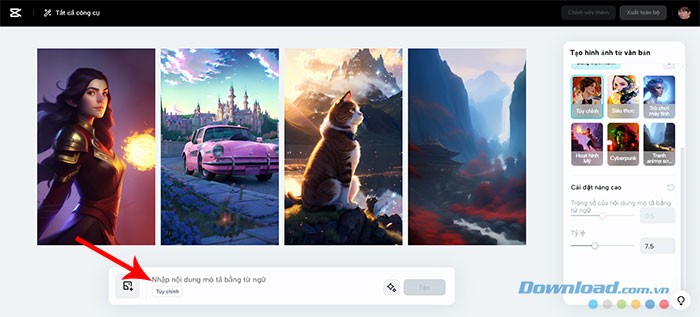
Trước tiên, người dùng cần truy cập CapCut thông qua trình duyệt web, thực hiện đăng nhập và điều hướng đến mục Magic Tools. Hoặc, có thể truy cập trực tiếp đường dẫn https://www.capcut.com/magic-tools/convert-text-to-image .
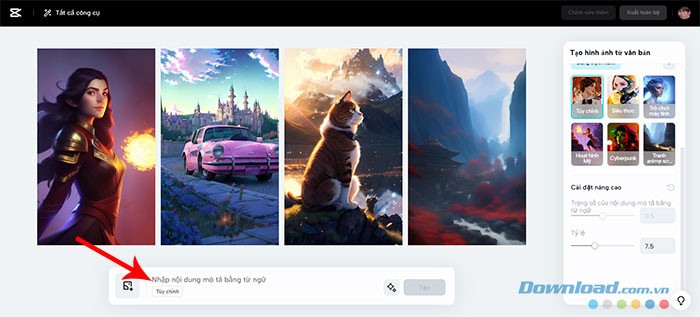
Tiếp theo, chọn công cụ Tạo hình ảnh từ văn bản. Tại đây, người dùng cần nhập mô tả bằng ngôn ngữ tự nhiên để diễn giải hình ảnh mong muốn. Việc mô tả ngắn gọn, rõ ràng và chi tiết sẽ giúp đạt được kết quả tối ưu nhất.
Bước 2: Tiến hành tạo hình ảnh.
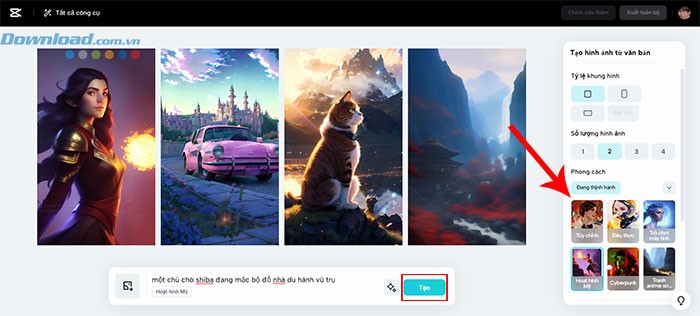
Sau khi đã nhập mô tả, nhấn vào nút Tạo để bắt đầu quá trình. CapCut sẽ cần một khoảng thời gian ngắn để tạo ra hai phiên bản hình ảnh dựa trên yêu cầu của người dùng. Bên cạnh đó, người dùng có thể tùy chỉnh tỷ lệ khung hình, số lượng hình ảnh, phong cách và các thông số khác.
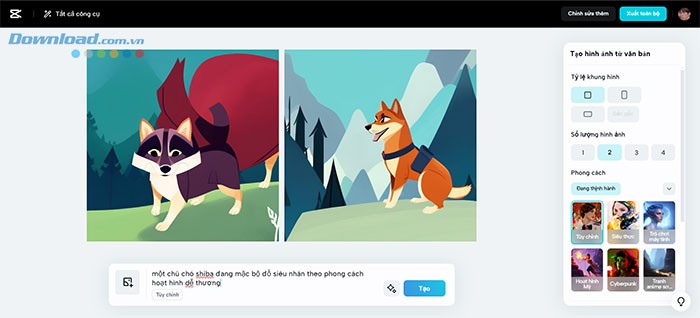
Bước 3: Lưu trữ hình ảnh.
Cuối cùng, để lưu toàn bộ hình ảnh đã tạo, người dùng chỉ cần di chuột đến hình ảnh mong muốn và chọn Tải xuống.
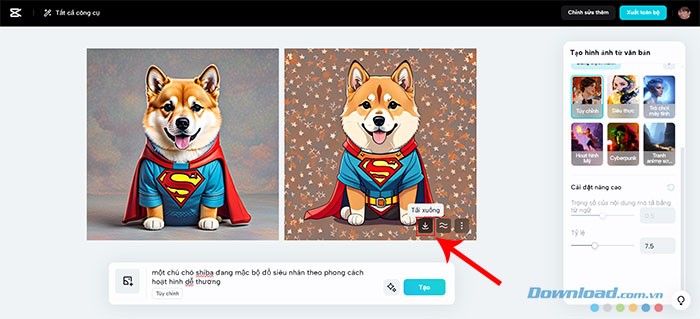
Hướng dẫn trên Ứng dụng CapCut dành cho Điện thoại
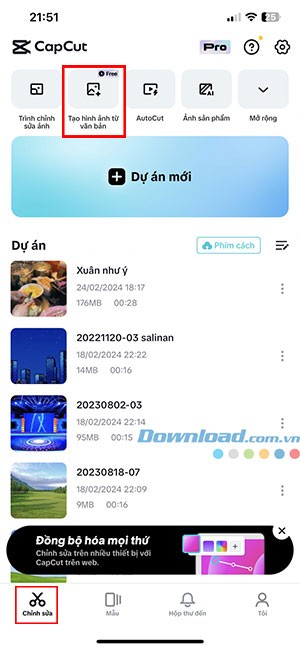
Bước 1: Khởi động ứng dụng CapCut và chọn tab Chỉnh sửa. Sau đó, lựa chọn Tạo hình ảnh từ văn bản.
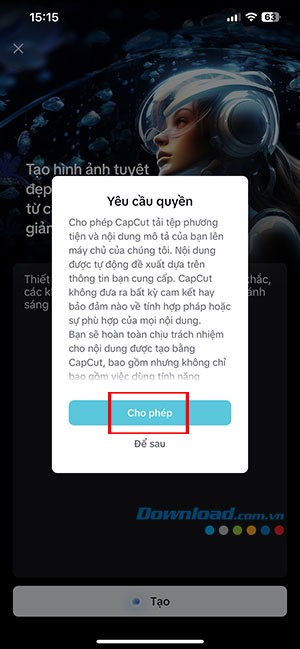
Bước 2: Xác nhận quyền truy cập bằng cách nhấn vào Cho phép để CapCut có thể tải tệp phương tiện và nội dung mô tả. Tiếp theo, ấn vào nút Tạo.
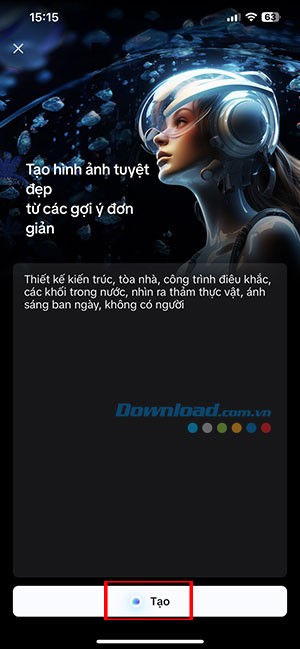
Bước 3: Đăng nhập CapCut bằng tài khoản TikTok, Google hoặc Facebook,...
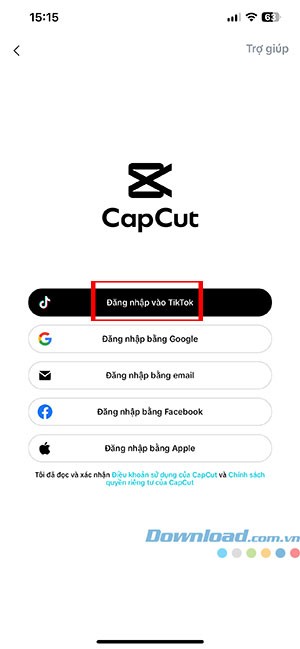
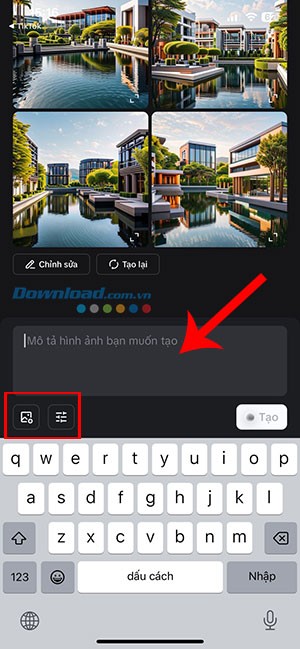
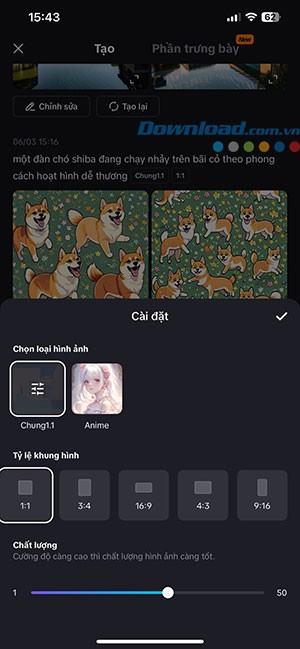
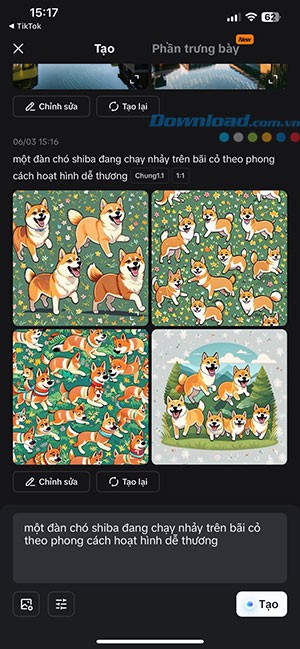
Bước 4: Nhập mô tả chi tiết vào ô văn bản Mô tả hình ảnh bạn muốn tạo và nhấn Tạo. Người dùng cũng có thể chạm vào biểu tượng thêm ảnh để sử dụng một hình ảnh khác làm tham khảo. Để điều chỉnh loại hình ảnh, tỷ lệ khung hình và chất lượng, hãy chạm vào biểu tượng cài đặt.
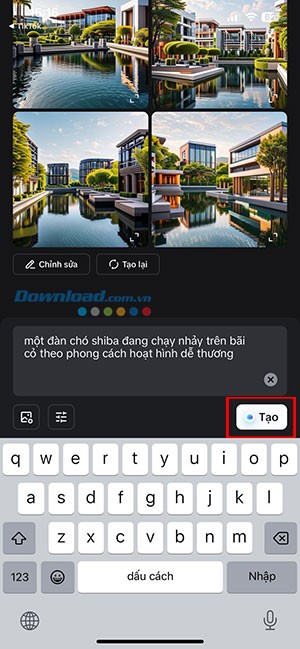
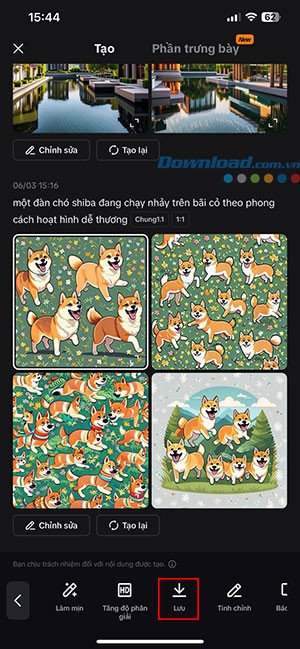
Bước 5: CapCut sẽ khởi động quá trình tạo hình ảnh dựa trên mô tả đã nhập. Sau khi hoàn tất, người dùng có thể chạm vào ảnh và chọn Lưu để tải xuống. Ngoài ra, các tính năng như Làm mịn, Tăng độ phân giải và Tinh chỉnh cũng được cung cấp để chỉnh sửa hình ảnh theo sở thích.
Xem thêm: Hướng dẫn tạo ảnh từ chữ viết bằng CapCut AI - Dễ dàng, nhanh chóng .



















