
 Hướng dẫn
Tạo Hóa Đơn Kinh Doanh Chuyên Nghiệp Với Canva
Canva đã cách mạng hóa quy trình thiết kế, giúp việc tạo ra bất kỳ ấn phẩm nào trở nên đơn giản hơn rất nhiều so với trước đây.
Nền tảng này sở hữu một loạt các công cụ tùy chỉnh và chỉnh sửa mạnh mẽ, cùng với thư viện mẫu thiết kế phong phú, đáp ứng mọi yêu cầu của người sử dụng.
Dù bạn cần thiết kế cho mục đích cá nhân hay phục vụ hoạt động kinh doanh, Canva luôn là lựa chọn lý tưởng để tạo ra những sản phẩm trực quan ấn tượng, thông qua các thao tác trực quan và dễ thực hiện.
Hướng Dẫn Tạo Hóa Đơn Kinh Doanh Với Canva
Bài viết này sẽ hướng dẫn bạn cách tạo hóa đơn kinh doanh bằng Canva một cách chuyên nghiệp và xây dựng thương hiệu, chỉ với vài thao tác đơn giản.
Bạn có thể dễ dàng cá nhân hóa hóa đơn của mình, đảm bảo tính nhất quán với bộ nhận diện thương hiệu và tạo ấn tượng tốt với khách hàng.
Hãy cùng khám phá các bước thực hiện chi tiết để tận dụng tối đa sức mạnh của Canva trong việc quản lý tài chính và xây dựng hình ảnh chuyên nghiệp cho doanh nghiệp của bạn.
Hướng dẫn Thiết kế Hóa đơn Chuyên nghiệp với Canva
Bước 1: Để khởi đầu quá trình sử dụng Canva, người dùng cần tiến hành đăng ký một tài khoản mới hoặc đơn giản là đăng nhập vào tài khoản hiện có. Nền tảng Canva hỗ trợ đa dạng các thiết bị, bao gồm trình duyệt web, ứng dụng dành cho máy tính và phiên bản di động, mang đến sự linh hoạt tối đa cho người sử dụng.
Mặc dù việc sở hữu tài khoản Canva Pro không phải là điều kiện bắt buộc để tạo hóa đơn cho doanh nghiệp, nhưng nó sẽ mở ra quyền truy cập vào một thư viện phong phú hơn về mẫu thiết kế và các yếu tố đồ họa, đồng thời giúp khai thác triệt để các tính năng ưu việt của Canva.
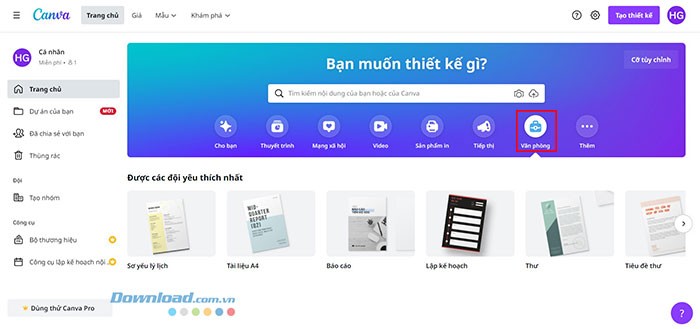
Bước 2: Tại giao diện chính của Canva, bạn sẽ thấy banner lớn màu xanh với dòng chữ Bạn muốn thiết kế gì? Hãy nhấp vào tab Văn phòng, được biểu thị bằng biểu tượng cặp tài liệu.
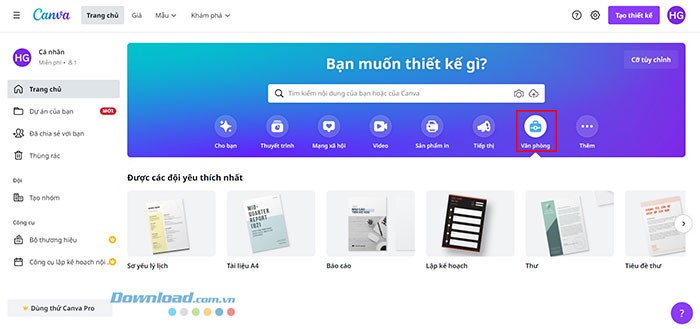
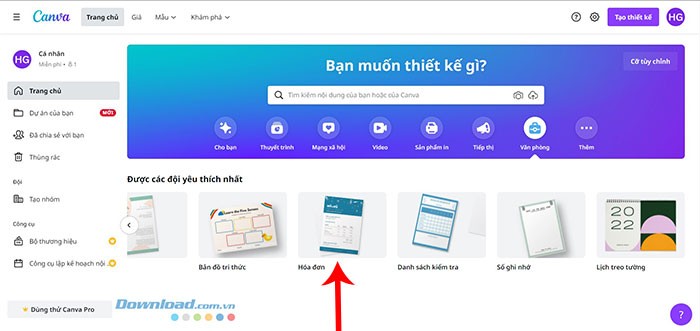
Tại khu vực này, người dùng sẽ khám phá các tùy chọn thiết kế liên quan đến hoạt động kinh doanh. Tìm kiếm và chọn mục Hóa đơn; Canva sẽ mở ra một tab mới với kích thước tiêu chuẩn dành cho hóa đơn.
Bước 3: Ở phía bên trái màn hình, trong tab Mẫu, người dùng có thể dễ dàng tìm kiếm các mẫu hóa đơn có sẵn hoặc duyệt qua các danh mục được Canva phân loại sẵn như Hóa đơn kinh doanh, Hóa đơn dịch vụ và Hóa đơn thương mại.
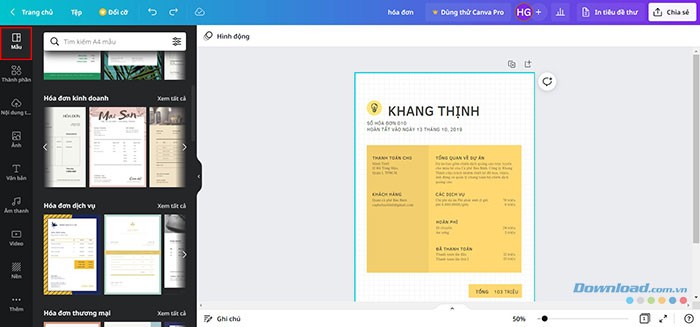
Sau khi đã chọn được một mẫu hóa đơn phù hợp với nhu cầu và mục đích sử dụng, chỉ cần nhấp vào mẫu đó để hiển thị nó trong khu vực thiết kế.
Bước 4: Khi đã lựa chọn một mẫu, người dùng hoàn toàn có thể tùy chỉnh và chỉnh sửa nó theo ý muốn.
Để thay đổi màu sắc của các thành phần, bạn chỉ cần chọn chúng, sau đó điều hướng đến hình vuông màu sắc ở phía trên màn hình và chọn màu mới mong muốn.
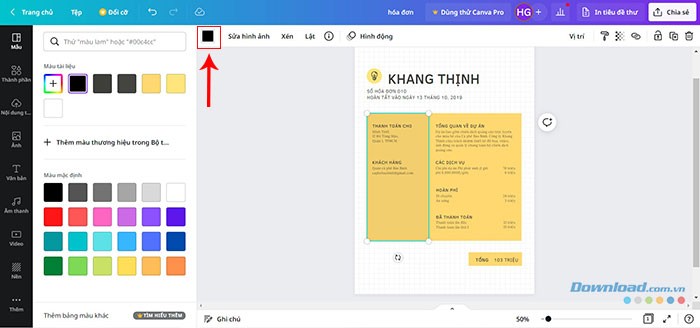
Nếu bạn muốn thay đổi toàn bộ màu sắc của các yếu tố trong thiết kế, hãy chọn nút Thay đổi tất cả để tiết kiệm thời gian và công sức.
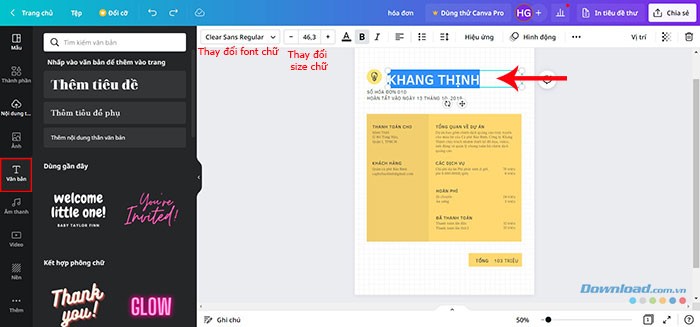
Để chỉnh sửa nội dung văn bản, chỉ cần nhấp đúp vào các thành phần văn bản và nhập lại thông tin cần thiết. Sử dụng chuột để kéo và thả các thành phần, giúp bạn dễ dàng thay đổi vị trí của chúng.
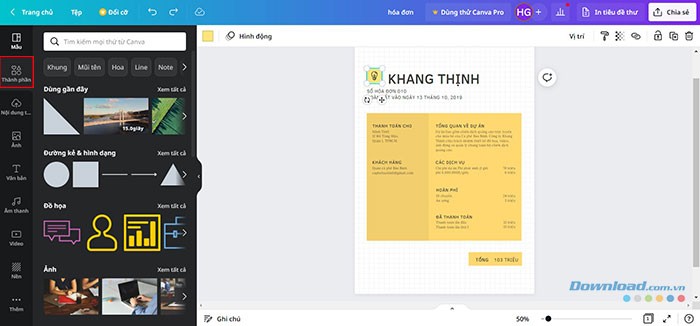
Nếu mẫu bạn chọn còn thiếu các yếu tố cần thiết hoặc bạn muốn thêm bất kỳ nội dung nào khác cho hóa đơn của mình, hãy nhấp vào tab Thành phần ở phía bên trái. Tại đây, bạn sẽ tìm thấy nhiều tùy chọn đa dạng như Hình dạng, Đường nét, Hình ảnh, Đồ họa,... để làm phong phú thêm cho thiết kế của mình.
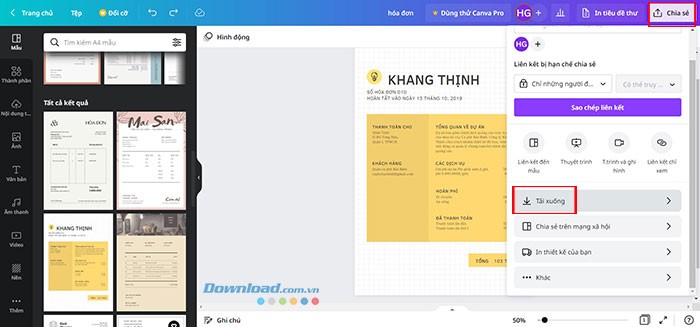
Bước 5: Khi bạn đã hoàn toàn hài lòng với thiết kế hóa đơn của mình, hãy nhấp vào biểu tượng mũi tên ở góc trên bên phải màn hình để tải xuống.
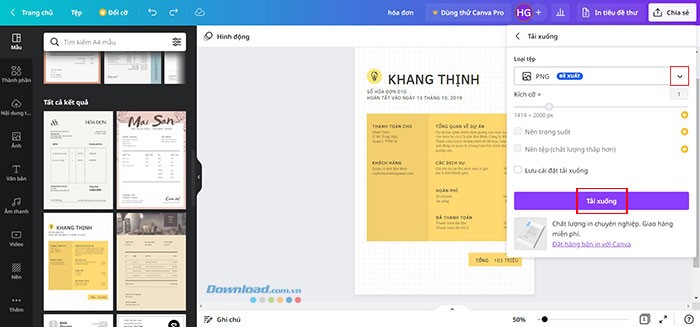
Canva mặc định đề xuất tải xuống hóa đơn dưới dạng PDF để in ấn, tuy nhiên bạn có thể thay đổi định dạng này bằng cách chọn từ menu thả xuống trong mục Loại tệp.
Trong trường hợp không tìm thấy nút mũi tên, hãy nhấp vào Chia sẻ và chọn Tải xuống.
Xem thêm: Hướng dẫn tạo hóa đơn chuyên nghiệp bằng Canva .



















