
 Hướng dẫn
Tạo Khung Viền Ảnh Sản Phẩm Shopee Dễ Dàng
Khi mua sắm trên Shopee , bạn thường bắt gặp những hình ảnh sản phẩm được bao quanh bởi khung viền nổi bật, tạo ấn tượng mạnh mẽ.
Nếu bạn là người quản lý một cửa hàng trên nền tảng này và mong muốn tạo, ghép khung viền vào hình ảnh sản phẩm của mình, nhưng chưa biết cách thực hiện, đừng lo lắng.
Bài viết này từ Download.com.vn sẽ hướng dẫn chi tiết các bước để bạn có thể dễ dàng và nhanh chóng tạo, ghép khung ảnh sản phẩm Shopee đẹp ngay trên trang web Tạo ảnh đẹp.
Lợi Ích Của Việc Tạo Khung Ảnh Sản Phẩm
Việc thêm khung ảnh cho sản phẩm trên Shopee có thể nâng cao tính thẩm mỹ và thu hút sự chú ý của khách hàng.
Những sản phẩm được trình bày ấn tượng hơn thường nhận được nhiều lượt xem và tương tác hơn, góp phần tăng doanh số bán hàng.
Do đó, hãy cùng theo dõi hướng dẫn tạo khung sản phẩm Shopee trực tuyến sau đây để tối ưu hóa hình ảnh sản phẩm của bạn.
Hướng dẫn tạo và chèn khung sản phẩm Shopee online trên Tạo ảnh đẹp
Bước 1: Để tiến hành ghép khung ảnh vào sản phẩm trên Shopee, trước hết bạn cần truy cập vào đường dẫn sau. Hãy sao chép đường link và dán vào thanh tìm kiếm trên trình duyệt của điện thoại hoặc máy tính.
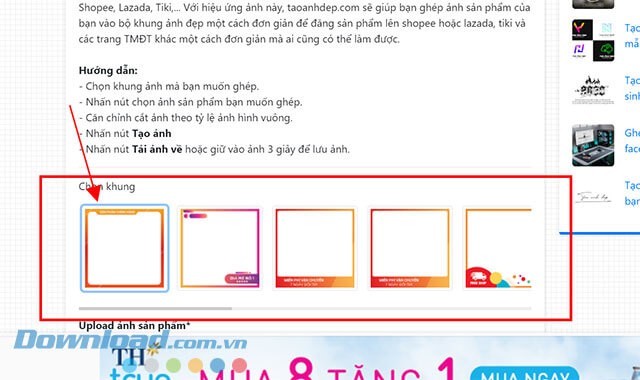
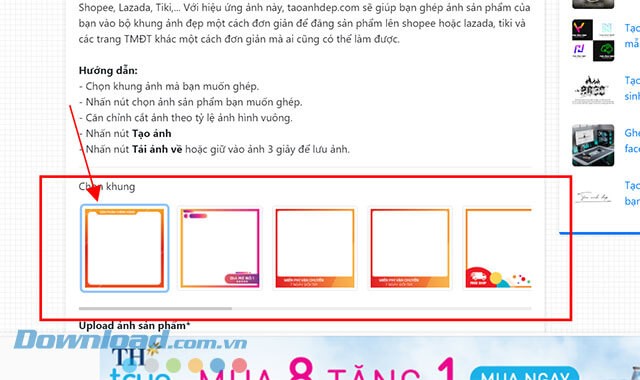
https://www.taoanhdep.com/2021/06/tao-khung-anh-shopee.htmlBước 2: Trong giao diện tạo khung ảnh sản phẩm Shopee, hãy cuộn màn hình xuống dưới, đến phần chọn một mẫu khung phù hợp với hình ảnh sản phẩm của bạn.
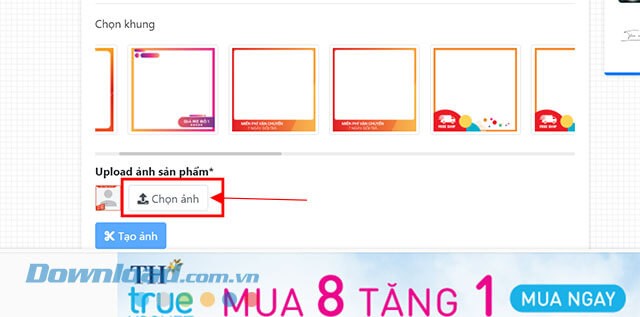
Bước 3: Để tải ảnh sản phẩm lên, bạn chỉ cần click vào nút Chọn ảnh.
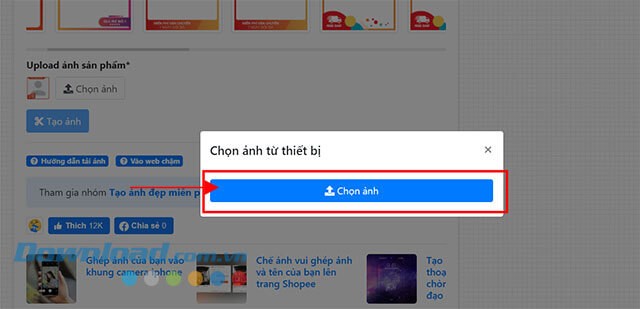
Bước 4: Một cửa sổ thông báo sẽ hiện ra, hãy nhấp chuột vào nút Chọn ảnh để tiếp tục.
Bước 5: Lựa chọn một hình ảnh sản phẩm mà bạn muốn thêm khung ảnh Shopee, sau đó nhấn nút Open.
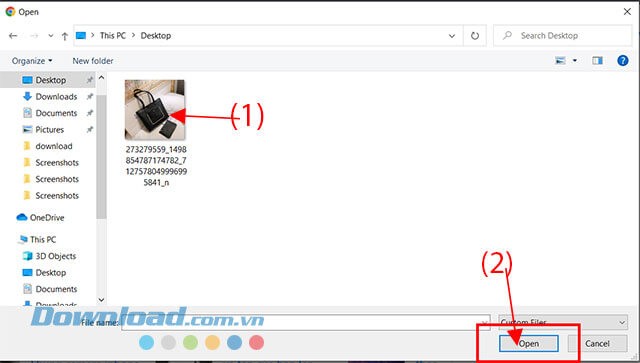
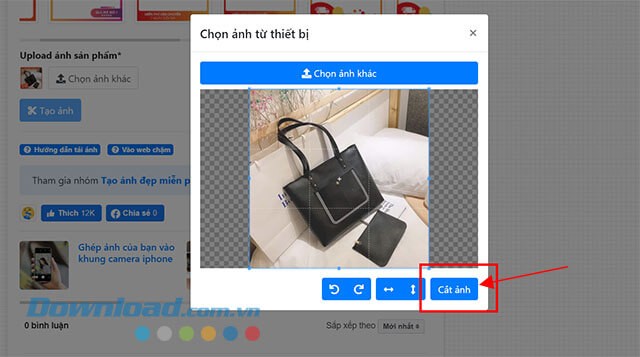
Bước 6: Khi cửa sổ mới xuất hiện, bạn có thể điều chỉnh kích thước của ảnh sản phẩm. Sau đó, click vào nút Cắt ảnh để xác nhận.
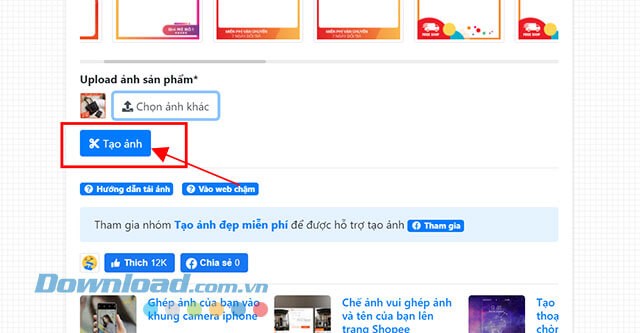
Bước 7: Quay lại giao diện chính, nhấp vào nút Tạo ảnh để bắt đầu quá trình tạo ảnh.
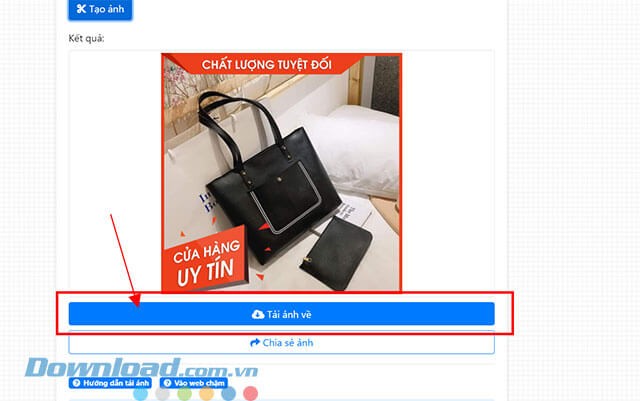
Bước 8: Chờ đợi một khoảng thời gian ngắn để hình ảnh được tạo thành công. Sau đó, cuộn xuống dưới để xem ảnh sản phẩm đã được chèn khung Shopee. Tiếp theo, nhấn vào nút Tải ảnh về để lưu hình ảnh về thiết bị của bạn.
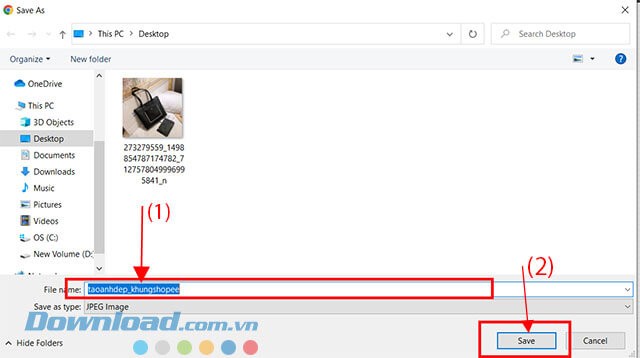
Bước 9: Một cửa sổ lưu file sẽ hiện ra, hãy đặt tên cho file ảnh khung sản phẩm Shopee, rồi click vào nút Save.
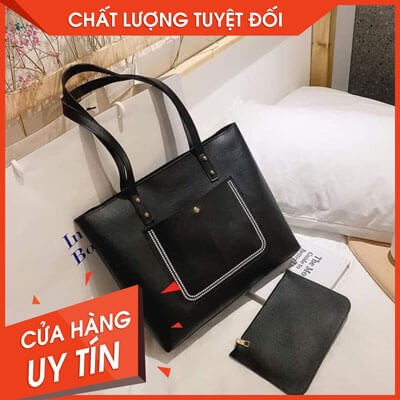
Dưới đây là hình ảnh minh họa sản phẩm sau khi đã được chèn khung ảnh Shopee, thực hiện theo các bước hướng dẫn ở trên:
Hướng dẫn trên cung cấp các bước chi tiết để tạo và chèn khung sản phẩm Shopee trực tuyến. Hy vọng rằng, việc áp dụng những bước này sẽ giúp sản phẩm của bạn trở nên nổi bật và thu hút nhiều khách hàng hơn.
Xem thêm: Hướng dẫn tạo khung sản phẩm Shopee online | Tăng doanh số hiệu quả .



















