
 Hướng dẫn
Phụ đề động trong video: Giải pháp và ứng dụng Clips
Trong quá trình xem video trên các nền tảng mạng xã hội, người xem thường bắt gặp phụ đề (subtitle) chạy chữ hiển thị ở phần dưới màn hình. Việc tạo phụ đề chạy chữ cho video thường đòi hỏi các nhà sáng tạo nội dung phải sử dụng các phần mềm chỉnh sửa video chuyên nghiệp, đồng thời tốn khá nhiều thời gian và công sức.
Để đáp ứng nhu cầu tạo phụ đề nhanh chóng và đơn giản, nhiều ứng dụng chỉnh sửa video đã tích hợp tính năng ghép phụ đề trực tiếp vào video. Trong số đó, ứng dụng Clips được đánh giá cao về hiệu quả và dễ sử dụng.
Clips – Công cụ chỉnh sửa video đa năng trên iPhone
Clips là một ứng dụng phổ biến, được thiết kế để tạo và chỉnh sửa video ngay trên điện thoại iPhone. Ứng dụng cung cấp nhiều công cụ hữu ích, bao gồm:
- Thêm các hiệu ứng đặc biệt và sticker vào video.
- Chèn phụ đề một cách dễ dàng.
- Tạo các hiệu ứng hoạt ảnh sinh động.
Với những tính năng này, Clips giúp người dùng tạo ra những video chuyên nghiệp và hấp dẫn.
Hôm nay, Download.com.vn xin chia sẻ bài viết Hướng dẫn tạo phụ đề cho video trên iPhone, hy vọng sẽ cung cấp cho bạn những thông tin hữu ích.
Hướng dẫn tạo chữ chạy (Vietsub) cho video trên iPhone
Để thực hiện việc này, điều kiện tiên quyết là điện thoại của bạn phải được cài đặt ứng dụng Clips. Nếu chưa có, hãy nhấn vào nút Tải về bên dưới để tiến hành cài đặt ứng dụng về iPhone của bạn.
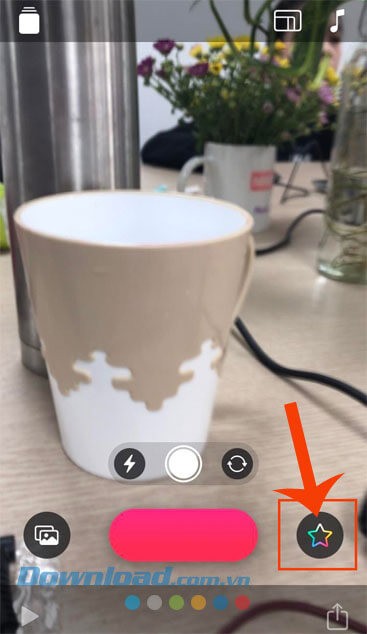
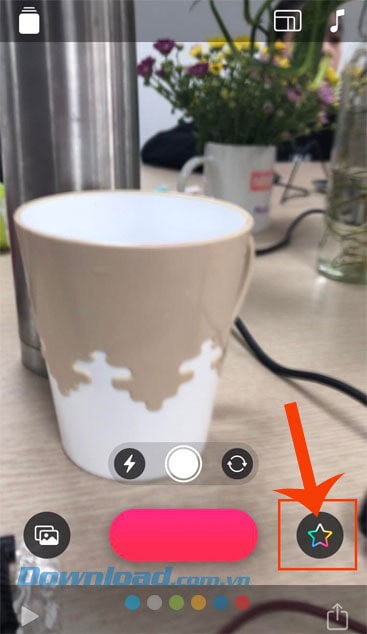
Bước 1: Đầu tiên, hãy mở ứng dụng Clips trên thiết bị iPhone của bạn. Tiếp theo, chọn biểu tượng ngôi sao nằm ở góc dưới cùng bên phải màn hình.
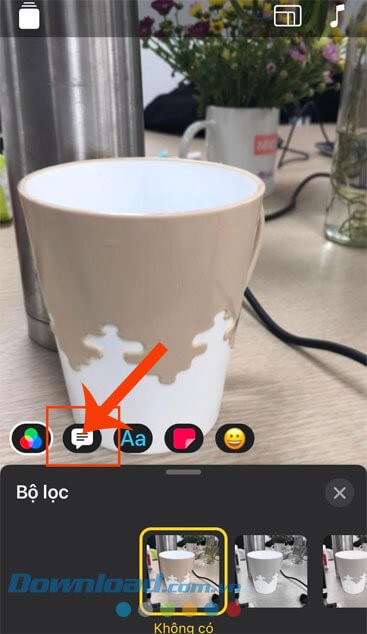
Bước 2: Trong cửa sổ hiện ra, chạm vào biểu tượng hội thoại để tiếp tục.
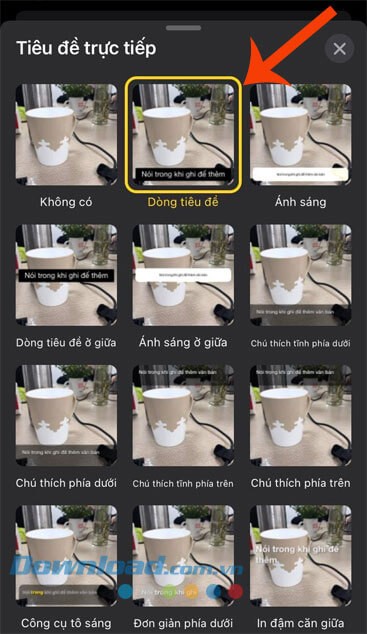
Bước 3: Lúc này, màn hình sẽ hiển thị các kiểu định dạng tiêu đề khác nhau cho video. Hãy chọn một kiểu tiêu đề phù hợp với video của bạn.
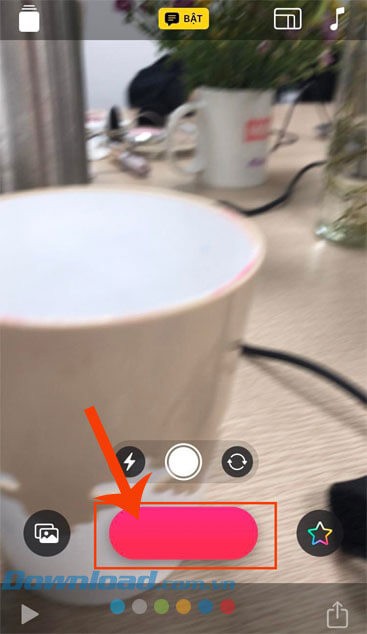
Bước 4: Quay lại giao diện chính của ứng dụng, chạm và giữ nút Đỏ để bắt đầu quá trình quay video.
Để đảm bảo phụ đề được ghi lại chính xác, bạn cần nói rõ ràng và to tiếng trong suốt quá trình quay video.
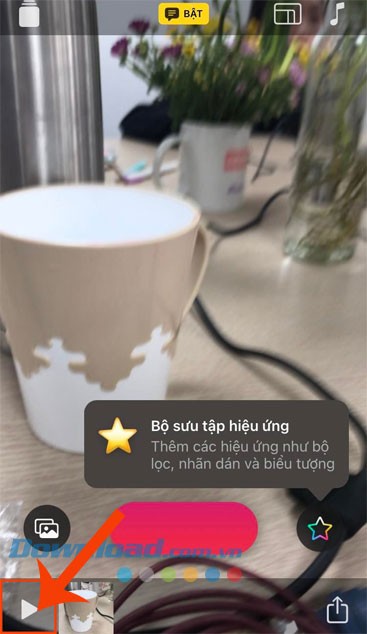
Bước 5: Sau khi hoàn tất việc quay video, nhấn vào biểu tượng Phát (nút Play) ở góc dưới cùng bên trái màn hình.
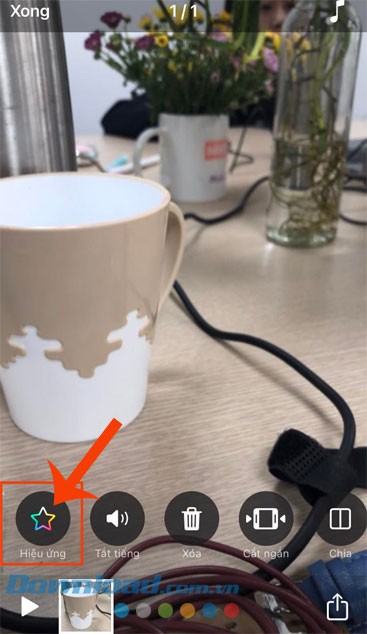
Bước 6: Tiếp tục, chọn mục Hiệu ứng nằm ở góc dưới cùng bên trái màn hình.
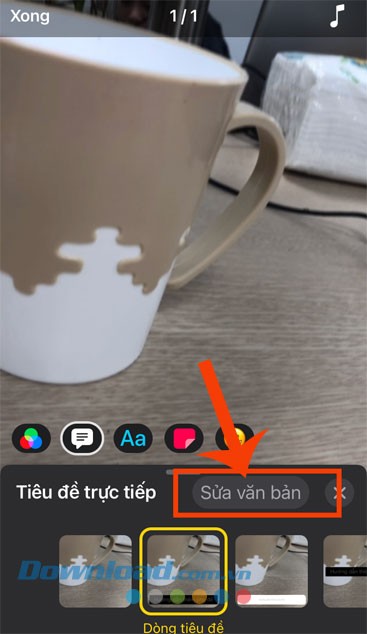
Bước 7: Tại mục Tiêu đề trực tiếp ở phía dưới màn hình, nhấn vào mục Sửa văn bản.
Bước 8: Trong phần này, hãy nhập phụ đề video mà bạn muốn hiển thị trên video của mình.
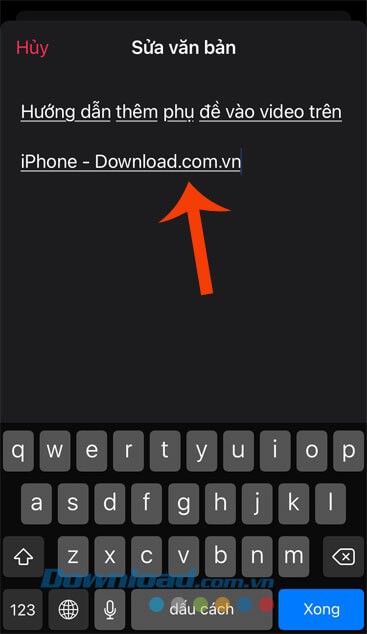
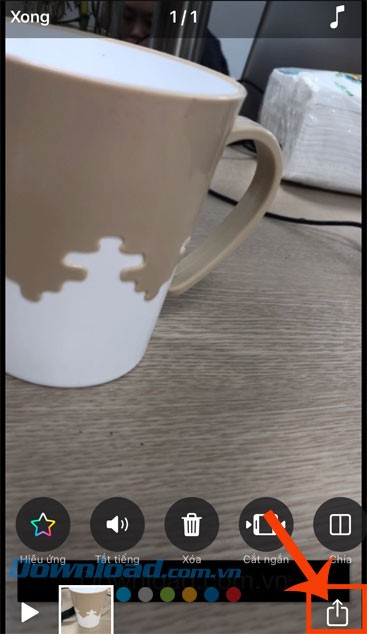
Bước 9: Quay trở lại phần Chỉnh sửa video, chạm vào biểu tượng chia sẻ ở góc dưới cùng bên phải màn hình.
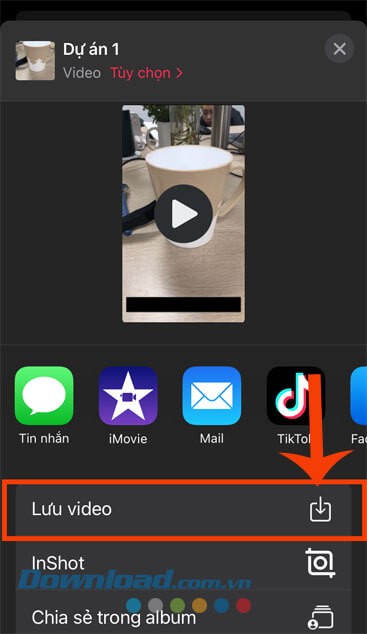
Bước 10: Cuối cùng, nhấn vào nút Lưu video để lưu video đã thêm phụ đề chạy chữ vào điện thoại iPhone của bạn.
Hy vọng bài viết này sẽ giúp bạn dễ dàng thêm và tạo phụ đề chạy chữ cho video trên điện thoại iPhone của mình.
Xem thêm: Hướng dẫn tạo phụ đề cho video trên iPhone - Dễ dàng và nhanh chóng .



















