
 Hướng dẫn
Ứng dụng Photos trên iPhone: Hơn cả quản lý ảnh và video
Ngoài vai trò quản lý dữ liệu hình ảnh và video, ứng dụng Photos trên điện thoại iPhone hiện nay còn cung cấp cho người dùng nhiều công cụ chỉnh sửa ảnh, video thực sự hữu ích.
Trong số những công cụ tạo và chỉnh sửa hình ảnh nổi bật, tính năng tạo Slideshow bằng hình ảnh, video là một điểm nhấn đáng chú ý.
Tính năng Slideshow: Biến ảnh thành video dễ dàng
Slideshow là một tính năng vô cùng tiện dụng, cho phép người dùng tạo video một cách nhanh chóng từ những bức ảnh có sẵn trong thư viện của điện thoại.
Mặc dù sau khi tạo slideshow, bạn không thể lưu trực tiếp về điện thoại, nhưng vẫn có thể dễ dàng chia sẻ hoặc phát trực tiếp lên Apple TV thông qua AirPlay.
Nếu bạn muốn trải nghiệm tính năng hữu ích này trên iPhone nhưng chưa biết cách thực hiện, hãy tham khảo bài viết Hướng dẫn tạo slideshow trên iPhone mà Download.com.vn giới thiệu sau đây.
Hướng dẫn Tạo Slideshow trên iPhone
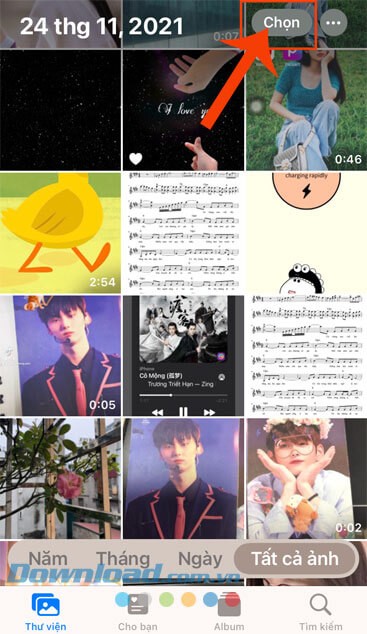
Bước 1: Để bắt đầu, hãy mở ứng dụng Photos trên chiếc iPhone của bạn. Tiếp theo, tại màn hình chính của ứng dụng, bạn sẽ thấy nút Chọn ở góc trên cùng bên phải, hãy nhấn vào đó.
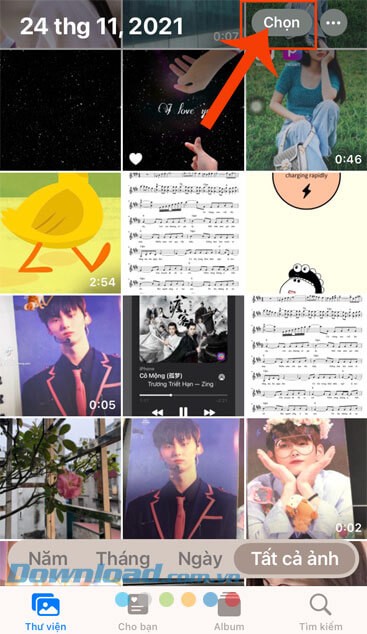
Bước 2: Tiến hành chạm và chọn các hình ảnh, video mà bạn mong muốn đưa vào slideshow. Sau đó, ấn vào biểu tượng chia sẻ, được đặt ở góc dưới cùng bên trái màn hình.
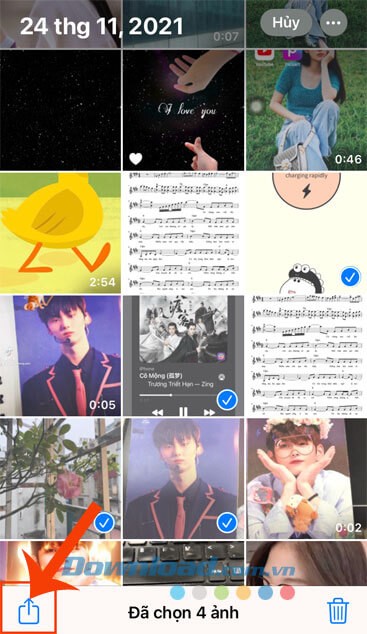
Bước 3: Trong các tùy chọn hiển thị, hãy nhấn chọn mục Bản trình chiếu.
Bước 4: Slideshow sẽ được tự động tạo ra từ những hình ảnh và video bạn đã lựa chọn. Để tùy chỉnh bản trình chiếu vừa tạo, bạn chỉ cần ấn vào nút Tùy chọn, nằm ở góc dưới cùng bên phải màn hình.
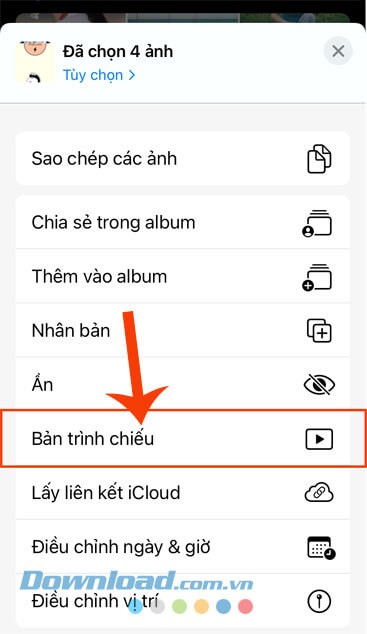
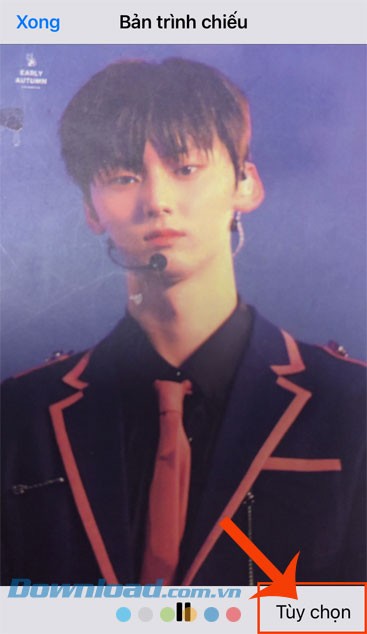
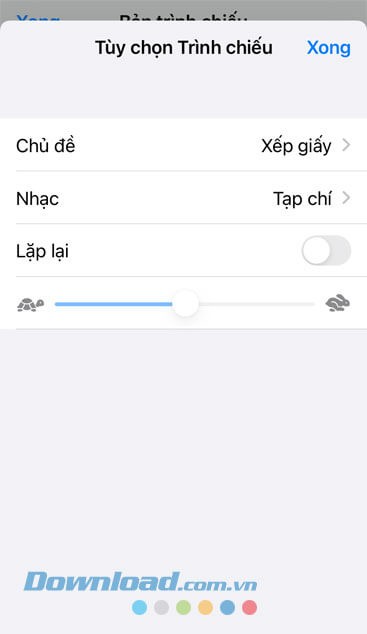
Bước 5: Giao diện Tùy chọn cho phép bạn điều chỉnh các yếu tố sau của bản trình chiếu ảnh và video:
- Chủ đề: Thay đổi diện mạo tổng thể của slideshow bằng cách chọn một chủ đề khác.
- Nhạc: Thêm nhạc nền cho bản trình chiếu. Bạn có thể sử dụng nhạc từ ứng dụng Nhạc trên iPhone hoặc tải nhạc mới.
- Lặp lại: Bật tính năng này để slideshow được phát lặp đi lặp lại.
- Thanh trượt có hình con rùa: Điều chỉnh tốc độ trình chiếu của slideshow bằng cách di chuyển thanh trượt. Kéo sang phải để tăng tốc độ, sang trái để giảm tốc độ.
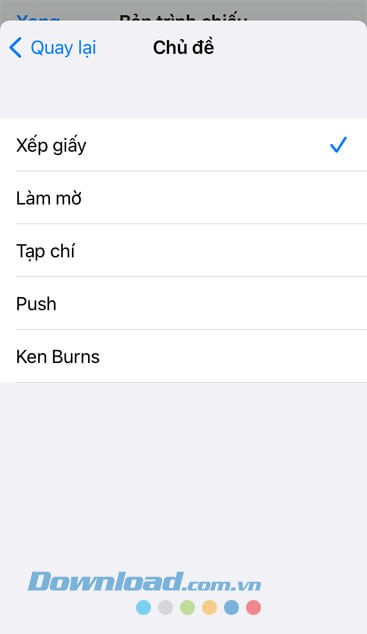
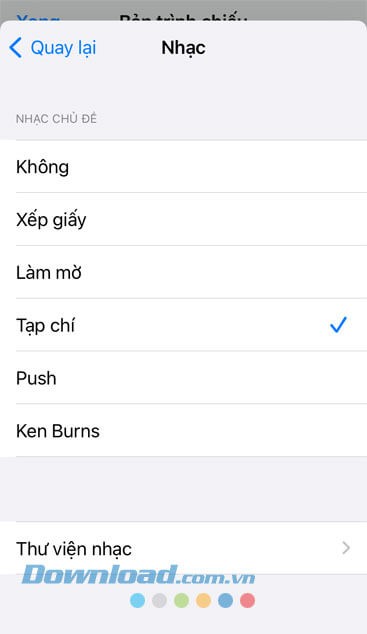
Bước 6: Sau khi đã hoàn tất việc chỉnh sửa slideshow từ ảnh và video, hãy chạm vào nút Xong, nằm ở góc trên cùng bên trái màn hình. Slideshow mới với những thay đổi bạn vừa thực hiện sẽ được hiển thị.
Với hướng dẫn chi tiết này, hy vọng bạn có thể dễ dàng và nhanh chóng tạo slideshow từ hình ảnh và video ngay trên ứng dụng Photos của điện thoại iPhone.
Xem thêm: Hướng dẫn tạo slideshow trên iPhone đơn giản, nhanh chóng .



















