
 Hướng dẫn
 Học tập - Giáo dục
Sơ đồ tư duy: Tổ chức thông tin một cách trực quan
Sơ đồ tư duy là một phương pháp biểu diễn thông tin theo cấu trúc phân cấp, giúp sắp xếp và làm rõ mối liên hệ giữa các ý tưởng. Bắt nguồn từ một khái niệm trung tâm, sơ đồ này mở rộng ra với các nhánh chứa các ý tưởng và chi tiết liên quan, được lặp lại nhiều lần.
Để xây dựng một sơ đồ tư duy hoàn chỉnh, Coggle cung cấp đầy đủ các công cụ cần thiết.
Coggle – Công cụ lập bản đồ tư duy số tiện lợi
Coggle là một nền tảng trực tuyến hỗ trợ việc tạo sơ đồ tư duy kỹ thuật số. Nó cho phép người dùng dễ dàng thu thập và sắp xếp các ý tưởng một cách linh hoạt, ở bất kỳ thời điểm nào.
Công cụ này đặc biệt hữu ích trong quá trình phát triển các chương trình đào tạo, đặc biệt là những khóa học đòi hỏi khả năng tư duy sáng tạo và phân tích vấn đề từ phía người học.
Coggle tạo ra một môi trường thuận lợi cho việc kết nối các ý tưởng một cách tự do, đồng thời cho phép tích hợp văn bản, hình ảnh và video vào cùng một sơ đồ, tạo nên một nguồn tài liệu học tập đa dạng và phong phú.
Hướng dẫn tạo sơ đồ tư duy bằng Coggle
Bài viết này sẽ hướng dẫn bạn cách tạo sơ đồ tư duy bằng Coggle một cách nhanh chóng và dễ dàng, đồng thời đảm bảo tính khoa học và hiệu quả trong quá trình tổ chức thông tin.
Hướng dẫn tạo sơ đồ tư duy với Coggle
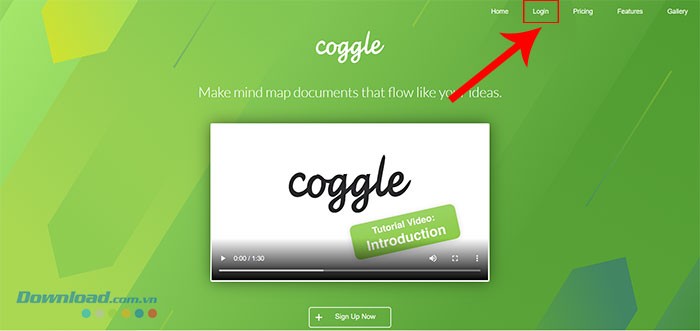
Bước 1: Truy cập và nhấn vào nút Log in để đăng nhập vào tài khoản Coggle. Bạn có thể sử dụng tài khoản Google, Microsoft hoặc Apple để thực hiện việc này.
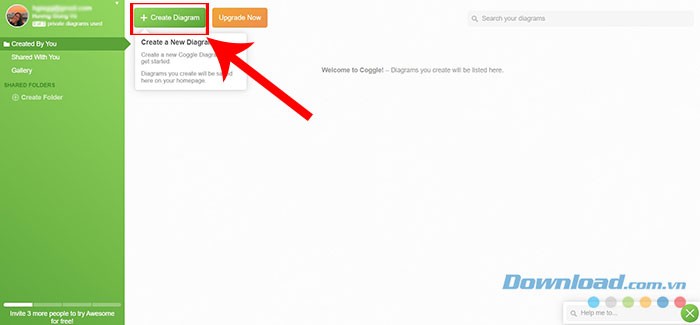
Bước 2: Chọn Create Diagram để bắt đầu xây dựng một sơ đồ tư duy hoàn toàn mới.
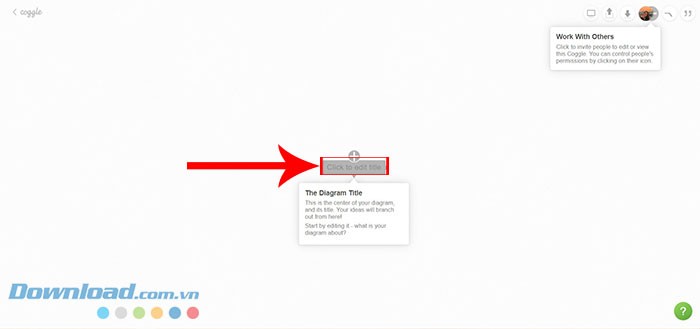
Bước 3: Giao diện thiết kế sơ đồ tư duy sẽ được hiển thị. Mỗi sơ đồ trên Coggle đều khởi đầu bằng một ý chính trung tâm, đóng vai trò là tiêu đề của tài liệu và là trung tâm của toàn bộ bản đồ tư duy.
Để thay đổi tiêu đề, hãy nhấp vào mục trung tâm có dòng chữ Click to edit title và nhập chủ đề mong muốn. Mọi chỉnh sửa sẽ được tự động lưu lại.
Bước 4: Mở rộng ý tưởng bằng cách nhấn vào các biểu tượng + được đặt trên mục trung tâm để thêm các nhánh con.
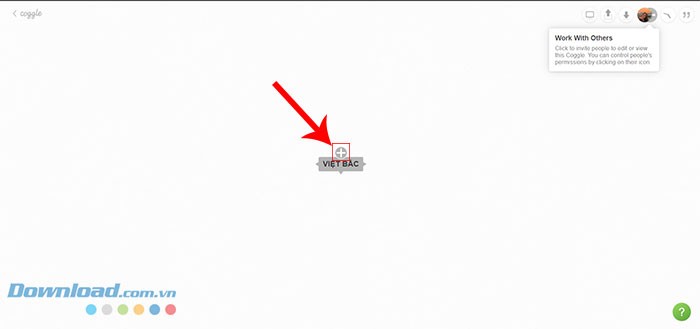
Số lượng nhánh có thể được thêm vào là không giới hạn, tùy thuộc vào nhu cầu phân chia luận điểm chính từ chủ đề trung tâm. Sau đó, hãy nhập nhãn mô tả cho từng nhánh.
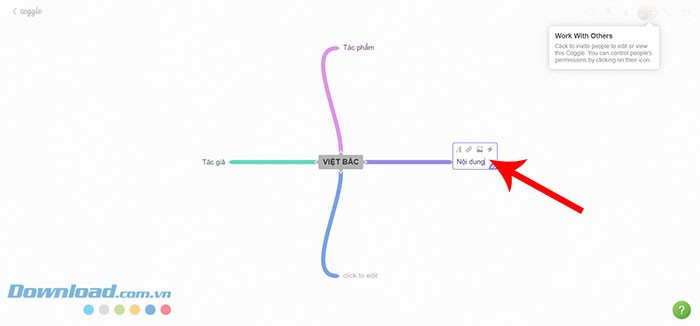
Bước 5: Để đi sâu hơn vào chi tiết, nhấp vào nút + trên bất kỳ nhánh cấp một nào. Việc này sẽ tạo ra các nhánh cấp hai, nơi bạn có thể nhập nội dung chi tiết hơn, bổ sung và củng cố cho các ý tưởng chính.
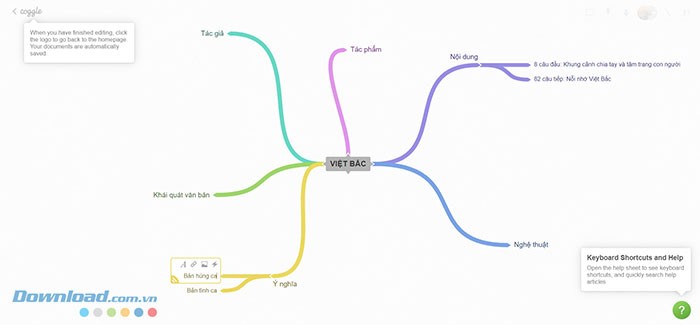
Bước 6: Sắp xếp sơ đồ tư duy một cách trực quan bằng cách nhấp và kéo văn bản của bất kỳ nhánh nào đến vị trí bạn mong muốn.
Hướng dẫn sử dụng Coggle để xây dựng sơ đồ tư duy hiệu quả
Việc xây dựng một sơ đồ tư duy trực quan và có hệ thống đòi hỏi người dùng cần nắm vững một số nguyên tắc cơ bản sau đây.
Tối ưu hóa độ dài nội dung trong mỗi nhánh
Nên giới hạn số lượng dòng chữ trong mỗi nhánh của sơ đồ tư duy từ một đến hai dòng. Thay vì cố gắng nhồi nhét thêm thông tin, hãy ưu tiên tạo thêm các nhánh con để bổ sung chi tiết.
Trong trường hợp bắt buộc phải thêm dòng mới, người dùng có thể sử dụng tổ hợp phím tắt Ctrl kết hợp với phím Enter.
Sắp xếp các ý tưởng liên quan
Để tăng cường khả năng ghi nhớ và liên kết thông tin, hãy đặt các nhánh chứa các ý tưởng có mối liên hệ gần gũi với nhau ở vị trí gần nhau trên sơ đồ.
Điều chỉnh kích thước chữ để làm nổi bật
Kích thước văn bản có thể được điều chỉnh để nhấn mạnh tầm quan trọng của các ý chính. Các nhánh chứa thông tin quan trọng nên được hiển thị với kích thước chữ lớn hơn.
Sử dụng biểu tượng và hình ảnh minh họa
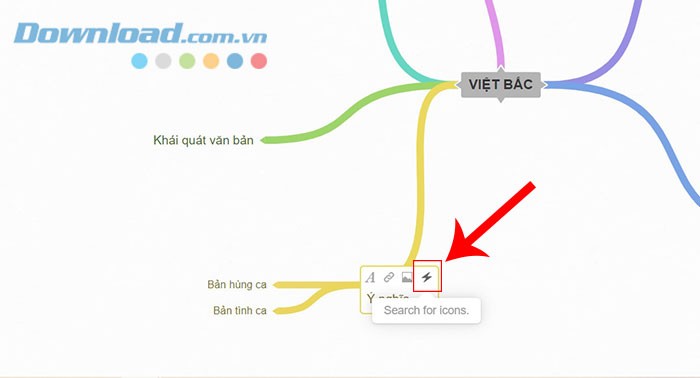
Việc thêm các biểu tượng sẽ giúp làm nổi bật các ý tưởng then chốt. Bạn có thể lựa chọn các biểu tượng có sẵn (ví dụ: nhấn vào biểu tượng sấm sét) hoặc tải lên hình ảnh riêng để tăng tính trực quan cho sơ đồ.
Xem thêm: Hướng dẫn tạo sơ đồ tư duy hiệu quả với Coggle .



















