
 Hướng dẫn
Scratch: Khám phá Sáng tạo với Lập trình Kéo thả
Scratch được biết đến như một môi trường lập trình trực quan, cho phép người dùng tự do sáng tạo ra các dự án đa dạng, bao gồm các câu chuyện tương tác, các đoạn hoạt ảnh sinh động và những trò chơi hấp dẫn.
Với Scratch, việc lập trình trở nên dễ dàng hơn bao giờ hết, đặc biệt đối với những người mới bắt đầu. Bạn có thể tạo ra những sản phẩm độc đáo theo phong cách riêng của mình.
Hướng dẫn Cơ bản để Tạo Trò Chơi trên Scratch
Bài viết này sẽ cung cấp một cái nhìn tổng quan về các bước cần thiết để bắt đầu xây dựng một trò chơi đơn giản trên nền tảng Scratch.
Chúng ta sẽ cùng nhau khám phá cách sử dụng các khối lệnh kéo thả để điều khiển nhân vật, tạo ra các tương tác và xây dựng logic cho trò chơi.
Hãy sẵn sàng để biến những ý tưởng sáng tạo của bạn thành hiện thực!
Hướng dẫn xây dựng trò chơi trên Scratch
Xây dựng ý tưởng ban đầu cho trò chơi
Việc lên kế hoạch chi tiết là bước đầu tiên quan trọng trước khi bắt đầu quá trình thiết kế bất kỳ trò chơi nào. Người sử dụng cần suy nghĩ kỹ lưỡng về ý tưởng trò chơi và mục đích mà trò chơi hướng tới.
Xác định rõ ràng mục tiêu chính của trò chơi, có thể là:
- Thu thập điểm số tối đa bằng cách tương tác với các vật thể rơi hoặc điều khiển nhân vật bằng các phím điều hướng.
- Sắp xếp các đối tượng trên màn hình bằng cách di chuyển chúng, chẳng hạn như trò chơi bắt gà.
- Khám phá cốt truyện tương tác và vượt qua các cấp độ khác nhau thông qua các lựa chọn và quyết định của người chơi. Ví dụ, người chơi có thể được yêu cầu chọn địa điểm tiếp theo, giữa bãi biển hoặc khu trượt tuyết, và mỗi lựa chọn sẽ dẫn đến những diễn biến khác nhau.
Độ khó của trò chơi cũng cần được cân nhắc kỹ lưỡng. Một trò chơi quá đơn giản sẽ nhanh chóng mất đi sự hấp dẫn, trong khi một trò chơi quá khó có thể khiến người chơi cảm thấy nản lòng.
Mục tiêu là tạo ra một trò chơi vừa đủ thử thách để giữ chân người chơi, nhưng vẫn có thể vượt qua được, từ đó khuyến khích họ đạt được những thành tích cao hơn!
Tạo Trò Chơi trên Scratch
Bước 1: Thêm Phông Nền
Sau khi đã xác định thể loại trò chơi mong muốn, bước tiếp theo là bổ sung các yếu tố trực quan. Một phông nền hấp dẫn sẽ tạo ấn tượng tốt hơn so với một nền trắng đơn điệu.
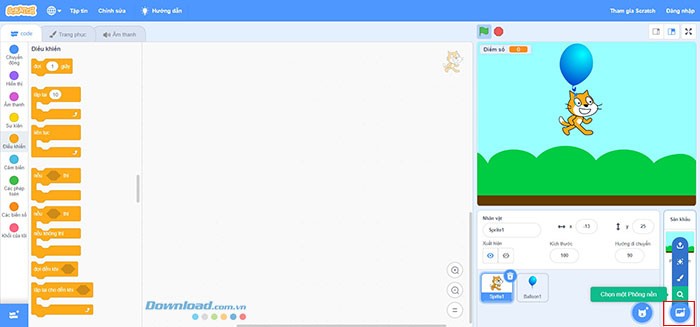
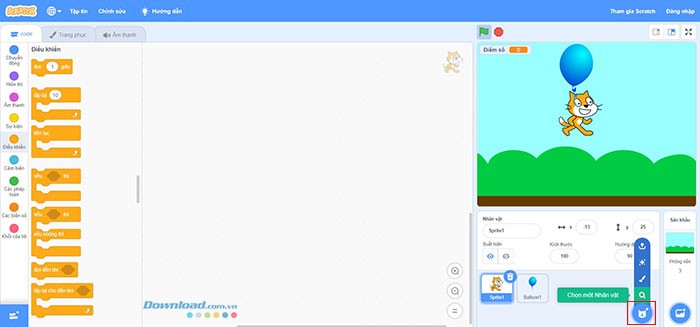
Để thêm phông nền, hãy nhấp vào biểu tượng hình ảnh tròn ở góc dưới bên phải màn hình. Khi di chuột đến, một menu dọc với các lựa chọn sau sẽ hiện ra:
- Tải Phông Nền: Cho phép bạn tải lên hình ảnh phông nền tùy chọn.
- Bất Ngờ: Scratch sẽ tự động chọn một hình ảnh ngẫu nhiên.
- Vẽ: Cung cấp công cụ để bạn tự thiết kế nền.
- Chọn: Mở thư viện phông nền có sẵn.
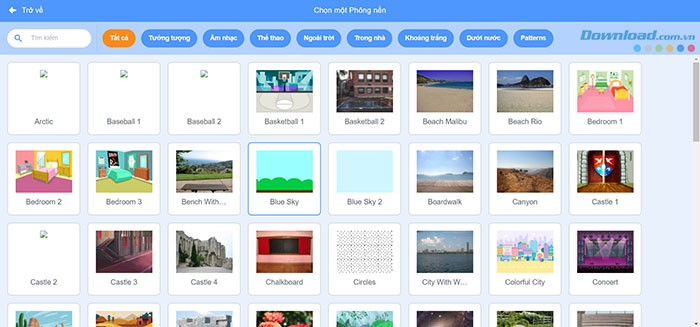
Người dùng có thể lựa chọn phông nền phù hợp với chủ đề trò chơi, ví dụ như hình ảnh đại dương cho trò chơi về thế giới dưới nước, hoặc sân bóng chày cho trò chơi ném bóng.
Bước 2: Thêm Sprite (Nhân Vật)
Bên cạnh phông nền, Sprite đóng vai trò quan trọng trong việc tạo nên trò chơi đầu tiên của bạn trên Scratch.
Nhấn vào hình tròn nằm cạnh nút chọn phông nền để lựa chọn nhân vật. Một menu dọc tương tự sẽ xuất hiện, cho phép bạn chọn Sprite có sẵn, tự tạo hoặc tải lên nhân vật của riêng mình.
Bước 3: Thêm Chuyển Động cho Nhân Vật và Vật Thể
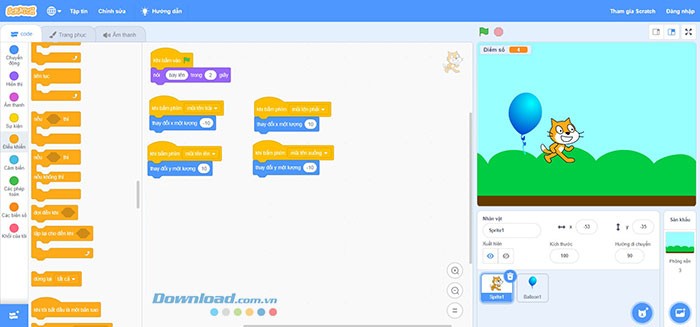
Để tạo ra các chuyển động cho nhân vật và các vật thể trong trò chơi, bạn có thể tham khảo bài viết Hướng dẫn tạo phần mở đầu trên Scratch hoặc xem xét đoạn mã sau đây.
Bước 4: Thêm Mục Điểm Số
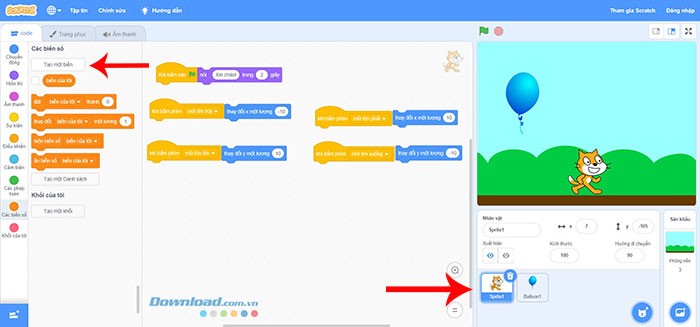
Để đảm bảo code được áp dụng cho đúng đối tượng, hãy nhấp vào nhân vật trong bảng nhân vật ở góc dưới bên phải. Sau đó, điều hướng đến mục Các biến số và chọn Tạo một biến.
Trong cửa sổ tạo biến mới, nhập Điểm số vào ô trống và nhấn OK để xác nhận.
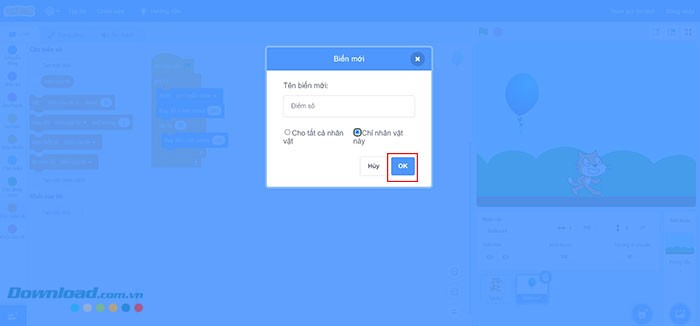
Sau khi hoàn tất, bạn sẽ thấy một nhãn "Điểm số" nhỏ xuất hiện ở góc trên cùng bên trái của giao diện.
Bước 5: Thêm Code
Đây là giai đoạn phức tạp nhất trong quá trình tạo trò chơi trên Scratch.
Đầu tiên, hãy chọn khối Khi bấm vào cờ xanh. Khối này sẽ khởi động tất cả các tập lệnh bên trong và là yếu tố kích hoạt trò chơi.
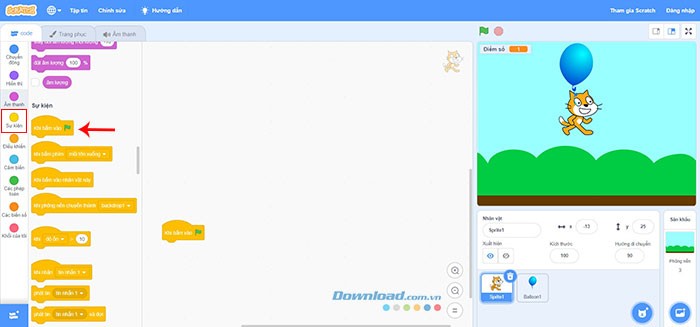
Trong ví dụ này, trò chơi yêu cầu điều khiển mèo bằng các phím mũi tên để chạm vào quả bóng, và mỗi lần chạm đúng sẽ cộng thêm 1 điểm.
Chọn khối lặp mãi mãi trong mục Điều khiển.
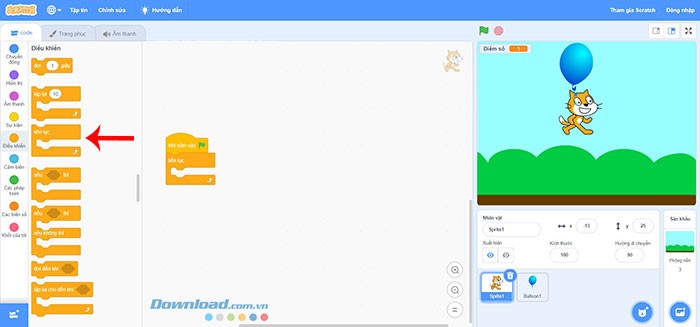
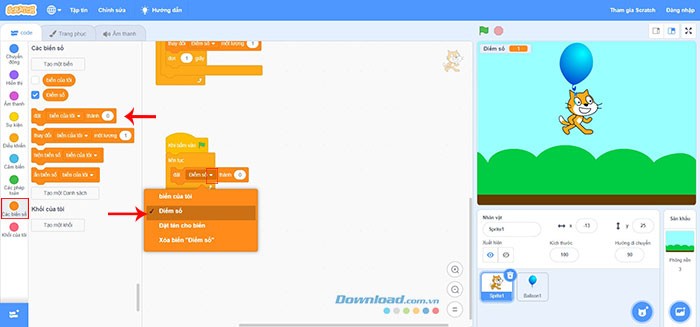
Tiếp theo, chọn khối đặt biến của tôi thành 0. Sau đó, nhấp vào mũi tên thả xuống để chọn biến Điểm số đã tạo trước đó.
Chọn khối nếu... thì từ mục Điều khiển.
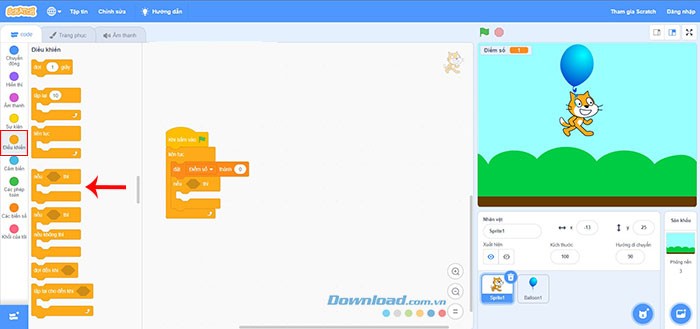
Trong khối này, bạn sẽ thấy một hình lục giác trống. Kéo khối đang chạm Balloon1 vào ô trống đó.
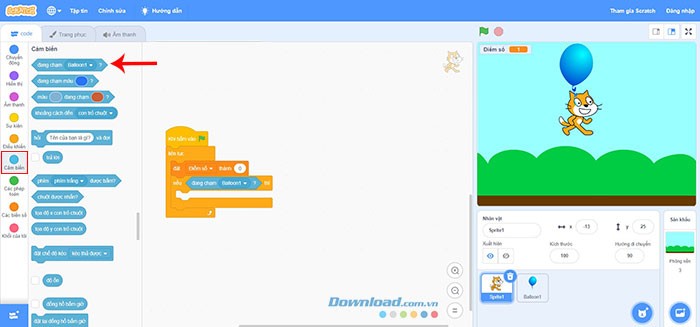
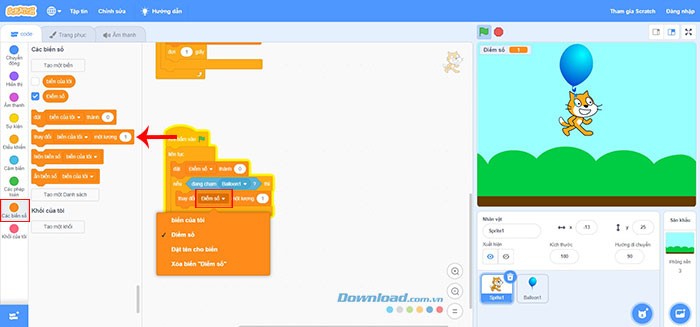
Quay lại mục Các biến số và chọn khối thay đổi biến của tôi một lượng 1. Sau đó, mở menu thả xuống và chọn Điểm số để trò chơi có thể tính điểm.
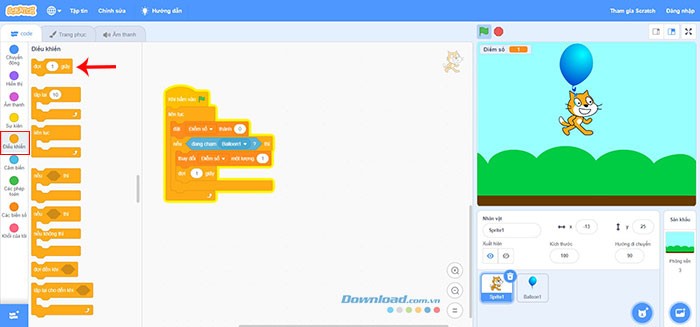
Cuối cùng, để đảm bảo mã di chuyển không quá nhanh, hãy thêm khối đợi 1 giây vào cuối đoạn mã.
Xem thêm: Hướng dẫn tạo trò chơi đơn giản trên Scratch | Lập trình cho người mới bắt đầu .



















