
 Hướng dẫn
 Học tập - Giáo dục
Blooket: Nền tảng tăng cường tương tác học tập qua trò chơi
Blooket được biết đến như một nền tảng đa năng, hỗ trợ việc xây dựng nhiều dạng trò chơi khác nhau dựa trên các câu hỏi trắc nghiệm. Công cụ này mang đến cho giáo viên một phương pháp hiệu quả để thúc đẩy sự tham gia của học sinh trong quá trình giảng dạy.
Giáo viên có thể tận dụng Blooket để triển khai các hoạt động học tập dưới hình thức trò chơi, sử dụng các bộ câu hỏi liên quan đến nội dung bài học. Học sinh sẽ sử dụng các thiết bị điện tử cá nhân để tham gia trả lời.
Đây là một mô hình kết hợp hài hòa giữa học tập và giải trí, giúp học sinh dễ dàng tiếp thu kiến thức thông qua những trò chơi hấp dẫn. Đồng thời, giáo viên có thể đánh giá mức độ nắm vững bài học của học sinh một cách trực quan.
Khám phá cách tạo trò chơi trên Blooket
Bên cạnh việc tự tạo câu hỏi, giáo viên còn có thể tìm kiếm và sử dụng các bộ câu hỏi đã được xây dựng sẵn, nhằm đa dạng hóa nội dung trò chơi.
Hãy cùng khám phá cách tạo trò chơi trong Blooket, biến những buổi học trực tuyến trở nên sinh động và thu hút hơn.
Hướng dẫn Thiết Lập Trò Chơi trên Blooket
Trước hết, người dùng cần thực hiện theo Hướng dẫn Sử Dụng Blooket Cơ Bản để có thể tạo trò chơi trên nền tảng này.
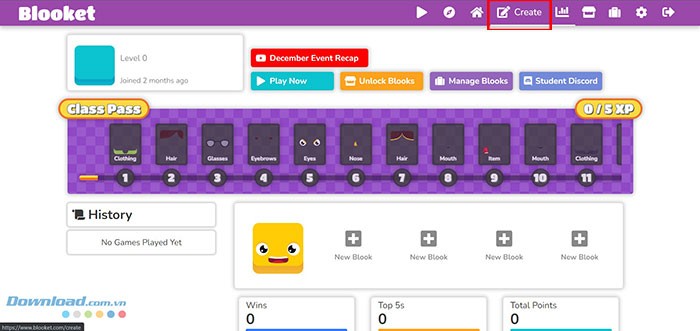
Bước 1: Sau khi đăng nhập thành công vào tài khoản Blooket, tại giao diện chính, hãy chọn Create ở thanh công cụ phía trên.
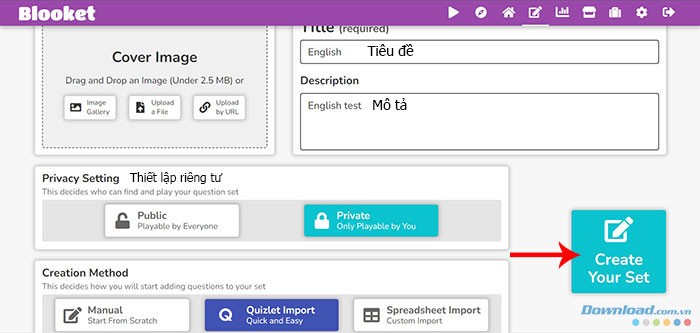
Bước 2: Hành động này sẽ đưa bạn đến giao diện Create a Question Set. Điền các thông tin tổng quan về bộ câu hỏi, bao gồm tên, mô tả và tùy chỉnh một số thiết lập như quyền riêng tư, phương pháp tạo câu hỏi. Sau đó, nhấn Create Your Set để bắt đầu xây dựng bộ câu hỏi.
Bước 3: Có ba phương án để thêm câu hỏi: Add Question, Quizlet Import và Spreadsheet Import.
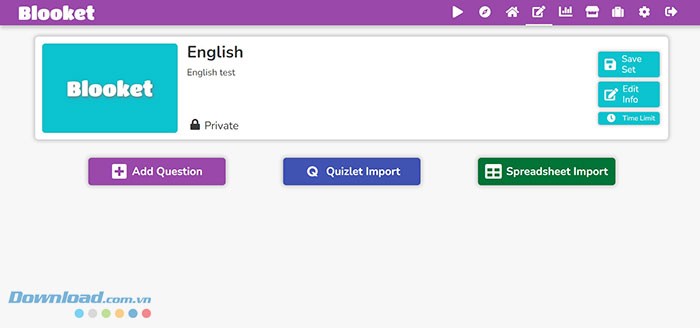
- Chọn Add Question để tự tạo và thêm các câu hỏi theo ý muốn.
- Sử dụng Quizlet Import để nhập câu hỏi từ Quizlet.
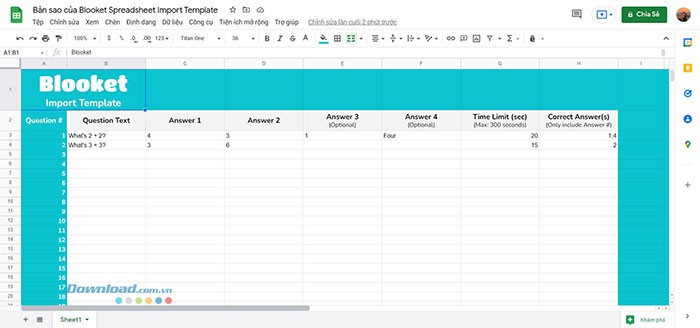
- Áp dụng Spreadsheet Import để tải lên câu hỏi từ một bảng tính theo định dạng của Blooket.
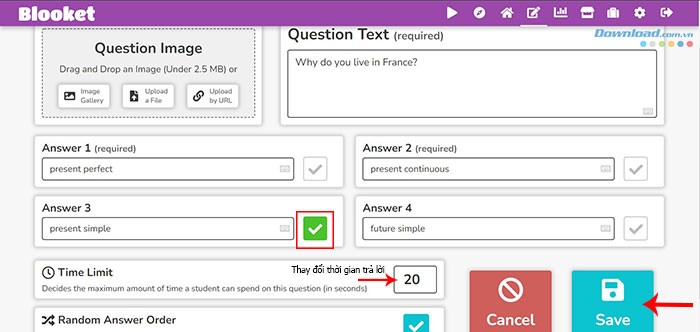
Bước 4: Khi chọn Add Question, bạn sẽ được chuyển đến trang soạn thảo câu hỏi. Nhập đầy đủ thông tin câu hỏi, các lựa chọn đáp án và thời gian cho phép trả lời.
Đánh dấu ô vuông có dấu tích tương ứng với đáp án chính xác và nhấn Save để lưu lại câu hỏi. Như vậy, câu hỏi mới đã được thêm vào bộ câu hỏi của bạn.
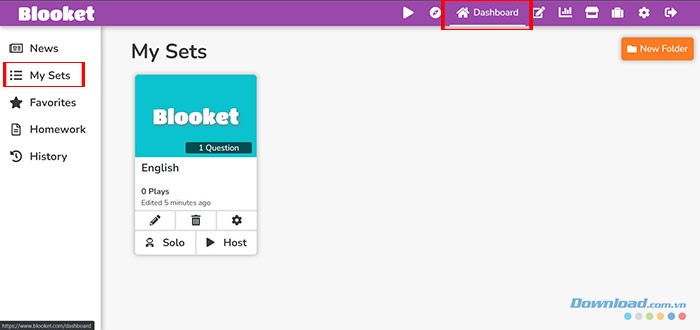
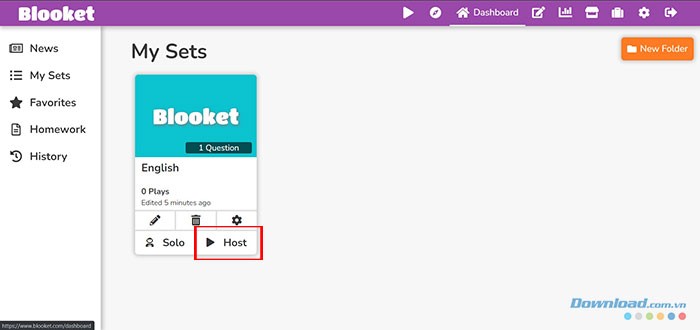
Bước 4: Truy cập Dashboard > My Sets để tìm kiếm bộ câu hỏi đã tạo.
Bước 5: Để kiểm tra trước bộ câu hỏi, hãy chọn Solo. Một cửa sổ Select a Game Mode sẽ hiện ra, nơi bạn có thể lựa chọn chế độ chơi phù hợp.
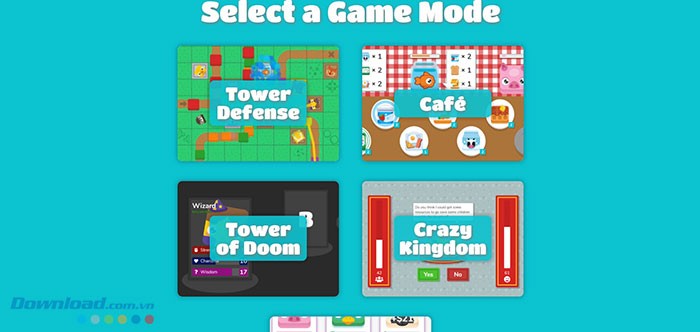
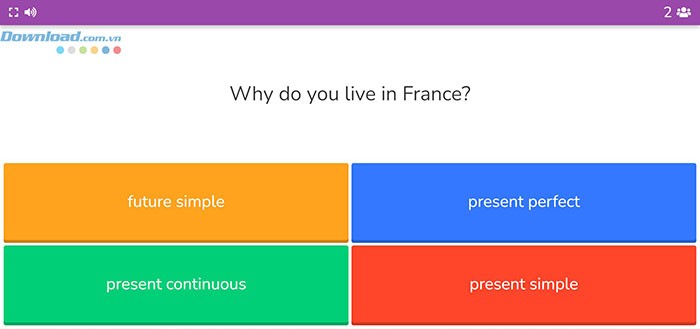
Ví dụ, nếu bạn chọn Café, các câu hỏi đã tạo sẽ được sử dụng trong chế độ chơi này. Blooket sẽ cung cấp hướng dẫn chi tiết về cách thức vận hành để bạn có thể bắt đầu tham gia trả lời.
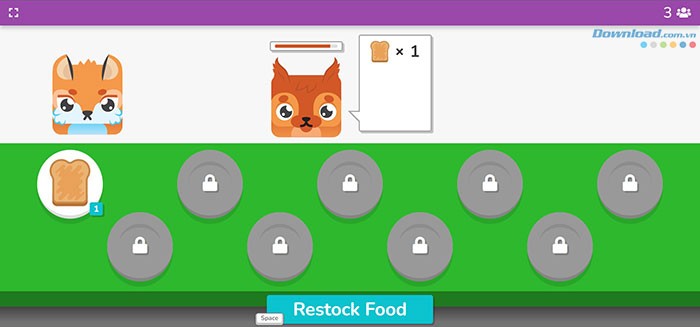
Khi trả lời chính xác, người chơi sẽ nhận được điểm để mua blook và các hộp blook. Học sinh có thể tham khảo Những Mẹo Giành Chiến Thắng trong Blooket để nâng cao cơ hội thành công.
Bước 6: Để khởi động trò chơi trong lớp học trực tuyến, nhấn vào nút Host.
Chọn chế độ chơi trong Select a Game Mode > Host.
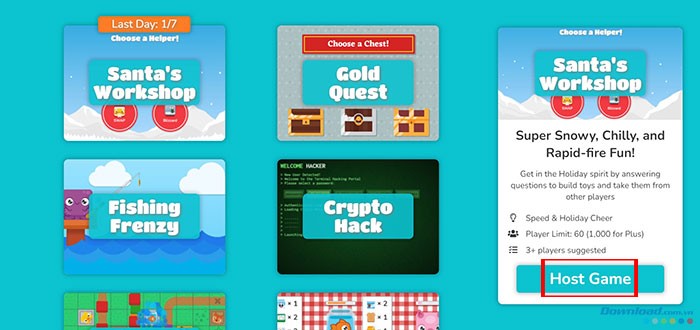
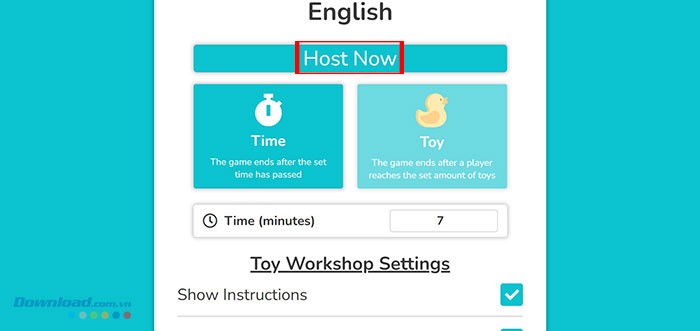
Tiếp tục điều chỉnh các cài đặt cho bộ câu hỏi và nhấn Host Now.
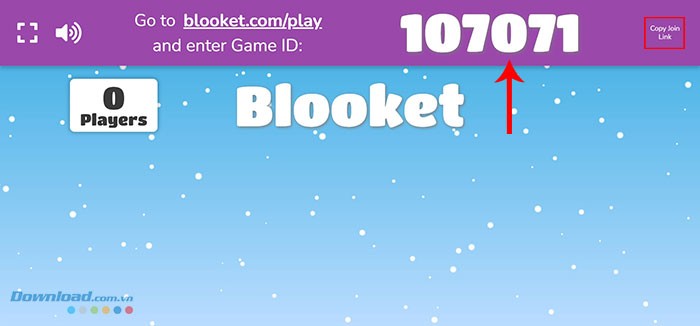
Blooket sẽ hiển thị một trang chứa Game ID. Người quản trò có thể sao chép ID này hoặc nhấn Copy Join Link để chia sẻ ID/liên kết với những người tham gia.
Xem thêm: Hướng dẫn tạo trò chơi trong Blooket | Tạo game Blooket dễ dàng .



















