
 Hướng dẫn
Hướng dẫn tạo video và trang trình bày trên Canva
Canva là một công cụ mạnh mẽ, cho phép người dùng không những thiết kế các sản phẩm như logo, banner mà còn có thể tạo ra những video chất lượng cao. Điều này hoàn toàn không đòi hỏi bạn phải sử dụng các phần mềm chỉnh sửa video chuyên dụng.
Quá trình tạo video trên Canva tương tự như việc xây dựng một bản trình bày PowerPoint. Bạn có thể lựa chọn từ một thư viện mẫu phong phú, hoặc tự do thiết kế theo ý tưởng cá nhân.
Người dùng có thể dễ dàng tải lên các tài liệu hình ảnh, video riêng của mình, hoặc tận dụng thư viện tài nguyên đa dạng có sẵn trên Canva để tạo nên những video chuyên nghiệp.
Mở tính năng tạo video trên Canva
Để bắt đầu, hãy mở tính năng tạo video trên nền tảng Canva.
Tạo video với mẫu có sẵn và trang trống
Tạo video với mẫu có sẵn
Canva cung cấp rất nhiều mẫu video được thiết kế sẵn, giúp bạn tiết kiệm thời gian và công sức. Bạn chỉ cần chọn một mẫu phù hợp và tùy chỉnh nội dung theo ý muốn.
Tạo video từ trang trống
Nếu bạn muốn có toàn quyền kiểm soát thiết kế, hãy chọn tạo video từ một trang trống. Điều này cho phép bạn tự do sáng tạo và xây dựng video theo phong cách riêng.
Ảnh nền
Việc lựa chọn ảnh nền phù hợp là yếu tố quan trọng để tạo nên một video hấp dẫn. Canva cung cấp nhiều lựa chọn ảnh nền khác nhau, hoặc bạn có thể tải lên ảnh nền của riêng mình.
Kết hợp nội dung trên trang trình bày
Bạn có thể dễ dàng kết hợp nội dung từ các trang trình bày hiện có vào video của mình, tạo sự liên kết và nhất quán.
Thêm văn bản
Văn bản là một phần không thể thiếu trong video. Canva cung cấp nhiều kiểu chữ và hiệu ứng văn bản khác nhau để bạn lựa chọn.
Tạo hiệu ứng cho các trang trình bày
Thêm hiệu ứng chuyển cảnh và hoạt ảnh sẽ làm cho video của bạn trở nên sinh động và hấp dẫn hơn.
Thêm âm thanh
Âm nhạc và hiệu ứng âm thanh có thể tạo ra bầu không khí phù hợp cho video của bạn. Canva cung cấp một thư viện âm thanh phong phú để bạn lựa chọn.
Hoàn thành video
Sau khi hoàn tất các bước chỉnh sửa, bạn có thể xem trước video và xuất ra với chất lượng mong muốn.
Lưu bản trình bày dưới dạng Powerpoint
Canva cho phép bạn lưu bản trình bày của mình dưới định dạng PowerPoint, giúp bạn dễ dàng chia sẻ và chỉnh sửa trên các phần mềm khác.
Xuất dưới dạng video
Cuối cùng, bạn có thể xuất bản trình bày của mình dưới dạng video với nhiều tùy chọn chất lượng khác nhau.
Hướng dẫn Bật Chế độ Tạo Video trên Canva
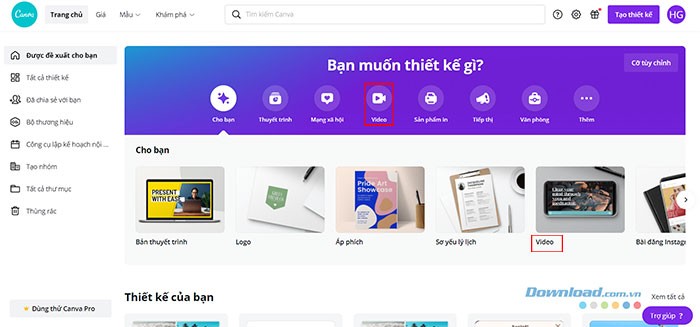
Để bắt đầu tạo video trên nền tảng Canva, người dùng truy cập trang chủ và lựa chọn mục Video. Trong trường hợp không hiển thị trực tiếp, hãy nhấp vào Khám phá, sau đó chọn Tính năng và cuối cùng là Video.
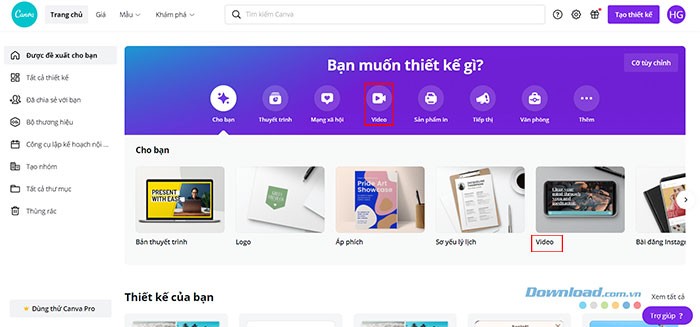
Sau khi lựa chọn, một danh sách đa dạng các tùy chọn tạo video sẽ được trình bày. Danh sách này bao gồm các định dạng phổ biến như video tin nhắn, video ghép, quảng cáo video dành cho Youtube, và video TikTok.
Canva cung cấp đầy đủ các công cụ cần thiết để đáp ứng hầu hết các yêu cầu thiết kế video của người dùng.
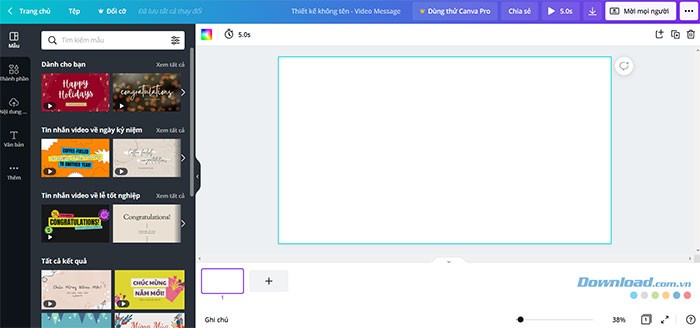
Khi cửa sổ tạo video được mở, giao diện bên trái sẽ hiển thị toàn bộ các công cụ hỗ trợ quá trình tạo video. Khu vực còn lại của trang sẽ được sử dụng để xem trước nội dung video đang được thiết kế.
Sử Dụng Mẫu Có Sẵn và Trang Trống để Tạo Video
Tạo Video Bằng Mẫu Có Sẵn
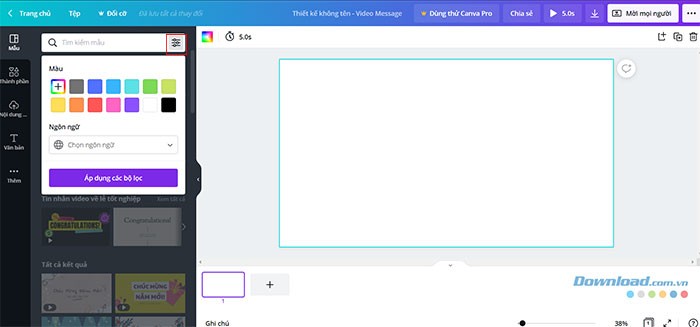
Để khởi tạo video với một mẫu dựng sẵn, người dùng có thể lựa chọn từ thư viện các mẫu đa dạng được phân loại theo chủ đề (ví dụ: giáo dục, trình bày, phần mở đầu/kết thúc,...). Việc tìm kiếm mẫu phù hợp trở nên dễ dàng hơn nhờ thanh tìm kiếm, chỉ cần nhập từ khóa liên quan. Nút Bộ lọc hỗ trợ thu hẹp phạm vi tìm kiếm dựa trên màu sắc và ngôn ngữ hỗ trợ.
Tạo Video Từ Trang Trống
Việc xây dựng video hoàn toàn từ đầu tương tự như tạo một bài thuyết trình PowerPoint. Người dùng có thể thêm các trang trình bày video mới bằng cách nhấn vào dấu cộng ở cuối giao diện.
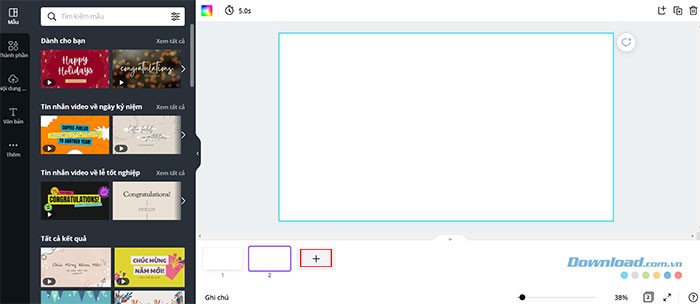
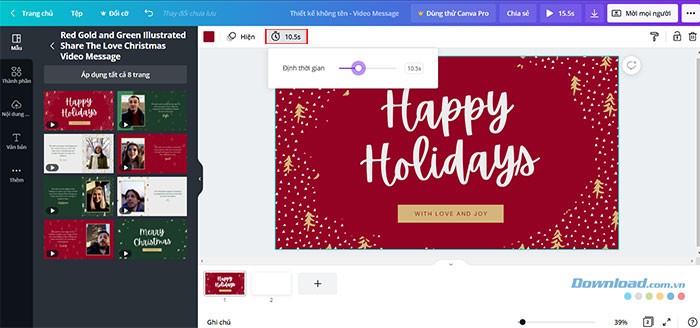
Thời lượng của mỗi trang có thể được điều chỉnh từ 0,1 đến 30 giây bằng cách chọn biểu tượng đồng hồ nằm phía trên khu vực thiết kế. Việc sắp xếp lại thứ tự các trang trình bày được thực hiện một cách trực quan bằng cách kéo và thả chúng dọc theo dòng thời gian.
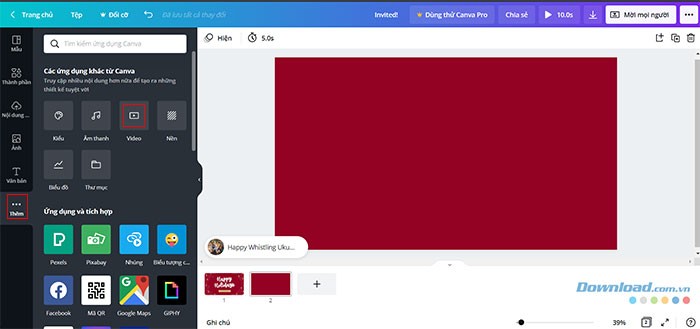
Nếu muốn sử dụng tài nguyên hình ảnh hoặc video miễn phí bản quyền do Canva cung cấp, hãy chọn tab Ảnh hoặc Video. Trong trường hợp các tab này chưa hiển thị, người dùng có thể nhấn vào tab Thêm và chọn Ảnh hoặc Video để đưa chúng ra thanh công cụ.
Nền là kho chứa hàng trăm hình nền đẹp mắt. Tab Thành phần cung cấp một bộ sưu tập đa dạng các clip art, một số trong số đó được tạo hiệu ứng động. Việc thêm bất kỳ yếu tố nào trong số này vào trang trình bày rất đơn giản: chỉ cần nhấp vào nó để chọn và nó sẽ xuất hiện trên trang đã chọn. Các yếu tố này có thể được di chuyển và thay đổi kích thước bằng cách kéo thả và điều chỉnh ở các góc.
Ảnh Nền
Việc nhấp vào một hình nền sẽ tự động đặt nó làm nền cho trang trình chiếu video hiện tại.
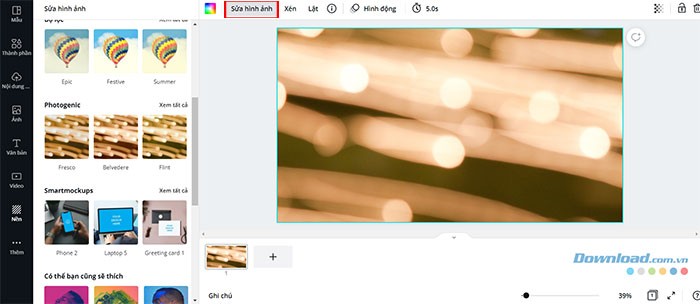
Người dùng có thể áp dụng các hiệu ứng khác nhau cho hình nền. Nhấp vào Sửa hình ảnh để truy cập các tùy chọn chỉnh sửa, bao gồm hiệu ứng và bộ lọc. Các tính năng nâng cao (chỉ dành cho tài khoản trả phí) được đánh dấu bằng biểu tượng vương miện vàng.
Để sử dụng video làm nền, chỉ cần chọn video mong muốn và nó sẽ được hiển thị trên trang trình chiếu. Nhấp chuột phải vào hình ảnh và chọn Thay thế nền để đặt video làm nền.
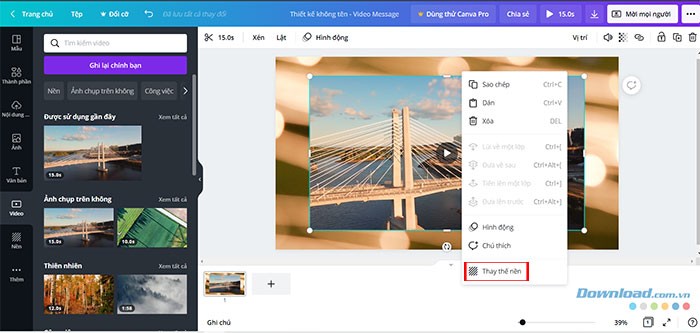
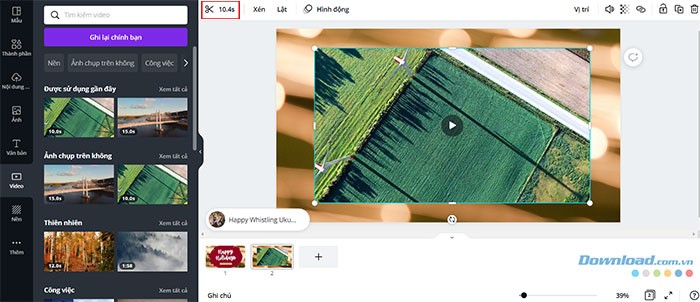
Thời lượng của trang trình chiếu sẽ tự động khớp với độ dài của video đã chọn. Hoặc, người dùng có thể sử dụng thanh trượt phía trên video sau khi nhấn vào biểu tượng cái kéo để cắt ngắn thời gian hiển thị và chọn đoạn clip mong muốn.
Kết Hợp Nội Dung Trên Trang Trình Bày
Người dùng có thể tích hợp nhiều video, hình ảnh và các yếu tố khác vào một slide video để tạo ra hiệu ứng đa phương tiện. Chỉ cần chọn các yếu tố mong muốn và kéo chúng vào vị trí thích hợp. Việc chọn một phần video cụ thể để hiển thị trên trang trình bày được thực hiện bằng cách nhấp vào phần đó, chọn biểu tượng cái kéo và sử dụng thanh trượt.
Trong trường hợp sử dụng mẫu có sẵn, người dùng có thể dễ dàng thay thế bất kỳ hình ảnh hoặc video nào bằng cách chọn nội dung mới và kéo nó lên trên thành phần cần thay thế.
Khi chọn một video, các công cụ chỉnh sửa sẽ xuất hiện ở phía trên, bao gồm Độ trong suốt, Xén, Lật, Âm lượng, Hình động và Vị trí.
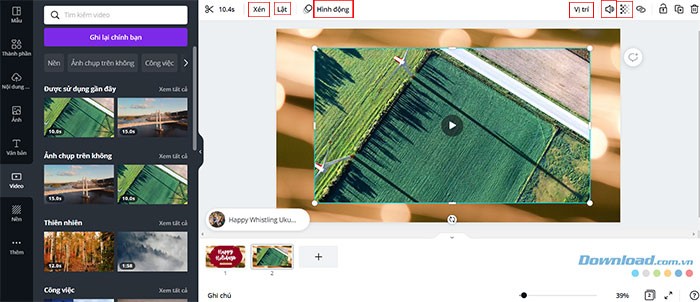
Canva sử dụng khái niệm phân lớp để xác định thứ tự hiển thị của các đối tượng, với các đối tượng ở phía trước che khuất những đối tượng ở phía sau. Nhấp vào Vị trí cho phép người dùng kiểm soát cách các đối tượng xuất hiện trên trang chiếu.
Công cụ âm lượng cho phép điều chỉnh âm lượng của từng video riêng biệt, hữu ích khi trang trình bày chứa nhiều video.
Thêm Văn Bản
Việc thêm văn bản vào video rất đơn giản. Nếu sử dụng mẫu, người dùng chỉ cần nhấp vào phần văn bản đó và chỉnh sửa nội dung, hoặc chọn một đoạn văn bản khác từ tab Văn bản.
Trên một bản chỉnh sửa video trống, chỉ cần chọn Văn bản từ thanh công cụ. Người dùng có thể thêm một tiêu đề cơ bản và chỉnh sửa nó bằng các tùy chọn hiển thị ở đầu màn hình, hoặc chọn một trong các văn bản được thiết kế sẵn.
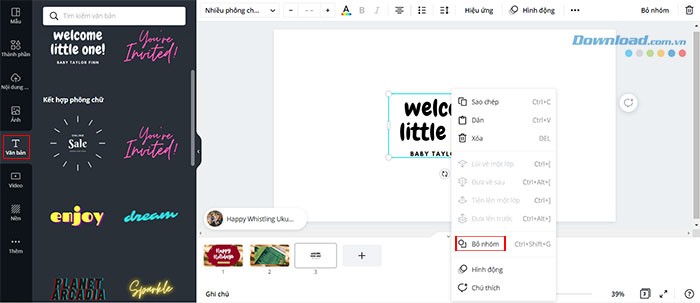
Với văn bản được thiết kế, người dùng có thể thay đổi các từ bằng cách nhấp đúp vào văn bản và nhập nội dung mới. Các thay đổi về bố cục có thể được thực hiện bằng cách hủy nhóm các từ, nhấp chuột phải vào văn bản và chọn Bỏ nhóm để di chuyển các thành phần riêng lẻ một cách tự do.
Tạo Hiệu Ứng Cho Các Trang Trình Bày
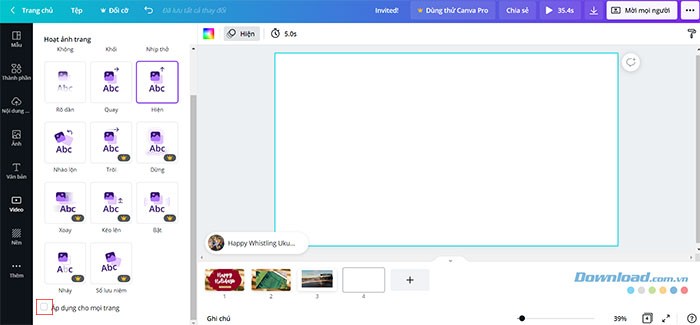
Phần Hình động được sử dụng để thêm chuyển động cho các thành phần video và xác định cách chúng xuất hiện trên màn hình. Người dùng có thể chọn áp dụng cùng một hình động cho tất cả các trang bằng cách tích vào Áp dụng cho mọi trang ở cuối.
Thêm Âm Thanh
Trong tab Âm thanh trên thanh bên, Canva cung cấp nhiều loại nhạc nền miễn phí. Thanh tìm kiếm có thể được sử dụng để tìm nhạc liên quan đến các từ khóa cụ thể. Người dùng cũng có thể tải lên âm thanh của riêng mình bằng cách sử dụng tab Nội dung tải lên.
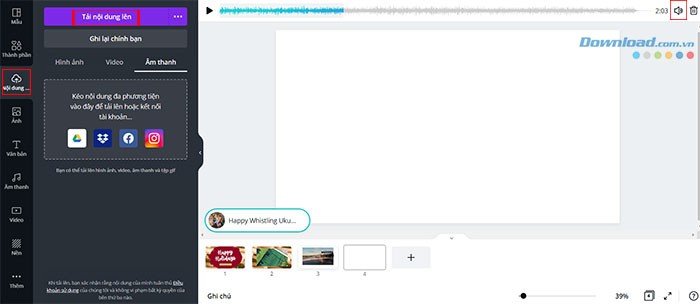
Nhạc nền sẽ được áp dụng cho toàn bộ video. Nếu video dài hơn bản nhạc, nó sẽ lặp lại và mờ dần khi kết thúc. Nếu video ngắn hơn phần nhạc, người dùng có thể chọn đoạn nhạc mong muốn bằng cách nhấp vào bản nhạc đã chọn và di chuyển đến vị trí mong muốn trên thanh phía trên video. Sử dụng biểu tượng âm lượng ở bên phải để điều chỉnh âm lượng.
Hoàn Thành Video
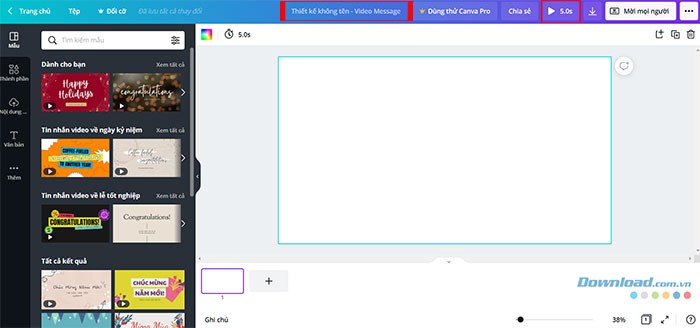
Trước khi xuất video, hãy đảm bảo đã đặt tên cho video. Trong thanh công cụ ở phía trên, nhấp vào hộp tiêu đề để nhập tên video. Người dùng có thể xem trước video bằng cách chọn biểu tượng nút phát và thời lượng của video.
Lưu trữ Bản Trình Bày ở Định Dạng PowerPoint
Để đảm bảo khả năng tương thích và trình chiếu mượt mà trên nhiều thiết bị, việc lưu bản trình bày dưới định dạng .pptx là lựa chọn tối ưu. Định dạng này tương thích với phần lớn các ứng dụng thuyết trình phổ biến, tiêu biểu như Microsoft PowerPoint.
Việc xuất bản trình bày được tạo trên Canva sang định dạng Microsoft PowerPoint giúp giảm thiểu tối đa nguy cơ gặp phải các vấn đề liên quan đến font chữ, hình ảnh hoặc các yếu tố đồ họa khác so với các định dạng lưu trữ khác.
Để lưu bản thiết kế Canva thành file PowerPoint, hãy thực hiện theo các bước sau:
Bước 1: Sau khi hoàn thiện quá trình thiết kế bản trình bày, hãy nhấp vào nút Chia sẻ nằm ở góc trên bên phải giao diện. Tiếp theo, chọn tùy chọn Khác.
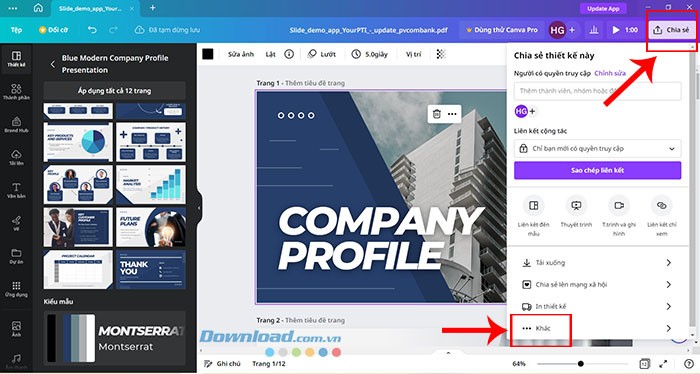
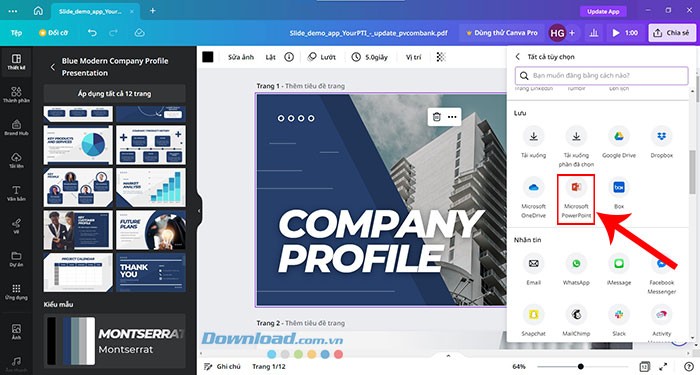
Bước 2: Cuộn xuống mục Lưu và chọn định dạng Microsoft PowerPoint.
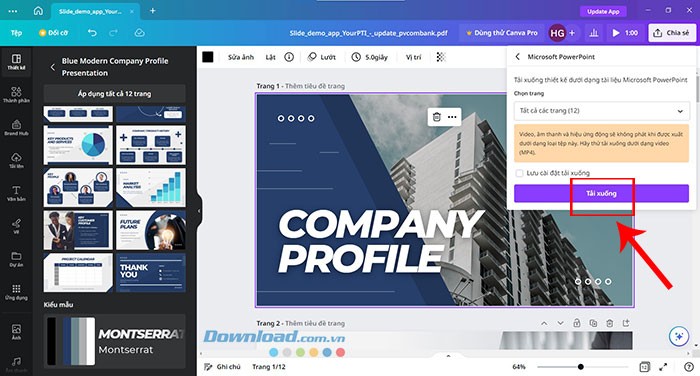
Bước 3: Trong cửa sổ hiện ra, người dùng cần Chọn trang cần tải xuống (chọn Tất cả các trang để tải toàn bộ nội dung bản trình bày). Sau đó, nhấn vào nút Tải xuống.
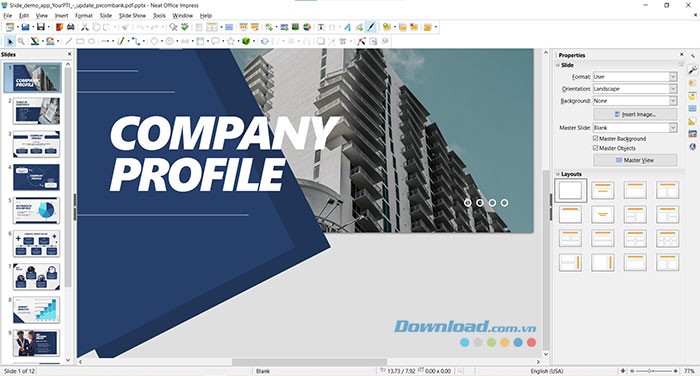
Bước 4: Sau khi quá trình tải xuống file PowerPoint hoàn tất, bạn có thể mở file này bằng bất kỳ phần mềm trình chiếu nào, ví dụ như Microsoft PowerPoint, Neat Office,... Bạn hoàn toàn có thể thực hiện các điều chỉnh bổ sung bằng các phần mềm này và bắt đầu trình bày bất cứ khi nào.
Cần lưu ý rằng khi lưu bản trình bày dưới dạng PowerPoint, các hiệu ứng động và âm thanh tích hợp sẽ không được giữ lại. Do đó, nếu bạn muốn bảo toàn toàn bộ các yếu tố âm thanh, hình ảnh động,... hãy cân nhắc lựa chọn xuất bản dưới dạng video theo hướng dẫn được cung cấp.
Chia sẻ và Xuất Video
Người dùng có thể dễ dàng chia sẻ hoặc tải xuống các video đã tạo. Tính năng Chia sẻ cung cấp khả năng lan tỏa video mới tạo trên nền tảng Canva, cho phép những người khác cùng xem hoặc thậm chí chỉnh sửa nội dung.
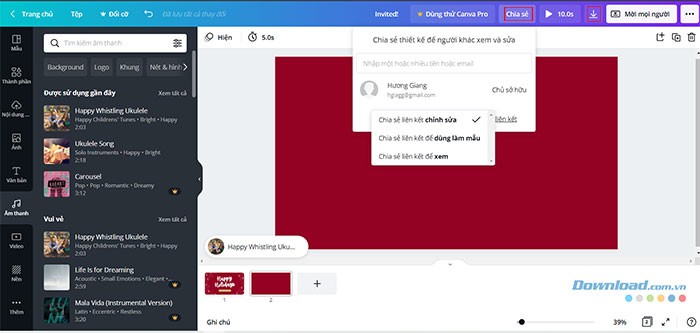
Để chia sẻ, chỉ cần nhấp vào nút Chia sẻ và nhập địa chỉ email của những đối tượng bạn muốn gửi video đến. Ngoài ra, bạn có thể tùy chỉnh quyền truy cập, cho phép người nhận chỉ xem hoặc sử dụng video như một bản mẫu để sáng tạo.
Một cách khác để chia sẻ là sử dụng tùy chọn Sao chép liên kết, cũng nằm trong phần Chia sẻ. Liên kết này có thể được gửi đến bất kỳ ai bạn muốn cho phép xem hoặc chỉnh sửa video.
Nếu muốn lưu trữ video trên thiết bị của mình, hãy chọn Tải xuống. Video sẽ được xuất ra dưới định dạng MP4 phổ biến.
Trong quá trình tải xuống, người dùng có thể lựa chọn những trang trình bày cụ thể để đưa vào video cuối cùng, thay vì tải xuống toàn bộ nội dung. Điều này giúp tối ưu hóa kích thước tệp và tập trung vào những phần quan trọng nhất.
Đối với những video ngắn, việc tải xuống dưới dạng GIF cũng là một lựa chọn đáng cân nhắc. GIF là định dạng video ngắn không có âm thanh, phù hợp để chia sẻ nhanh chóng trên các nền tảng mạng xã hội.
Xem thêm: Hướng dẫn tạo video và trang trình bày trên Canva | Canva Tutorial .



















