
 Hướng dẫn
 Thủ thuật iPhone
Tạo Widget iPod Cổ Điển trên iPhone: Hướng Dẫn Chi Tiết
Khả năng tùy biến widget trên iPhone liên tục được nâng cấp và hoàn thiện, mang đến cho người dùng cơ hội tạo ra những nội dung độc đáo trên các tiện ích mở rộng. Một trào lưu widget đang thu hút sự quan tâm lớn từ giới trẻ chính là việc tạo ra một widget iPod ngay trên màn hình chính của iPhone.
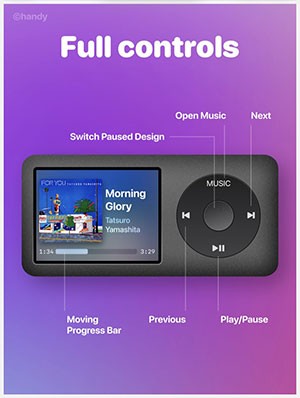
Widget này cho phép người dùng tái hiện giao diện của một máy nghe nhạc iPod cổ điển trên thiết bị iPhone của mình.
Đảm bảo đầy đủ các chức năng điều khiển tương tự như một chiếc iPod thực tế, bao gồm dừng, phát nhạc, chuyển đổi bài hát và tua.
Hướng Dẫn Thực Hiện
Bài viết này sẽ hướng dẫn chi tiết cách tạo widget máy nghe nhạc iPod trên iPhone, giúp bạn có được trải nghiệm nghe nhạc mới lạ và một giao diện điện thoại đầy cá tính.
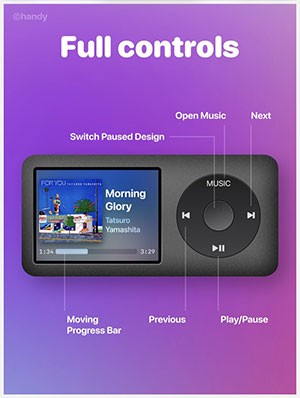
Với widget này, bạn có thể tận hưởng cảm giác hoài niệm khi sử dụng một thiết bị iPod quen thuộc, đồng thời vẫn được trải nghiệm sự tiện lợi của một chiếc smartphone hiện đại.
Hãy cùng khám phá các bước thực hiện để biến chiếc iPhone của bạn thành một máy nghe nhạc iPod độc đáo và phong cách.
Hướng dẫn Thiết Lập Widget Máy Nghe Nhạc iPod Trên iPhone
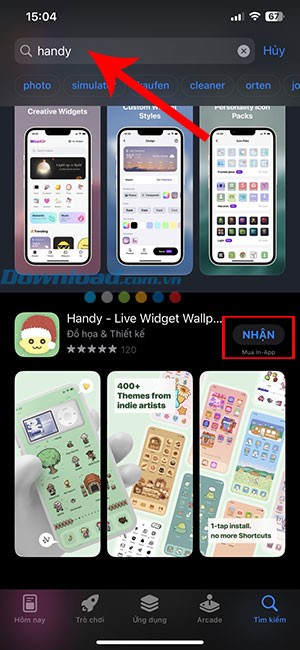
Bước 1: Truy cập App Store, gõ từ khóa Handy vào ô tìm kiếm và tiến hành tải ứng dụng về máy.
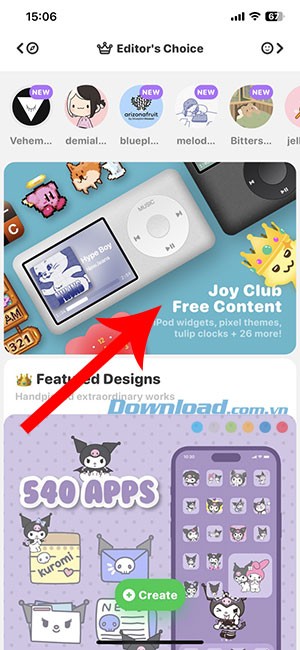
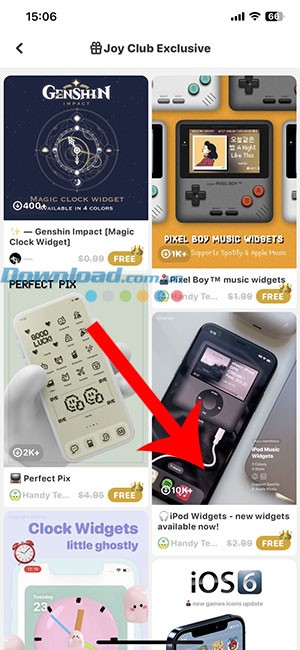
Bước 2: Sau khi quá trình tải xuống hoàn tất, hãy mở ứng dụng Handy và nhấn vào banner quảng bá Joy Club Free Content.
Bước 3: Chọn mẫu iPod Widgets và thực hiện đăng nhập bằng cách chạm vào tùy chọn Sign in with Apple.
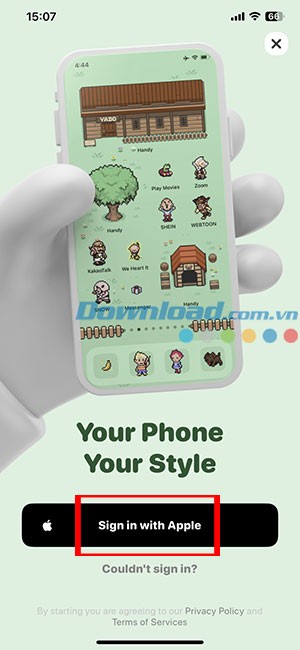
Bước 4: Đăng ký để trở thành thành viên của Joy Club Free Content với mức phí 1.99 đô la Mỹ mỗi tháng (tương đương 47.000VNĐ).
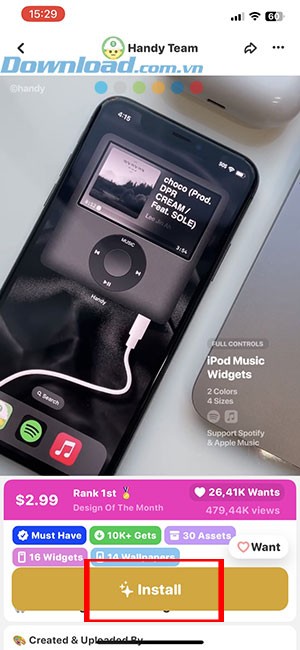
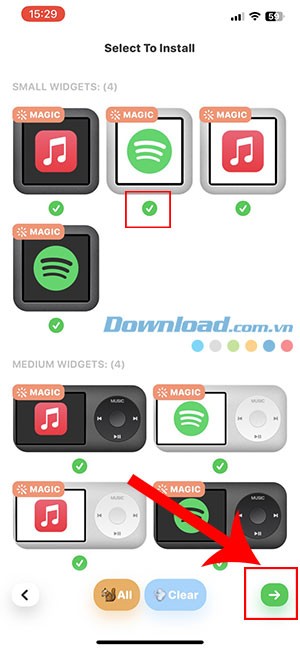
Bước 5: Nhấn vào nút Install, sau đó lựa chọn những widget và hình nền mà bạn mong muốn tải xuống. Tiếp tục nhấn vào mũi tên màu xanh lá cây để bắt đầu tải.
Bước 6: Cấp quyền truy cập cho Handy vào Apple Music hoặc Spotify để ứng dụng có thể theo dõi lịch sử nghe nhạc của bạn bằng cách nhấn nút OK.
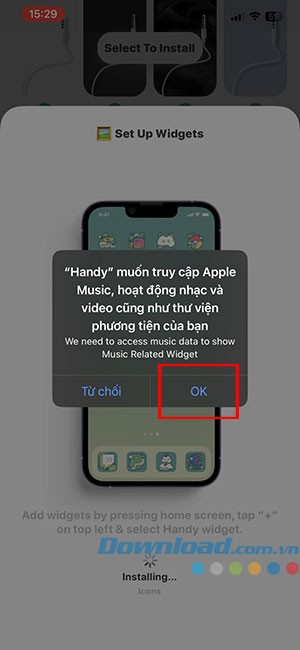
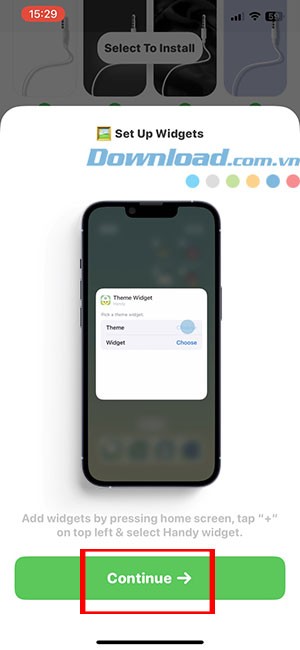
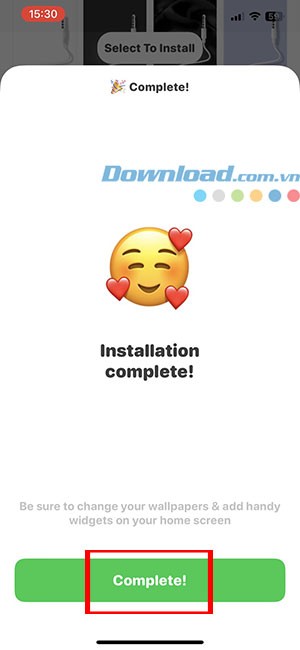
Bước 7: Nhấn vào nút Continue, sau đó chọn Complete để kết thúc quá trình tải xuống các mẫu widget.
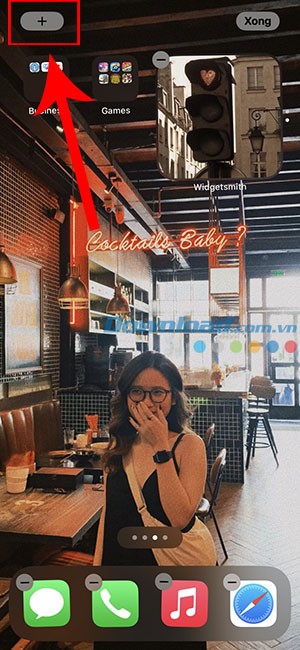
Bước 8: Quay trở lại màn hình chính của iPhone, giữ ngón tay trên một khoảng trống để kích hoạt chế độ tùy chỉnh. Sau đó, nhấn vào biểu tượng dấu + nằm ở góc trên cùng bên trái màn hình.
Bước 9: Chọn Handy Theme Widget, sau đó chọn kích thước widget phù hợp (nhỏ, vừa hoặc lớn) và nhấn vào Thêm tiện ích.
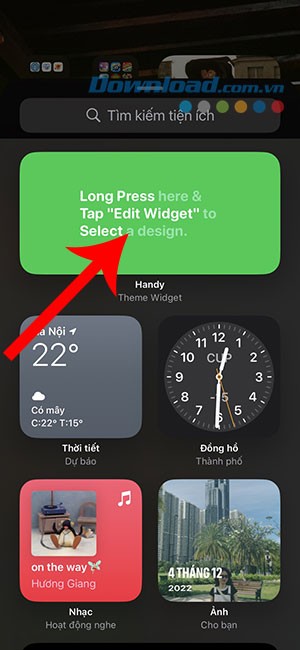
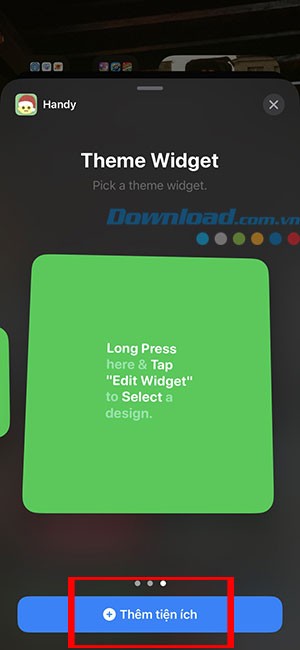
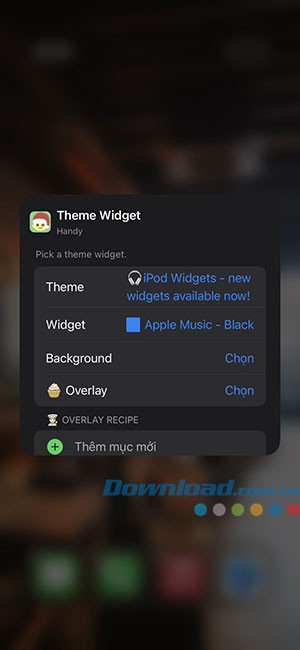
Bước 10: Chạm vào widget vừa thêm để mở menu cài đặt.
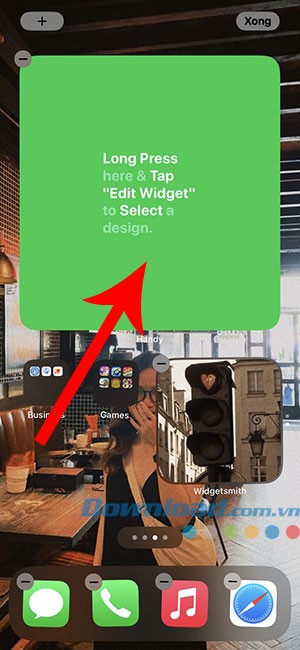
Bước 11: Chọn Theme và chọn iPod Widgets; sau đó, chọn Widget và chọn giao diện Apple Music hoặc Spotify tùy theo sở thích.
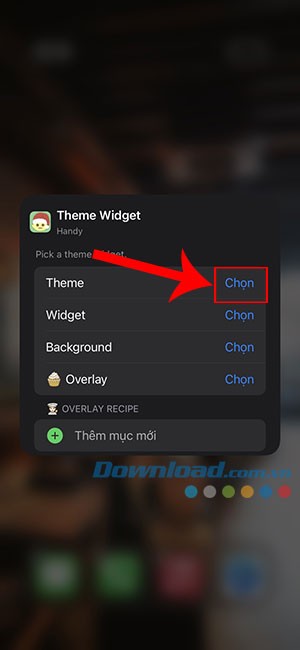
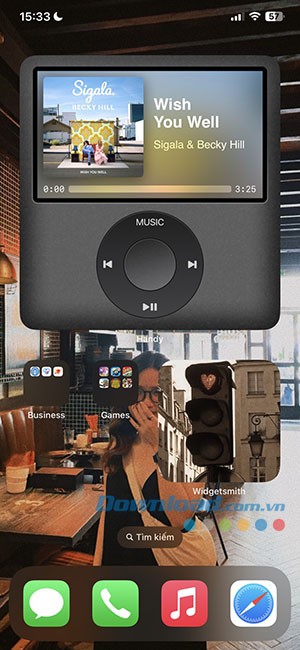
Widget máy nghe nhạc iPod sẽ ngay lập tức xuất hiện trên màn hình chính iPhone/iPad. Bạn có thể điều khiển trực tiếp trên widget mà không cần mở ứng dụng nghe nhạc.
Xem thêm: Hướng dẫn tạo widget máy nghe nhạc iPod trên iPhone .



















