
 Hướng dẫn
 Mạng xã hội
Tắt Gợi Ý Ảnh Trên Zalo Để Bảo Vệ Quyền Riêng Tư
Ứng dụng Zalo không đơn thuần là một công cụ liên lạc, mà còn chủ động đề xuất gửi các hình ảnh vừa được chụp trong quá trình trao đổi tin nhắn.
Tuy nhiên, tính năng này đôi khi gây ra sự bất tiện cho người dùng, đặc biệt khi có sự vô ý dẫn đến việc chia sẻ những hình ảnh mang tính riêng tư.
Để giúp người dùng kiểm soát tốt hơn và tránh những tình huống không mong muốn, Download.com.vn sẽ hướng dẫn chi tiết các bước tắt gợi ý ảnh trên Zalo .
Zalo hiện đang là một trong những ứng dụng mạng xã hội phổ biến nhất, cung cấp các dịch vụ gọi điện, nhắn tin hoàn toàn miễn phí trên cả điện thoại và máy tính.
Nhờ ứng dụng này, việc kết nối và chia sẻ thông tin với bạn bè, người thân trở nên dễ dàng hơn bao giờ hết, thông qua tin nhắn văn bản, hình ảnh và video.
Nếu bạn đang tìm cách vô hiệu hóa tính năng gợi ý hình ảnh nhưng chưa rõ cách thực hiện, hãy cùng theo dõi bài viết hướng dẫn tắt gợi ý hình ảnh trong cuộc trò chuyện Zalo này.
Hướng dẫn vô hiệu hóa đề xuất ảnh trên Zalo để tránh gửi sai
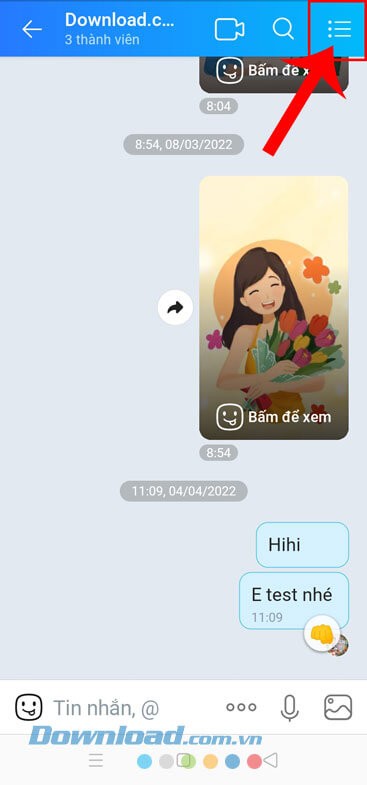
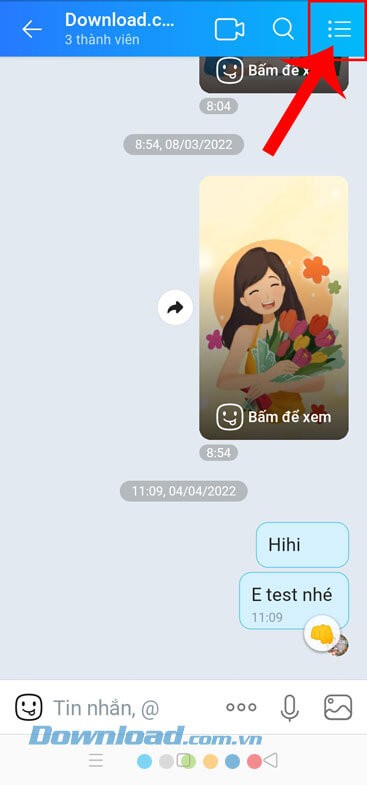
Bước 1: Đầu tiên, để có thể tắt tính năng gợi ý hình ảnh, bạn cần mở ứng dụng Zalo trên thiết bị di động của mình. Tiếp theo, hãy truy cập vào một cuộc trò chuyện Zalo bất kỳ mà bạn muốn tắt tính năng này.
Bước 2: Trong giao diện của cuộc hội thoại Zalo, hãy nhấn vào biểu tượng ba gạch ngang nằm ở góc trên bên phải màn hình.
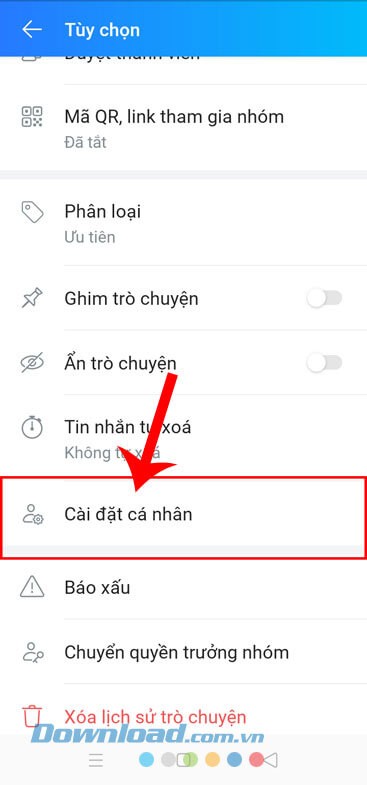
Bước 3: Trong giao diện của cuộc trò chuyện, cuộn màn hình xuống phía dưới và chọn mục Cài đặt cá nhân.
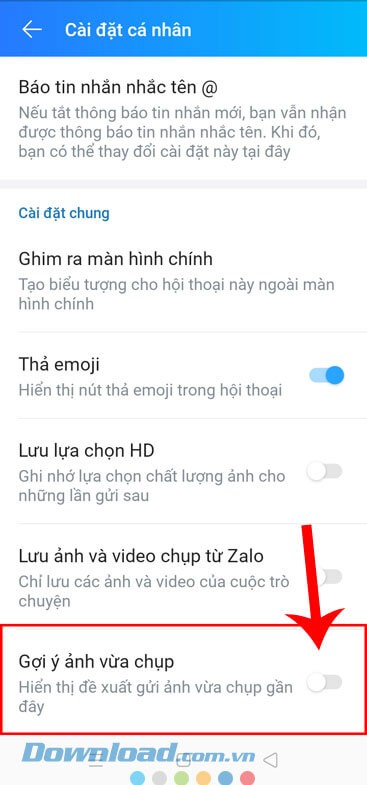
Bước 4: Sau đó, tiếp tục cuộn màn hình xuống dưới, chuyển đổi trạng thái công tắc tại mục Gợi ý ảnh vừa chụp sang trạng thái tắt.
Bước 5: Cuối cùng, để kiểm tra, bạn hãy chụp một bức ảnh bất kỳ bằng điện thoại, sau đó mở cuộc trò chuyện mà bạn vừa thực hiện cài đặt. Bạn sẽ thấy rằng các gợi ý hình ảnh mới chụp không còn xuất hiện trên màn hình nữa.
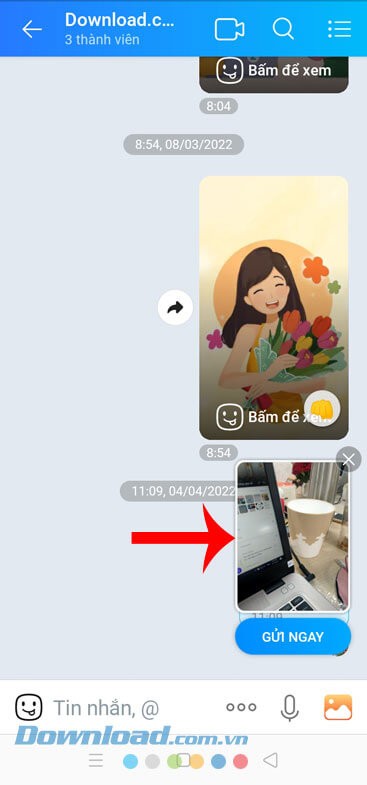
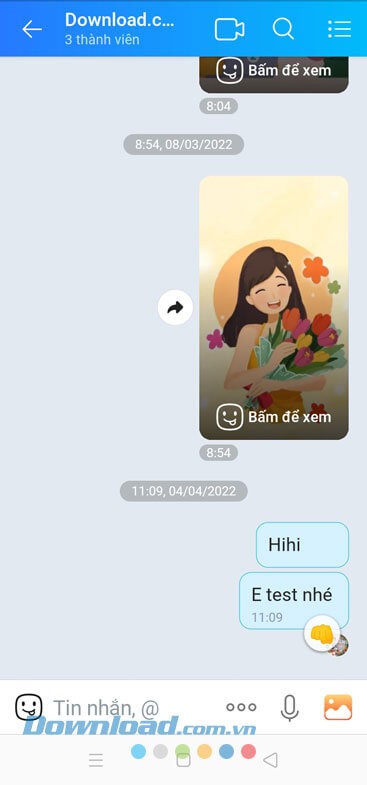
Những bước trên là hướng dẫn chi tiết để tắt tính năng gợi ý hình ảnh vừa chụp trên Zalo. Hy vọng rằng, sau khi tham khảo bài viết này, bạn có thể dễ dàng và nhanh chóng tắt tính năng này, từ đó tránh được việc gửi nhầm ảnh trong quá trình trò chuyện với bạn bè và người thân trên Zalo.
Bên cạnh đó, bạn có thể tìm hiểu thêm các mẹo sử dụng Zalo khác qua các bài viết sau:
- Cách tắt thông báo tin nhắn Zalo .
- Cách tắt tự động lưu ảnh Zalo .
- Cách xác thực tài khoản Zalo nhanh chóng .
- Hướng dẫn thay đổi cỡ chữ trên Zalo .
- Cách thay đổi giọng nói khi gọi Zalo .
Xem thêm: Cách tắt gợi ý ảnh vừa chụp trên Zalo nhanh chóng .



















