
 Hướng dẫn
 Mạng xã hội
Lợi ích của việc tắt thông báo TikTok trên Gmail
Tắt thông báo TikTok qua Gmail đem đến những tiện lợi đáng kể cho người sử dụng. Đầu tiên, việc này giúp cho hộp thư Gmail trở nên ngăn nắp hơn, hạn chế tình trạng quá tải bởi vô số email thông báo về các tương tác như lượt thích, bình luận hoặc người theo dõi mới.
Nhờ đó, người dùng có thể dễ dàng hơn trong việc sắp xếp và tìm kiếm những email quan trọng. Hơn nữa, việc tắt thông báo còn giúp giảm thiểu sự phân tâm, hỗ trợ người dùng tập trung tốt hơn vào công việc hoặc học tập thay vì liên tục bị gián đoạn bởi các thông báo từ TikTok.
TikTok là một nền tảng mạng xã hội, nơi người dùng có thể tự do sáng tạo, chỉnh sửa và chia sẻ các video ngắn với nhiều nội dung phong phú, bao gồm âm nhạc, vũ đạo, ẩm thực, làm đẹp, kiến thức và các hoạt động trong cuộc sống hàng ngày.
Hôm nay, Download.com.vn xin chia sẻ bài viết hướng dẫn chi tiết, mời quý độc giả cùng theo dõi.
Hướng dẫn tắt thông báo TikTok qua Gmail
Hướng dẫn nhanh:
- Mở ứng dụng TikTok trên thiết bị của bạn.
- Chọn vào biểu tượng tài khoản cá nhân.
- Nhấn vào biểu tượng ba gạch ngang ở góc màn hình.
- Truy cập mục Cài đặt và quyền riêng tư.
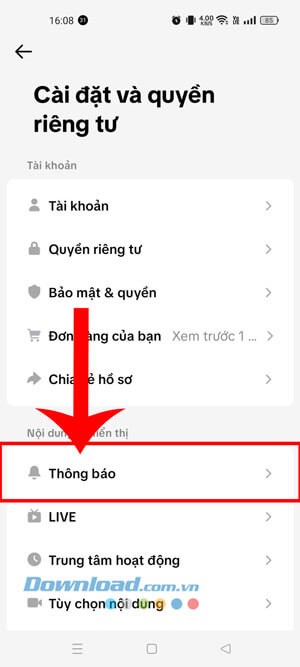
- Chọn mục Thông báo.
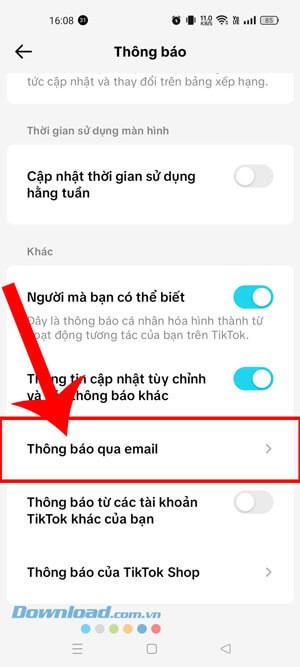
- Nhấn vào mục Thông báo qua Email.
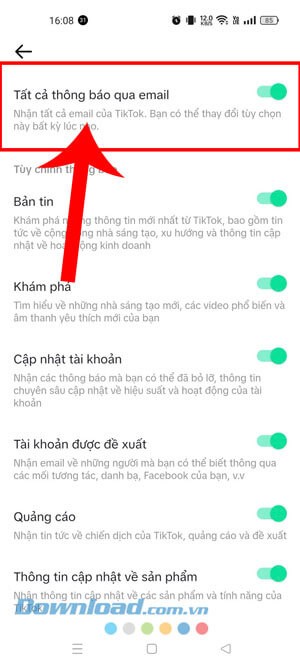
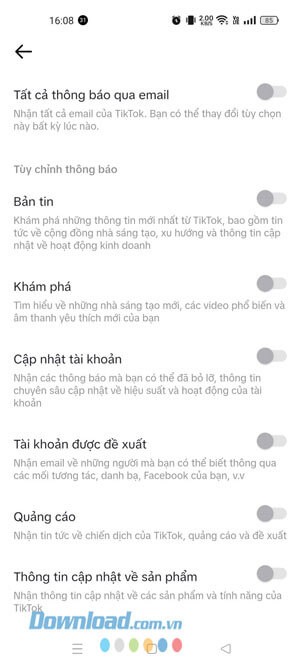
- Tắt công tắc ở mục Tất cả thông báo qua Email.
Hướng dẫn chi tiết:
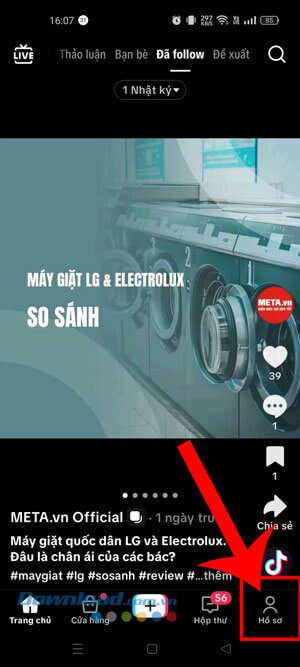
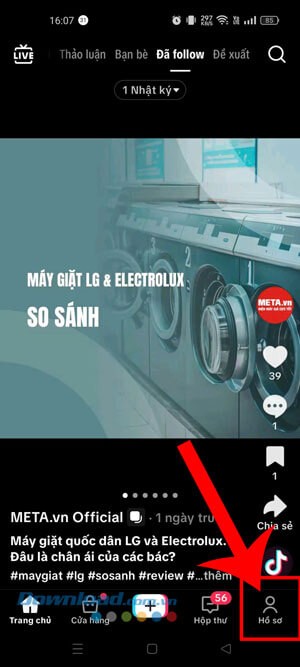
Bước 1: Trước tiên, bạn hãy mở ứng dụng TikTok trên điện thoại của mình.
Tại giao diện chính của ứng dụng, hãy ấn vào mục biểu tượng tài khoản.
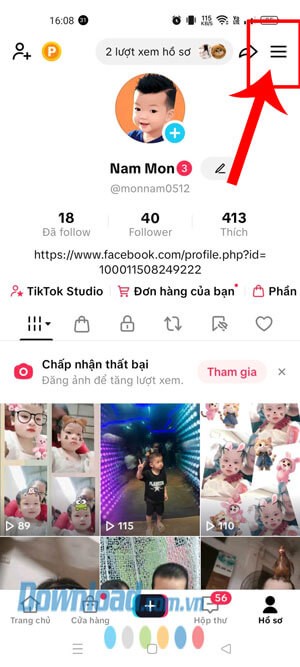
Bước 2: Ở trang hồ sơ TikTok, chạm vào biểu tượng ba dấu gạch ngang, nằm ở góc trên bên phải màn hình.
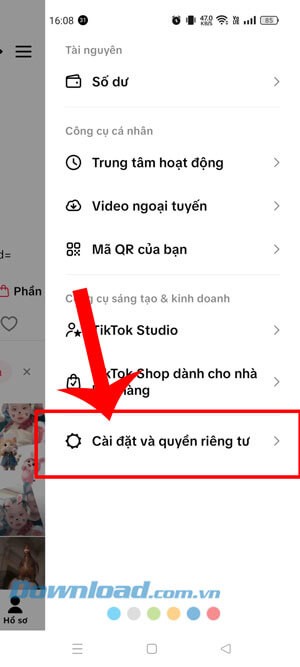
Bước 3: Tiếp theo, chọn mục Cài đặt và quyền riêng tư.
Bước 4: Trong mục Nội dung & hiển thị, ấn chọn mục Thông báo.
Bước 5: Kéo màn hình xuống dưới, sau đó chạm vào mục Thông báo qua Email.
Bước 6: Cuối cùng, gạt công tắc sang trạng thái tắt tại mục Tất cả thông báo qua Email.
Giải đáp thắc mắc về việc tắt thông báo TikTok qua Gmail
Tại sao tôi lại nhận được các email thông báo từ TikTok?
- TikTok gửi email nhằm cung cấp các thông tin cập nhật về các tương tác như lượt thích, bình luận, người theo dõi mới, cũng như gợi ý nội dung và tin tức liên quan đến tài khoản của bạn.
Liệu có thể tắt hoàn toàn các thông báo TikTok gửi đến Gmail không?
- Hoàn toàn có thể. Bạn có thể thực hiện việc này bằng cách truy cập ứng dụng TikTok → chọn Cài đặt và quyền riêng tư → Thông báo → Email → tắt tất cả các loại thông báo bạn muốn.
Việc tắt thông báo TikTok qua Gmail có tác động đến thông báo hiển thị trên ứng dụng không?
- Không hề. Thao tác tắt thông báo qua email chỉ đơn giản là ngăn chặn việc gửi thư đến địa chỉ Gmail của bạn, mà không ảnh hưởng đến các thông báo bạn nhận được trực tiếp trên ứng dụng TikTok.
Nếu tôi vẫn tiếp tục nhận email ngay cả sau khi đã tắt thông báo thì phải làm sao?
- Vui lòng kiểm tra lại các cài đặt email trong ứng dụng TikTok một lần nữa. Hoặc, bạn có thể nhấp vào liên kết “Hủy đăng ký” (Unsubscribe) thường xuất hiện ở cuối mỗi email TikTok để dừng việc nhận thư.
Tôi có thể lựa chọn tắt riêng lẻ từng loại thông báo qua email không?
- Có chứ. TikTok cho phép người dùng tùy chỉnh các thông báo email, ví dụ như tắt chỉ các email quảng cáo trong khi vẫn giữ lại các thông báo liên quan đến bảo mật.
Tắt thông báo TikTok qua Gmail có gây ra nguy cơ mất tài khoản không?
- Không, hoàn toàn không. Đây chỉ là một thao tác quản lý thông báo đơn giản, không hề ảnh hưởng đến quyền truy cập hoặc mức độ bảo mật của tài khoản TikTok của bạn.
Tôi có thể kích hoạt lại các thông báo TikTok qua Gmail sau khi đã tắt chúng không?
- Chắc chắn rồi. Bạn chỉ cần quay lại phần cài đặt thông báo qua email trong TikTok và bật lại các mục mà bạn mong muốn nhận thông báo.
Xem thêm: Cách Tắt Thông Báo TikTok Qua Gmail - Hướng Dẫn Chi Tiết .



















