
 Hướng dẫn
 Mạng xã hội
Tắt Tự Động Phát Video trên Facebook: Hướng Dẫn Chi Tiết
Tự động phát video là một chức năng được Facebook tích hợp, nhằm mang đến trải nghiệm xem video liền mạch, phù hợp với sở thích của người dùng ngay trên dòng thời gian.
Tuy nhiên, không ít người dùng cảm thấy phiền toái bởi tính năng này. Việc tự động phát video có thể gây ra tiếng ồn, làm ảnh hưởng đến những người xung quanh hoặc tiêu tốn dung lượng dữ liệu của thiết bị.
Nếu bạn đang tìm cách vô hiệu hóa tính năng tự động phát video của Facebook, nhưng chưa biết cách thực hiện, đừng lo lắng.
Download.com.vn xin giới thiệu bài viết hướng dẫn tắt tính năng Tự động phát video trên Facebook, áp dụng cho cả điện thoại và máy tính. Hãy cùng theo dõi để biết thêm chi tiết.
Hướng Dẫn Tắt Tự Động Phát Video trên Facebook
Bài viết này sẽ cung cấp các bước thực hiện cụ thể, giúp bạn dễ dàng kiểm soát trải nghiệm xem video trên Facebook theo ý muốn.
Lưu ý: Việc tắt tính năng này sẽ không ngăn chặn bạn xem video, mà chỉ ngăn chặn việc video tự động phát khi bạn lướt newsfeed.
Hướng dẫn tắt tính năng tự động phát video trên Facebook bằng điện thoại
Để kiểm soát băng thông và trải nghiệm sử dụng Facebook trên thiết bị di động, việc tắt tính năng tự động phát video là một giải pháp hữu ích. Dưới đây là các bước thực hiện chi tiết.
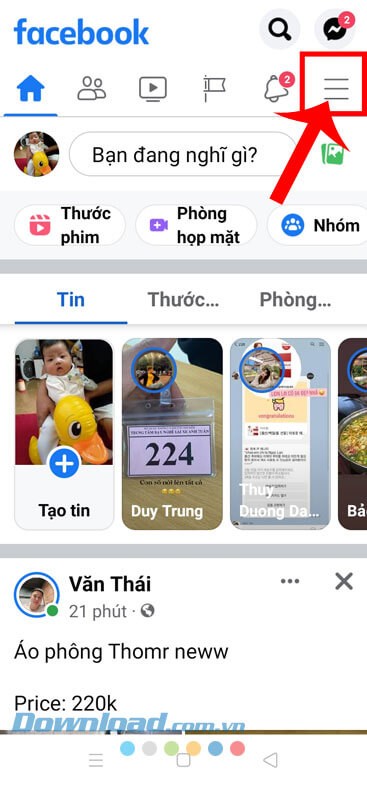
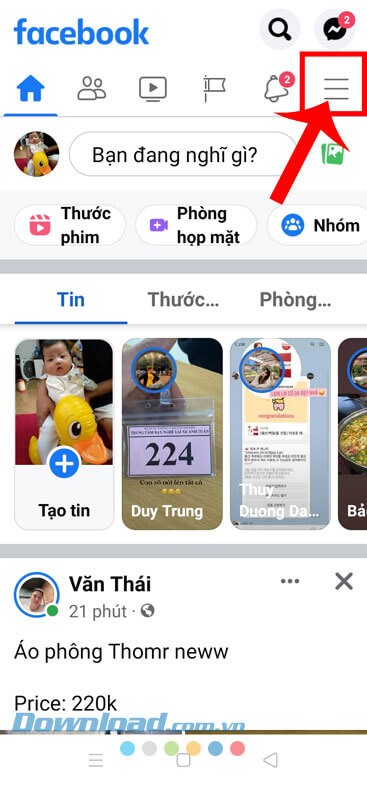
Bước 1: Khởi động ứng dụng Facebook trên điện thoại của bạn. Tiếp theo, hãy tìm và nhấn vào biểu tượng ba đường kẻ ngang, thường được đặt ở góc trên cùng bên phải của giao diện.
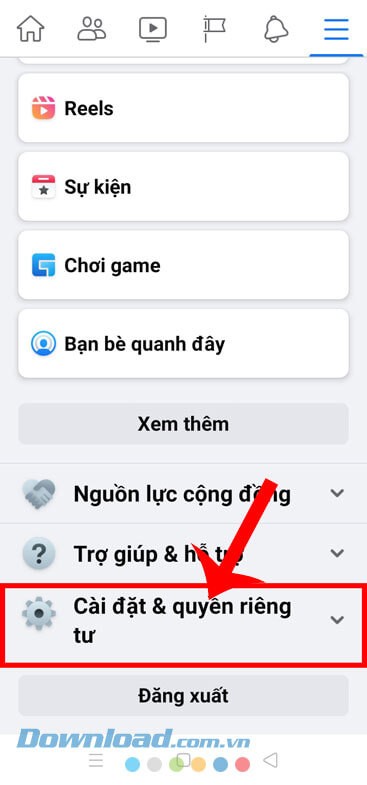
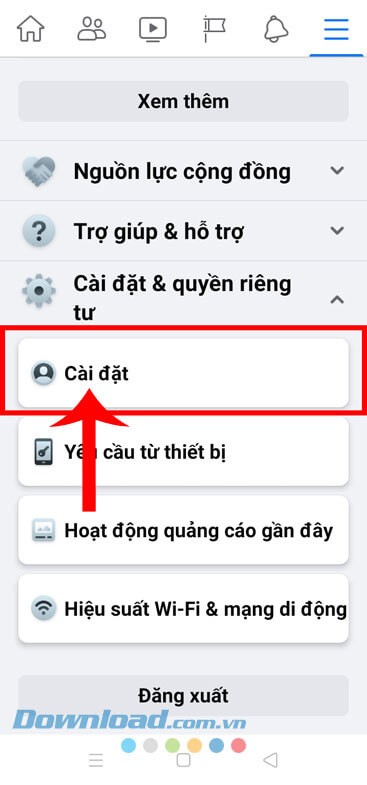
Bước 2: Cuộn màn hình xuống dưới cho đến khi tìm thấy mục Cài đặt & Quyền riêng tư. Nhấn chọn vào mục này, sau đó chọn tiếp mục Cài đặt.
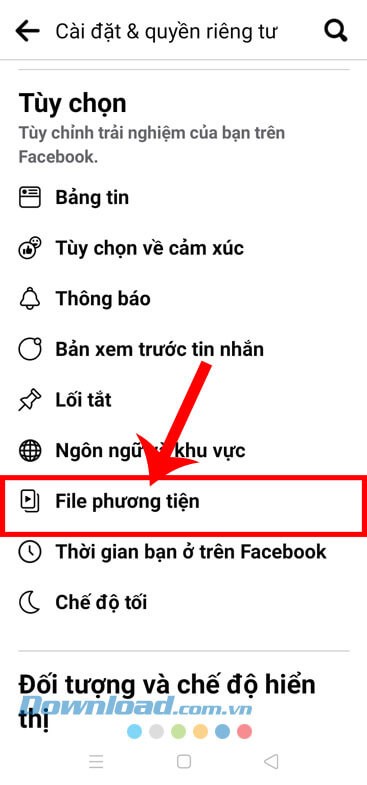
Bước 3: Trong giao diện Cài đặt, tiếp tục di chuyển xuống phía dưới màn hình cho đến khi bạn nhìn thấy mục File Phương tiện. Hãy chạm vào mục này để mở các tùy chọn liên quan.
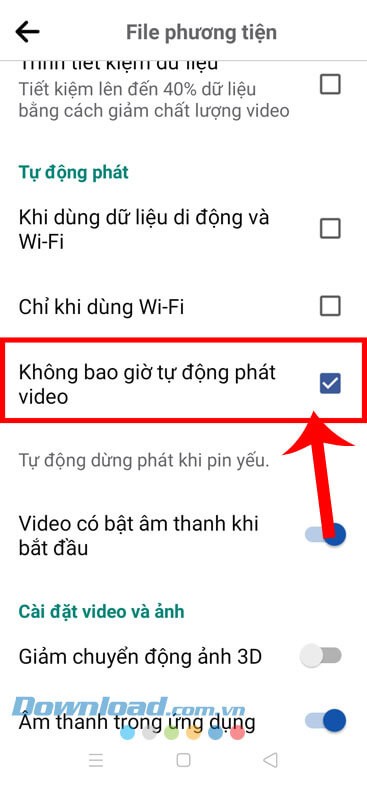
Bước 4: Tại mục File Phương tiện, bạn sẽ thấy tùy chọn Không bao giờ tự động phát video. Hãy đánh dấu chọn (tick) vào ô tương ứng để tắt tính năng tự động phát video trên Facebook.
Hướng dẫn vô hiệu hóa tính năng tự động phát video trên Facebook khi sử dụng máy tính
Bước 1: Đăng nhập vào tài khoản Facebook của bạn thông qua trình duyệt web trên máy tính.
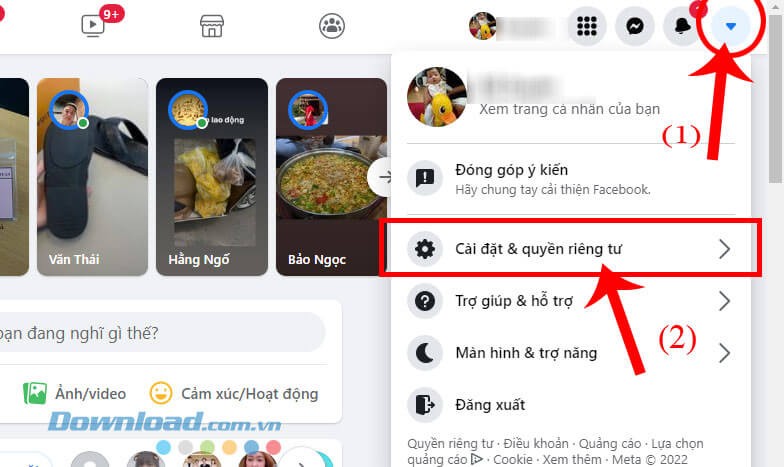
Bước 2: Nhấn vào biểu tượng mũi tên hướng xuống, sau đó chọn Cài đặt & quyền riêng tư từ menu hiện ra.
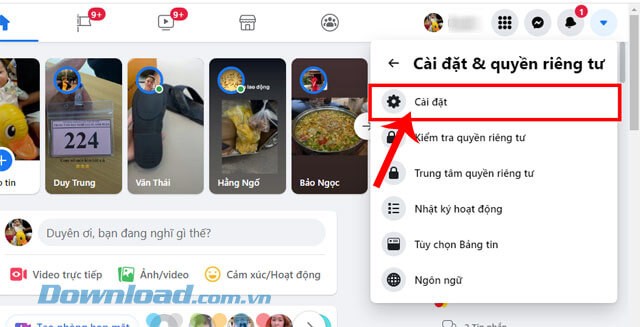
Bước 3: Trong giao diện mới, lựa chọn mục Cài đặt.
Bước 4: Ở khung bên trái màn hình, tìm và chọn mục Video.
Bước 5: Tiếp theo, tại phần Video tự động phát, hãy chọn tùy chọn Tắt để ngăn chặn việc video tự động chạy.
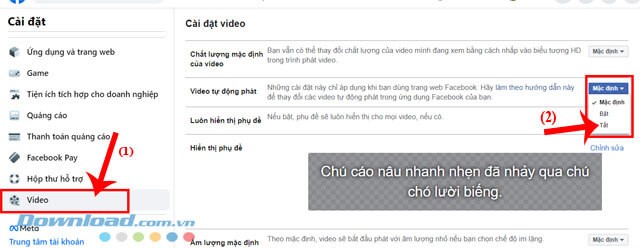
Thực hiện theo các bước trên, bạn có thể dễ dàng kiểm soát việc phát video trên Facebook, giúp tiết kiệm băng thông và tập trung vào nội dung bạn quan tâm.
Việc tắt tính năng tự động phát video là một giải pháp hữu ích cho những ai không muốn bị làm phiền bởi các video không mong muốn hoặc muốn giảm thiểu việc tiêu thụ dữ liệu.
Hướng dẫn Chi Tiết Cách Ngăn Chặn Việc Phát Tự Động Video trên Facebook
Bạn có đang cảm thấy phiền toái bởi những video tự động phát trên Facebook, chiếm băng thông và gây xao nhãng trải nghiệm của mình? Bài viết này sẽ cung cấp cho bạn những hướng dẫn cụ thể để tắt tính năng này, giúp bạn kiểm soát tốt hơn luồng thông tin và tiết kiệm dữ liệu.
Việc tắt tính năng tự động phát video trên Facebook có thể thực hiện được trên cả phiên bản ứng dụng di động và trình duyệt web. Dưới đây là hướng dẫn chi tiết cho từng nền tảng.
Hướng Dẫn Tắt Tự Động Phát Video trên Ứng Dụng Facebook
Để tắt tính năng tự động phát video trên ứng dụng Facebook, hãy làm theo các bước sau:
- Bước 1: Mở ứng dụng Facebook trên điện thoại của bạn.
- Bước 2: Nhấn vào biểu tượng menu (thường là ba đường ngang) ở góc dưới bên phải màn hình (trên iOS) hoặc góc trên bên phải (trên Android).
- Bước 3: Cuộn xuống và chọn "Cài đặt & Quyền riêng tư" (Settings & Privacy).
- Bước 4: Chọn "Cài đặt" (Settings).
- Bước 5: Cuộn xuống phần "Phương tiện và Liên hệ" (Media and Contacts) và chọn "Tự động phát video" (Auto-play Videos).
- Bước 6: Chọn "Không bao giờ tự động phát video" (Never Auto-play Videos).
Hướng Dẫn Tắt Tự Động Phát Video trên Trình Duyệt Web Facebook
Nếu bạn sử dụng Facebook trên trình duyệt web, bạn có thể tắt tính năng tự động phát video theo các bước sau:
- Bước 1: Truy cập Facebook trên trình duyệt web của bạn.
- Bước 2: Nhấn vào biểu tượng mũi tên xuống ở góc trên bên phải màn hình.
- Bước 3: Chọn "Cài đặt & Quyền riêng tư" (Settings & Privacy).
- Bước 4: Chọn "Cài đặt" (Settings).
- Bước 5: Trong thanh điều hướng bên trái, chọn "Video" (Videos).
- Bước 6: Tại mục "Tự động phát video" (Auto-play Videos), chọn "Tắt" (Off).
Sau khi thực hiện các bước trên, video trên Facebook sẽ không còn tự động phát nữa. Bạn sẽ cần phải nhấn vào video để bắt đầu xem.
Việc điều chỉnh cài đặt tự động phát video giúp bạn kiểm soát trải nghiệm Facebook của mình một cách tốt hơn, tiết kiệm dữ liệu và tập trung vào những nội dung bạn thực sự quan tâm.
Xem thêm: Cách Tắt Tự Động Phát Video Trên Facebook - Hướng Dẫn Chi Tiết .



















