
 Hướng dẫn
Biến Hóa Trải Nghiệm Định Vị Với Google Maps: Thay Đổi Biểu Tượng Di Chuyển
Khi sử dụng Google Maps để tra cứu đường đi, nhiều người dùng không khỏi cảm thấy đơn điệu với mũi tên chỉ dẫn mặc định mỗi khi bắt đầu hành trình. Nhằm mang đến trải nghiệm thú vị hơn, ứng dụng này đã tích hợp tính năng cho phép người dùng thay đổi biểu tượng di chuyển, cá nhân hóa quá trình định vị của mình.
Tuy nhiên, không ít người hiện vẫn chưa nắm rõ cách thức để tận dụng tính năng hữu ích này.
Google Maps là một công cụ mạnh mẽ, hỗ trợ bạn khám phá mọi địa điểm trên toàn cầu, tìm kiếm lộ trình tối ưu giữa các vị trí, và thậm chí trải nghiệm du lịch ảo tại những thành phố nổi tiếng nhất thế giới.
Hướng Dẫn Chi Tiết Thay Đổi Biểu Tượng Di Chuyển
Trong bài viết này, Download.com.vn sẽ cung cấp một hướng dẫn chi tiết về cách thay đổi biểu tượng di chuyển trong Google Maps. Hãy cùng theo dõi để biến hóa trải nghiệm định vị của bạn!
Việc tùy chỉnh biểu tượng di chuyển không chỉ giúp bạn cảm thấy hứng thú hơn khi sử dụng ứng dụng, mà còn tạo nên sự khác biệt, thể hiện cá tính của người dùng.
Hướng dẫn thay đổi biểu tượng phương tiện di chuyển trên Google Maps
Thực hiện đơn giản:
Để bắt đầu, hãy mở ứng dụng Google Maps đã được cài đặt trên thiết bị di động của bạn.
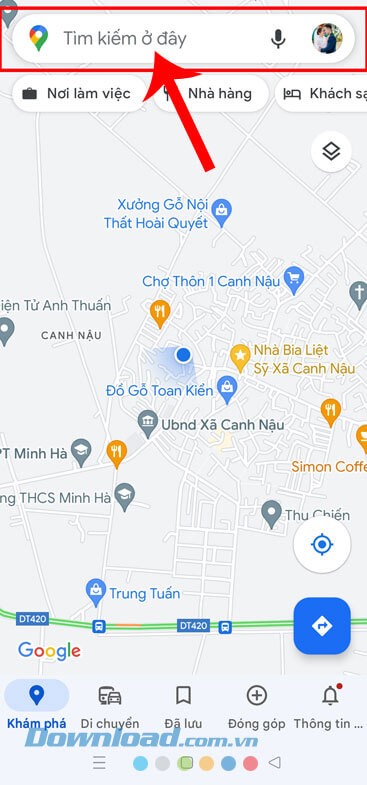
Tiếp theo, bạn cần thao tác trên thanh tìm kiếm. Nhấn vào ô tìm kiếm và nhập địa điểm đích mà bạn mong muốn.
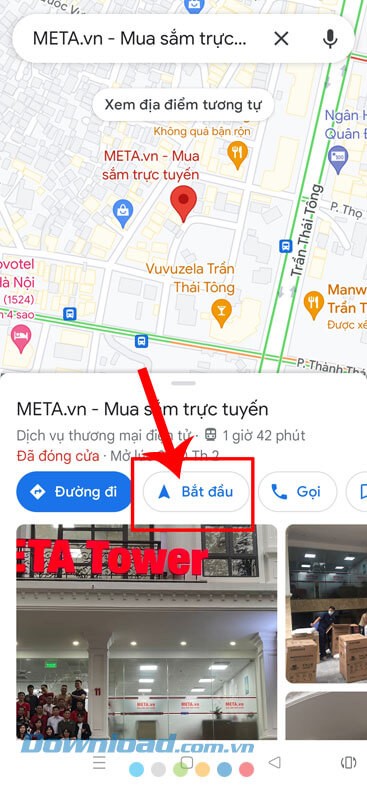
Sau khi nhập địa điểm, hãy ấn vào nút Bắt đầu để khởi động quá trình dẫn đường.
Khi bản đồ hiển thị, bạn sẽ thấy một biểu tượng di chuyển chấm tròn màu xanh đại diện cho vị trí hiện tại của bạn. Hãy chạm vào biểu tượng này.
Một menu tùy chọn sẽ xuất hiện, cho phép bạn lựa chọn biểu tượng xe phù hợp với phương tiện di chuyển của mình.
Cuối cùng, bạn có thể bắt đầu di chuyển theo hướng dẫn trên Google Maps với biểu tượng đã được tùy chỉnh.
Hướng dẫn chi tiết:
Để tiến hành thay đổi, trước tiên bạn cần mở ứng dụng Google Maps trên thiết bị di động của mình.
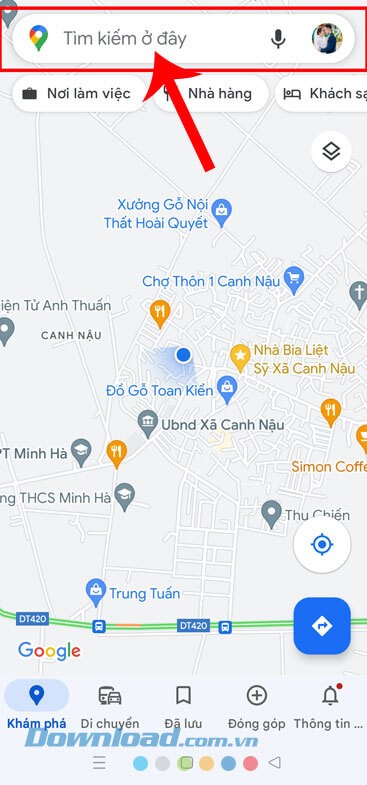
Tại màn hình chính của ứng dụng, hãy chạm vào khung tìm kiếm nằm ở vị trí phía trên, sau đó nhập địa chỉ đích mà bạn mong muốn đến.
Trong cửa sổ hiển thị thông tin chi tiết về địa điểm đã chọn, nhấn vào nút Bắt đầu để khởi hành.
Tiếp theo, khi giao diện bản đồ chỉ đường được hiển thị, hãy nhấn vào biểu tượng di chuyển chấm tròn màu xanh.
Một khung cửa sổ sẽ xuất hiện ở phía dưới màn hình, tại đây bạn cần lựa chọn một hình ảnh xe phù hợp để làm biểu tượng đại diện cho lộ trình của mình.
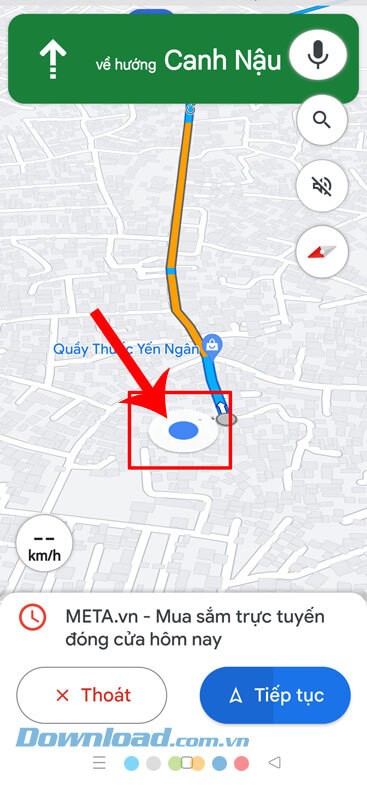
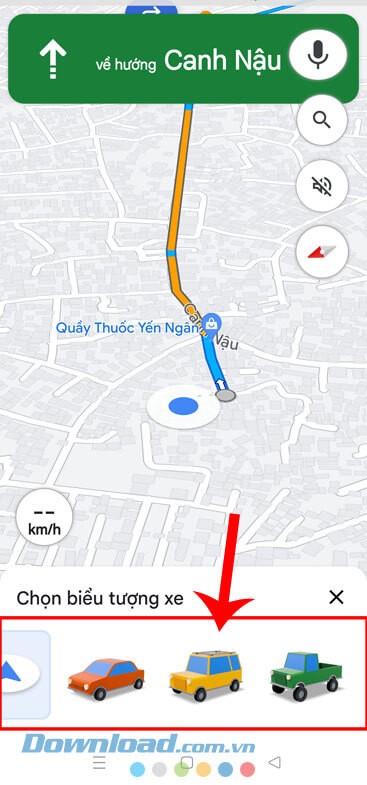
Cuối cùng, bạn có thể bắt đầu hành trình trên bản đồ Google Maps với biểu tượng chỉ đường đã được tùy chỉnh.
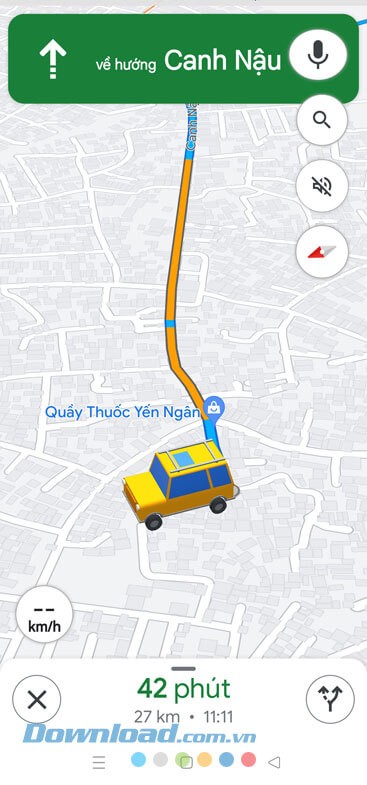
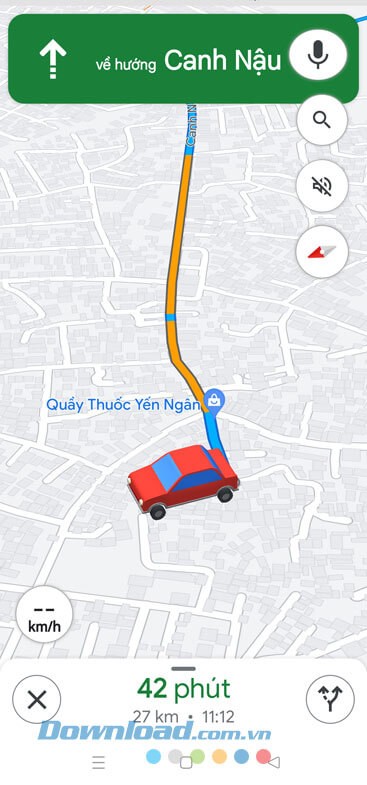
Với các bước đơn giản này, bạn đã có thể cá nhân hóa trải nghiệm điều hướng của mình trên Google Maps.
Hướng dẫn Chi Tiết Thay Đổi Biểu Tượng Di Chuyển trên Google Maps
Google Maps cho phép người dùng cá nhân hóa trải nghiệm bản đồ bằng cách thay đổi biểu tượng di chuyển (hay còn gọi là biểu tượng vị trí của bạn). Việc tùy chỉnh này giúp bạn dễ dàng nhận diện bản thân trên bản đồ, đặc biệt khi chia sẻ vị trí với bạn bè hoặc người thân.
Cách Thay Đổi Biểu Tượng Di Chuyển trên Google Maps
Để thay đổi biểu tượng di chuyển, bạn cần thực hiện theo các bước sau:
- Bước 1: Mở ứng dụng Google Maps trên thiết bị di động của bạn.
- Bước 2: Chạm vào ảnh hồ sơ của bạn ở góc trên bên phải màn hình.
- Bước 3: Chọn mục "Cài đặt" (Settings) từ menu hiển thị.
- Bước 4: Trong phần "Cá nhân hóa" (Personalization), hãy chọn "Biểu tượng của bạn" (Your icon).
- Bước 5: Google Maps cung cấp một loạt các biểu tượng có sẵn để bạn lựa chọn. Bạn có thể duyệt qua danh sách và chọn biểu tượng ưng ý nhất.
- Bước 6: Sau khi chọn được biểu tượng, hãy nhấn vào nút "Chọn" (Select) để áp dụng thay đổi.
Lưu Ý Quan Trọng
Biểu tượng bạn chọn sẽ hiển thị trên Google Maps cho những người bạn chia sẻ vị trí của mình. Việc thay đổi biểu tượng này không ảnh hưởng đến bất kỳ tính năng nào khác của Google Maps.
Nếu bạn muốn quay lại biểu tượng mặc định, hãy thực hiện lại các bước trên và chọn biểu tượng "Mặc định" (Default) trong danh sách.
Việc tùy chỉnh biểu tượng di chuyển là một cách đơn giản để cá nhân hóa trải nghiệm sử dụng Google Maps và làm cho việc chia sẻ vị trí trở nên thú vị hơn.
Xem thêm: Cách Thay Đổi Biểu Tượng Di Chuyển Trên Google Maps .



















