
 Hướng dẫn
 Thủ thuật iPhone
Tối Ưu Hóa Ghi Chú Trên iPhone: Hướng Dẫn Thay Đổi Font Chữ
Ghi chú trên iPhone là một ứng dụng kỹ thuật số vô cùng hữu ích, cho phép bạn lưu trữ mọi thông tin quan trọng, những điều cần ghi nhớ và theo dõi một cách thuận tiện.
Để quản lý hiệu quả, người dùng có thể phân loại các ghi chú bằng cách tạo Thư mục, giúp việc tìm kiếm trở nên nhanh chóng và dễ dàng hơn.
Ngoài ra, ứng dụng Ghi chú còn cho phép tùy chỉnh giao diện, mang đến trải nghiệm cá nhân hóa cao.
Cá Nhân Hóa Ghi Chú Với Font Chữ
Nếu bạn mong muốn biến những ghi chú đơn giản trở nên sinh động và dễ đọc hơn, việc thay đổi font chữ là một lựa chọn tuyệt vời.
Bài viết này sẽ cung cấp hướng dẫn chi tiết về cách thay đổi kiểu phông chữ trong ứng dụng Ghi chú trên iPhone, giúp bạn tối ưu hóa trải nghiệm sử dụng.
Việc tùy chỉnh font chữ không chỉ cải thiện tính thẩm mỹ mà còn giúp bạn dễ dàng phân biệt các ghi chú khác nhau, đặc biệt khi có nhiều thông tin quan trọng cần lưu trữ.
Thay đổi Font chữ trong ứng dụng Ghi chú trên iPhone
Việc lưu trữ thông tin quan trọng như ghi chú, chỉ dẫn đường đi, địa chỉ liên hệ… trở nên dễ dàng hơn bao giờ hết với ứng dụng Ghi chú tích hợp sẵn trên iPhone. Tuy nhiên, khả năng tùy biến kiểu chữ trong ứng dụng này có phần hạn chế. Dưới đây là hướng dẫn chi tiết cách thay đổi font chữ trong Ghi chú trên iPhone.
Hướng dẫn Nhanh
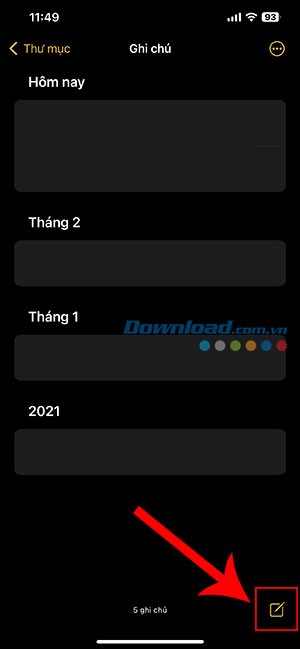
Để bắt đầu, hãy mở ứng dụng Ghi chú trên iPhone. Tiếp theo, nhấn vào biểu tượng hình bút chì để tạo một ghi chú mới và nhập nội dung. Sau đó, chọn đoạn văn bản bạn muốn chỉnh sửa bằng cách nhấn giữ. Cuối cùng, chọn Định dạng hoặc chạm vào biểu tượng Aa, chọn kiểu phông chữ mong muốn và nhấn Xong để lưu lại.
Hướng dẫn Chi tiết
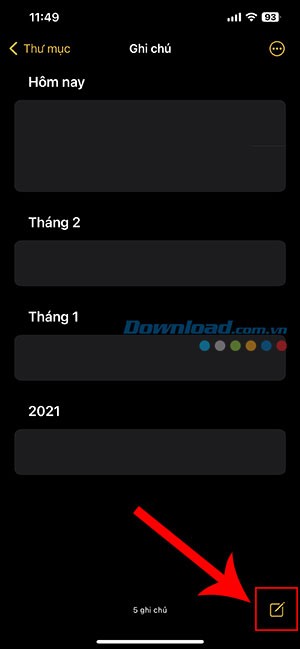
Bước 1: Khởi động ứng dụng Ghi chú trên iPhone hoặc iPad của bạn. Sau đó, nhấn vào biểu tượng giấy bút nằm ở góc dưới cùng bên phải màn hình để tiến hành tạo một ghi chú mới.
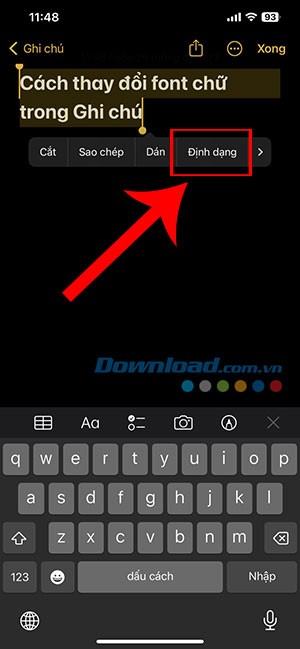
Bước 2: Tiến hành nhập nội dung cho ghi chú của bạn. Sau đó, nhấn và giữ để chọn đoạn văn bản mà bạn muốn thay đổi kiểu chữ. Một menu pop-up sẽ xuất hiện, tại đây hãy chọn Định dạng.
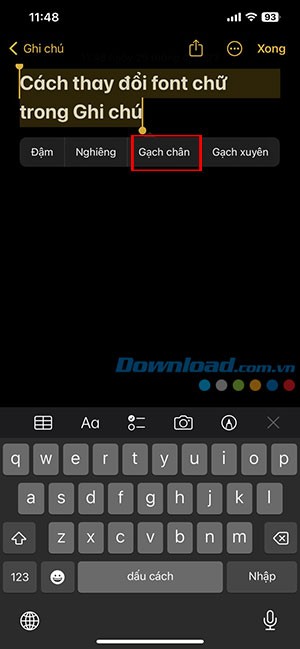
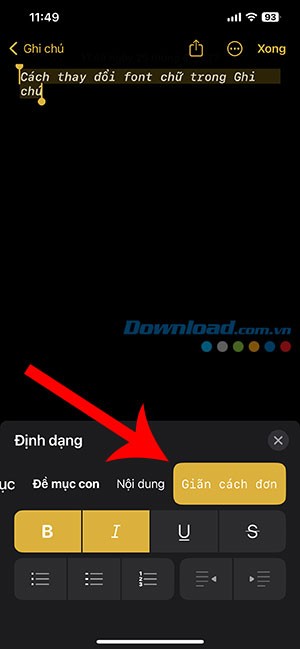
Bước 3: Một danh sách các kiểu chữ sẽ được hiển thị. Bạn có thể lựa chọn các tùy chọn như Đậm, Nghiêng, Gạch chân và Gạch xuyên để áp dụng cho văn bản đã chọn.
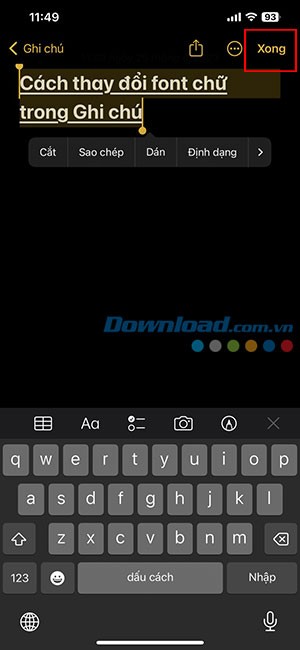
Bước 5: Để hoàn tất và lưu các thay đổi, hãy nhấn vào Xong ở góc trên cùng bên phải màn hình.
Ngoài phương pháp trên, vẫn còn một cách khác để tùy chỉnh kiểu chữ trong ứng dụng Ghi chú.
Bước 1: Mở ứng dụng Ghi chú trên iPhone, tạo một ghi chú mới và nhập nội dung bạn muốn.
Bước 2: Sau khi nhấn giữ để chọn đoạn văn bản cần chỉnh sửa, hãy chạm vào biểu tượng Aa xuất hiện trên thanh công cụ bàn phím.
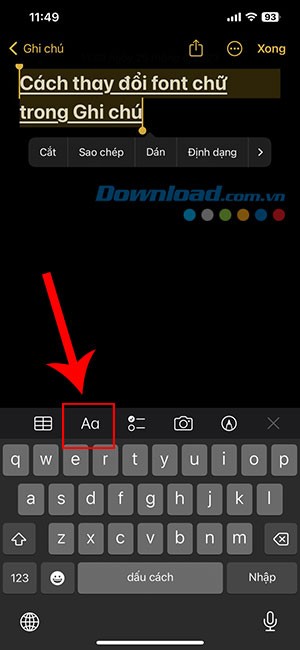
Bước 3: Lựa chọn kiểu phông chữ phù hợp hoặc định dạng văn bản như tiêu đề, đề mục cho đoạn văn bản đã được chọn.
Bước 6: Cuối cùng, nhấn vào Xong ở góc trên cùng bên phải để lưu lại những thay đổi bạn vừa thực hiện cho ghi chú.
Xem thêm: Cách Thay Đổi Font Chữ Trong Ghi Chú iPhone - Hướng Dẫn Chi Tiết .



















