
 Hướng dẫn
Microsoft Outlook và tầm quan trọng của bảo mật tài khoản
Microsoft Outlook là một ứng dụng email client được ưa chuộng bởi số lượng lớn người dùng, nhờ vào những tính năng hữu ích và tiện ích đi kèm. Trong quá trình sử dụng bất kỳ tài khoản nào, đặc biệt là trên các nền tảng trực tuyến, việc đảm bảo an toàn thông tin luôn là mối quan tâm hàng đầu.
Đặc biệt, đối với email, mức độ bảo mật cần được chú trọng hơn nữa, bởi hộp thư điện tử thường lưu trữ rất nhiều thông tin cá nhân và dữ liệu quan trọng.
Khi nào nên thay đổi mật khẩu Outlook?
Dù Microsoft không yêu cầu người dùng thay đổi mật khẩu Outlook một cách định kỳ, các chuyên gia về an ninh mạng vẫn khuyến cáo nên thực hiện việc này theo chu kỳ nhất định để tăng cường bảo vệ tài khoản.
Hướng dẫn thay đổi mật khẩu Outlook
Người dùng Outlook có thể dễ dàng thay đổi mật khẩu tài khoản email của mình chỉ với hai bước đơn giản và nhanh chóng. Việc này sẽ góp phần nâng cao mức độ an toàn cho tài khoản email của bạn.
Để tìm hiểu chi tiết, hãy cùng khám phá cách thay đổi mật khẩu trực tiếp trong ứng dụng Microsoft Outlook hoặc thông qua phiên bản Outlook web .
Việc chủ động bảo vệ tài khoản email là một biện pháp quan trọng để ngăn chặn các truy cập trái phép và bảo vệ thông tin cá nhân của bạn.
Hướng dẫn đổi mật khẩu Outlook trên trình duyệt web
Việc cập nhật mật khẩu cho dịch vụ webmail Outlook.com là một thao tác đơn giản. Điều quan trọng cần lưu ý là mật khẩu Outlook.com đồng nhất với mật khẩu tài khoản Microsoft của bạn. Do đó, bất kỳ thay đổi nào được thực hiện ở một nơi sẽ tự động được áp dụng cho tất cả các dịch vụ liên kết.
Dưới đây là các bước chi tiết để thay đổi mật khẩu Outlook web:
Bước 1: Truy cập trang bảo mật tài khoản Microsoft và tiến hành đăng nhập bằng mật khẩu đang sử dụng.
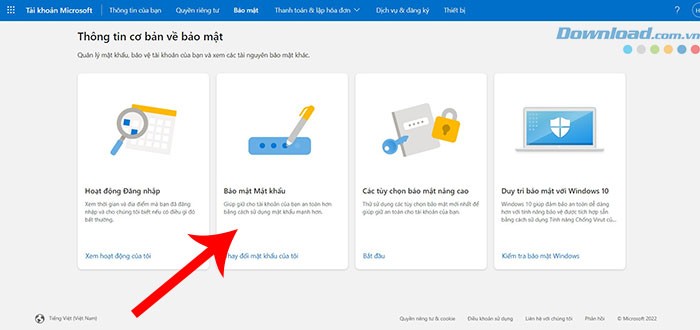
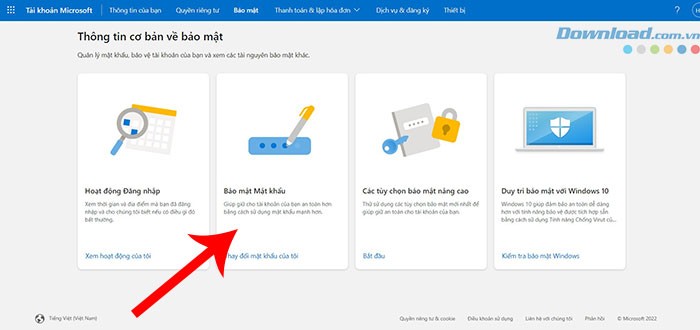
Bước 2: Chọn mục Bảo mật mật khẩu.
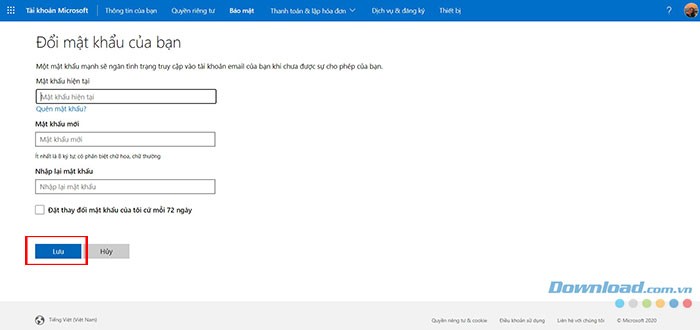
Bước 3: Tại trang Thay đổi mật khẩu của bạn, nhập mật khẩu hiện tại vào trường tương ứng, sau đó nhập mật khẩu mới bạn mong muốn. Cuối cùng, nhấn Lưu để hoàn tất.
Bước 4: Sau khi thực hiện, khi bạn truy cập Outlook.com thông qua trình duyệt web, hãy sử dụng mật khẩu mới để đăng nhập.
Cập nhật mật khẩu tài khoản email trong Microsoft Outlook
Khi bạn tiến hành thay đổi mật khẩu cho tài khoản email đang được sử dụng trong ứng dụng Microsoft Outlook trên máy tính (ví dụ như Gmail , Yahoo Mail ,...), việc cập nhật thông tin này trong Outlook là cần thiết.
Ở các phiên bản Outlook đời cũ, người dùng thường phải tự thực hiện việc thay đổi mật khẩu trong phần cài đặt tài khoản. Tuy nhiên, các phiên bản hiện đại đã tự động hóa quy trình này.
Bước 1: Thoát hoàn toàn khỏi ứng dụng Microsoft Outlook.
Bước 2: Thực hiện thay đổi mật khẩu thông qua giao diện của nhà cung cấp dịch vụ email bạn đang sử dụng, bao gồm các tài khoản IMAP, Gmail, Yahoo, hoặc các dịch vụ thư điện tử khác.
Bước 3: Sau khi quá trình đổi mật khẩu trên các dịch vụ email khác đã hoàn tất, hãy khởi động lại ứng dụng Microsoft Outlook.
Khi Outlook khởi động và bắt đầu kiểm tra email, ứng dụng sẽ tự động yêu cầu bạn nhập mật khẩu mới đã được cập nhật. Chỉ cần nhập mật khẩu mới và Outlook sẽ tự động lưu lại thông tin này.
Xem thêm: Hướng dẫn thay đổi mật khẩu Microsoft Outlook .



















