
 Hướng dẫn
 Mạng xã hội
Thay đổi ngôn ngữ hiển thị trên ứng dụng TikTok
Trong quá trình trải nghiệm TikTok , việc tìm hiểu các tính năng, công dụng của ứng dụng hoặc do một số nguyên nhân khác, người dùng có thể muốn đổi ngôn ngữ hiển thị trong ứng dụng.
Theo mặc định, sau khi cài đặt và bắt đầu sử dụng TikTok, Tiếng Việt thường được thiết lập là ngôn ngữ hiển thị. Tuy nhiên, ứng dụng này còn hỗ trợ nhiều ngôn ngữ khác, bao gồm English, Indonesia, Tiếng Trung, Tiếng Hàn,...
Nếu bạn đang gặp khó khăn trong việc thay đổi ngôn ngữ trên TikTok, Download.com.vn sẽ cung cấp hướng dẫn chi tiết về cách cài đặt ngôn ngữ trên TikTok một cách dễ dàng.
TikTok – Nền tảng video ngắn phổ biến
TikTok hiện là một trong những ứng dụng mạng xã hội được ưa chuộng, cho phép người dùng xem và chia sẻ video. Ứng dụng cung cấp nhiều tính năng hữu ích, giúp việc tạo và thưởng thức nội dung video trở nên đơn giản hơn.
Để hỗ trợ người dùng tùy chỉnh giao diện ứng dụng theo sở thích, bài viết sau đây sẽ hướng dẫn chi tiết cách thay đổi ngôn ngữ trên TikTok.
Hướng dẫn thay đổi ngôn ngữ trên TikTok
- Hướng dẫn cài đặt ngôn ngữ trên TikTok bằng điện thoại
- Hướng dẫn nhanh
- Hướng dẫn chi tiết
- Hướng dẫn thay đổi ngôn ngữ trên TikTok bằng máy tính
- Hướng dẫn nhanh
- Hướng dẫn chi tiết
Hy vọng với những hướng dẫn trên, bạn có thể dễ dàng thay đổi ngôn ngữ hiển thị trên ứng dụng TikTok theo ý muốn.
Hướng dẫn thay đổi ngôn ngữ hiển thị trên TikTok qua điện thoại
Hướng dẫn tóm tắt:
Để thay đổi ngôn ngữ trên TikTok, bạn hãy mở ứng dụng > Chọn biểu tượng hồ sơ > Nhấn vào biểu tượng ba gạch ngang > Truy cập Cài đặt và quyền riêng tư > Chọn Ngôn ngữ > Nhấn vào Ngôn ngữ ứng dụng > Chọn ngôn ngữ mong muốn > Xác nhận bằng cách chạm vào Xong.
Hướng dẫn thực hiện chi tiết:
Bước 1: Đầu tiên, người dùng cần khởi động ứng dụng TikTok trên thiết bị di động của mình.
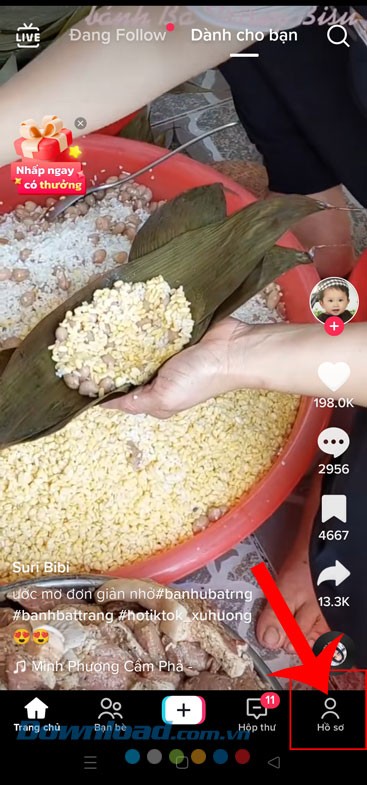
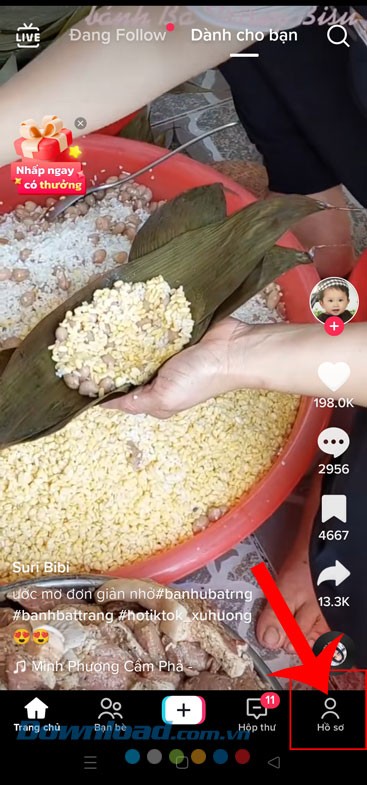
Bước 2: Từ giao diện chính của ứng dụng, hãy nhấn vào biểu tượng tài khoản, thường được đặt ở góc dưới bên phải màn hình.
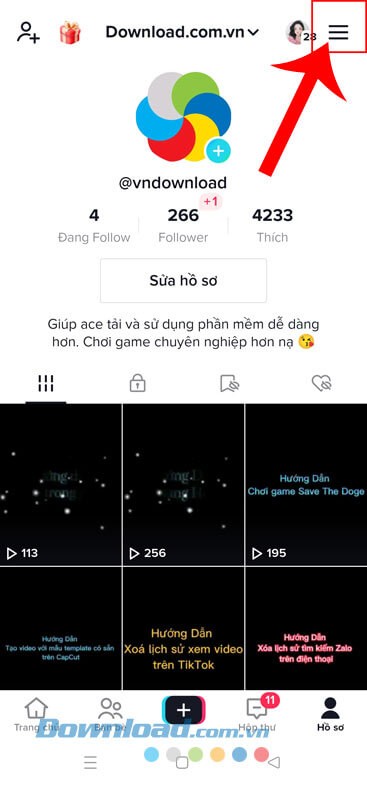
Bước 3: Trong trang hồ sơ cá nhân TikTok, chạm vào biểu tượng ba dấu gạch ngang, nằm ở góc trên bên phải màn hình.
Bước 4: Một cửa sổ tùy chọn sẽ xuất hiện, tại đây, bạn ấn vào mục Cài đặt và quyền riêng tư.

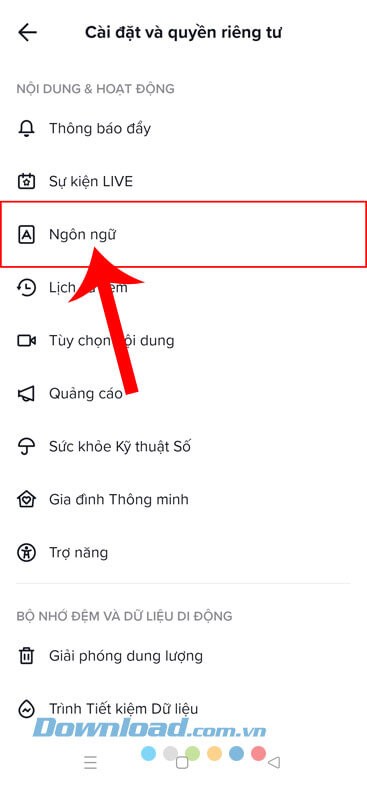
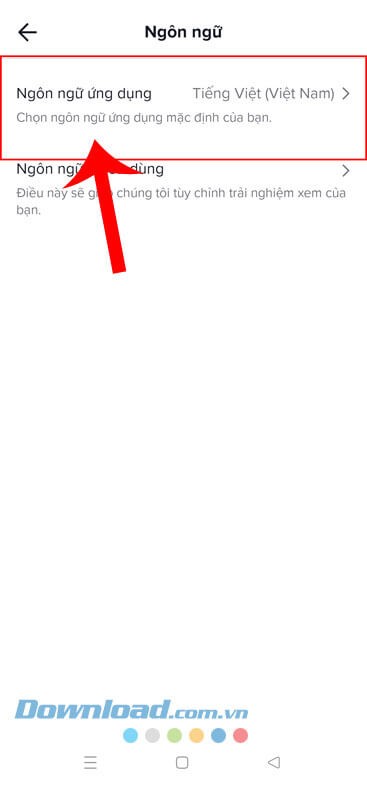
Bước 5: Kéo màn hình xuống dưới cho đến khi tìm thấy mục Ngôn ngữ, sau đó chạm vào mục này.
Bước 6: Tiếp theo, các bạn chọn vào mục Ngôn ngữ ứng dụng để thay đổi.
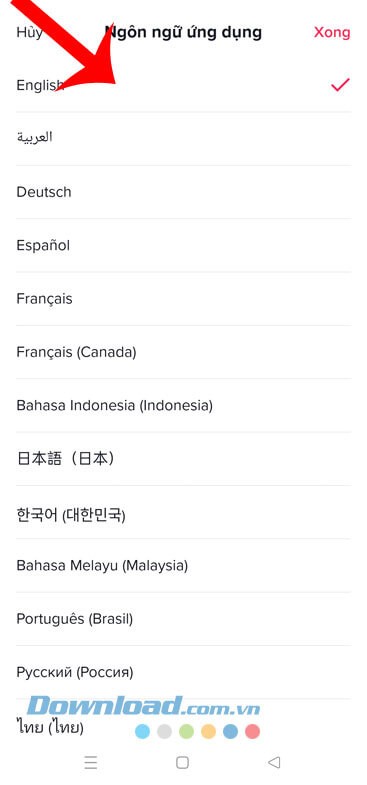
Bước 7: Một danh sách các ngôn ngữ sẽ hiện ra, bạn chọn ngôn ngữ mà mình muốn sử dụng cho TikTok, rồi nhấn vào nút Xong ở góc trên bên phải màn hình để hoàn tất.
Hướng dẫn thay đổi ngôn ngữ trên TikTok bằng máy tính
Hướng dẫn nhanh:
Để thay đổi ngôn ngữ trên TikTok bằng máy tính, bạn cần truy cập và đăng nhập tài khoản TikTok trên trình duyệt. Sau đó, nhấp vào biểu tượng tài khoản và chọn mục Tiếng Việt để lựa chọn ngôn ngữ mong muốn.
Hướng dẫn chi tiết:
Bước 1: Đầu tiên, người dùng cần truy cập và đăng nhập tài khoản TikTok thông qua trình duyệt web trên máy tính của mình.
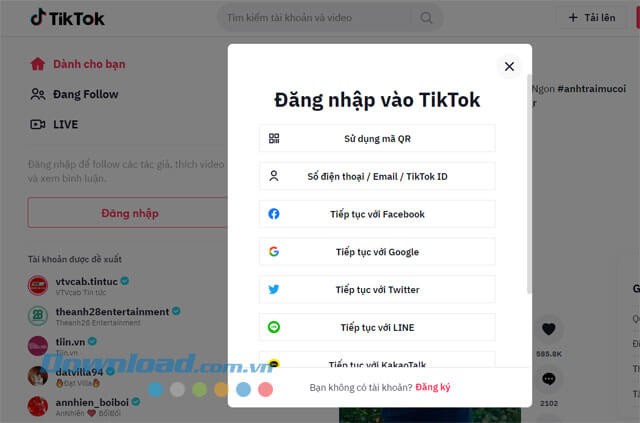
Bước 2: Tại giao diện chính của TikTok, hãy click chuột vào biểu tượng tài khoản được hiển thị ở góc trên màn hình.

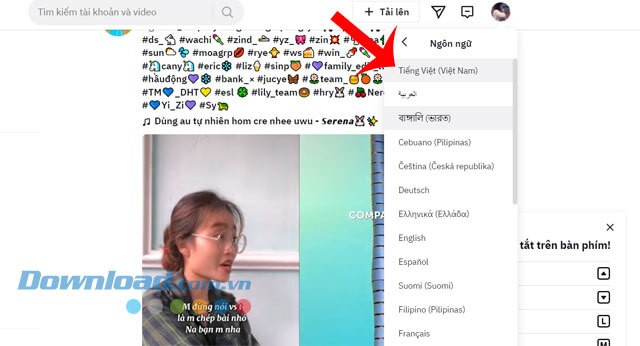
Bước 3: Một cửa sổ tùy chọn sẽ xuất hiện. Lúc này, nhấp chuột vào mục Tiếng Việt trong danh sách các tùy chọn.
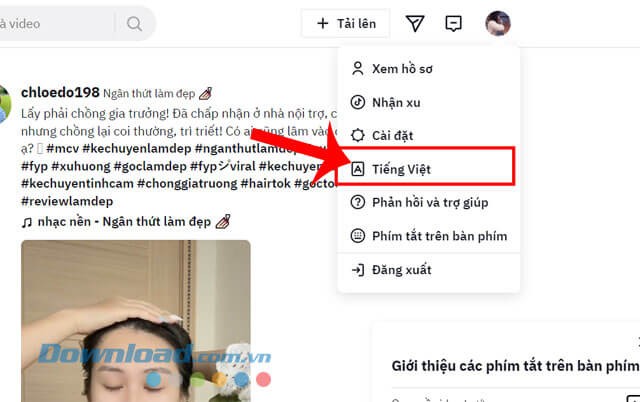
Bước 4: Cuối cùng, trong cửa sổ hiển thị các ngôn ngữ, bạn có thể chọn một ngôn ngữ bất kỳ để thiết lập cho ứng dụng TikTok của mình.
Hướng dẫn Chuyển đổi Ngôn ngữ trên TikTok
Bài viết này được tạo ra với mục đích giúp bạn đọc có thể thực hiện việc thay đổi ngôn ngữ hiển thị trên ứng dụng TikTok một cách nhanh chóng và hiệu quả.
Việc điều chỉnh ngôn ngữ sẽ mở ra khả năng tiếp cận và khám phá các tính năng mới, cũng như hiểu rõ hơn về giao diện của ứng dụng.
Mong rằng, sau khi tham khảo hướng dẫn này, bạn sẽ tự tin thao tác và tận hưởng trải nghiệm TikTok một cách trọn vẹn nhất.
Xem thêm: Cách Thay Đổi Ngôn Ngữ Trên TikTok Dễ Dàng .



















