
 Hướng dẫn
 Mạng xã hội
Thay đổi Ngôn ngữ trên Zalo: Hướng Dẫn Chi Tiết
Zalo hiện nay đã tương thích với 3 ngôn ngữ chính, bao gồm: T. Tuy nhiên, với xu hướng quốc tế hóa, bên cạnh Tiếng Việt, người dùng thường xuyên sử dụng thêm Tiếng Anh và có nhu cầu thay đổi ngôn ngữ khi trải nghiệm ứng dụng. Việc cài đặt ngôn ngữ mong muốn trên Zalo đôi khi lại gây khó khăn cho một số người.
Zalo là một nền tảng mạng xã hội phổ biến, cung cấp các tính năng gọi điện, nhắn tin hoàn toàn miễn phí. Bài viết này, được thực hiện bởi Download.com.vn , sẽ cung cấp hướng dẫn thay đổi ngôn ngữ trên Zalo một cách chi tiết, giúp bạn dễ dàng tùy chỉnh theo sở thích.
Cách Thay Đổi Ngôn Ngữ Zalo
Việc thay đổi ngôn ngữ trên Zalo rất đơn giản và nhanh chóng. Bạn có thể thực hiện theo các bước sau:
- Mở ứng dụng Zalo trên thiết bị của bạn.
- Truy cập vào mục Cài đặt (biểu tượng bánh răng cưa).
- Chọn Hỗ trợ.
- Tìm và chọn mục Ngôn ngữ.
- Lựa chọn ngôn ngữ bạn muốn sử dụng (Tiếng Việt, Tiếng Anh, hoặc T).
Sau khi hoàn tất các bước trên, giao diện Zalo sẽ tự động cập nhật sang ngôn ngữ bạn đã chọn. Quá trình này diễn ra rất nhanh chóng và không ảnh hưởng đến dữ liệu cá nhân của bạn.
Hy vọng với hướng dẫn này, bạn đã có thể dễ dàng thay đổi ngôn ngữ trên Zalo và tận hưởng trải nghiệm ứng dụng một cách tốt nhất.
Hướng dẫn thay đổi ngôn ngữ sử dụng trên ứng dụng Zalo
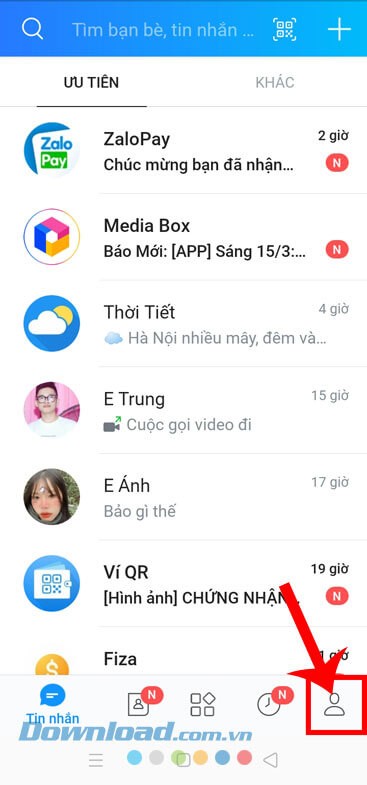
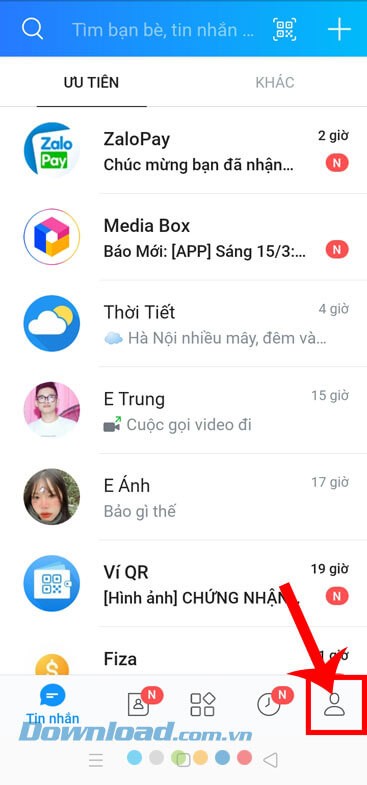
Bước 1: Khởi động ứng dụng Zalo trên thiết bị di động của bạn. Sau đó, hãy tìm và nhấn vào biểu tượng tài khoản, thường được đặt ở góc dưới cùng bên phải của giao diện.
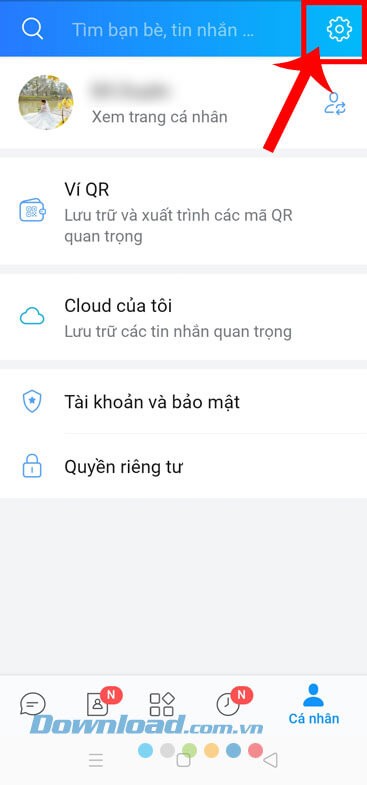
Bước 2: Ở góc phía trên bên phải màn hình, bạn sẽ thấy biểu tượng cài đặt. Hãy ấn vào biểu tượng này để tiếp tục.
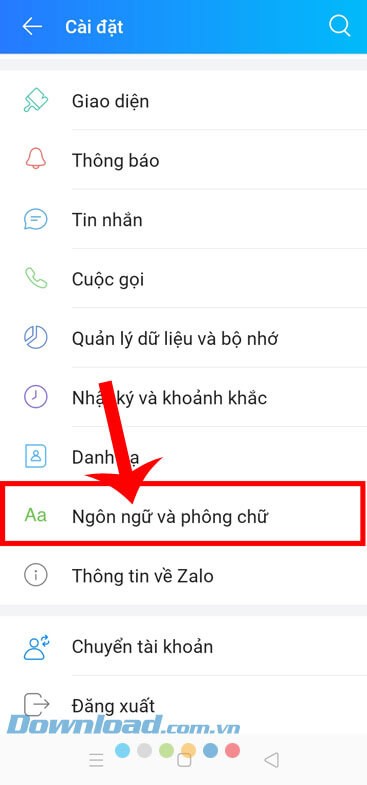
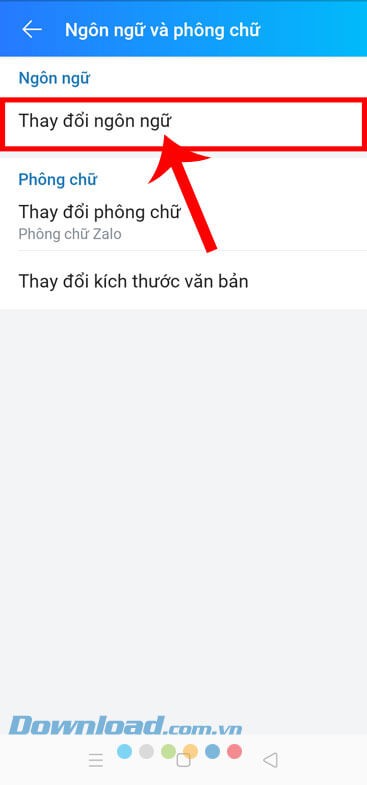
Bước 3: Trong giao diện cài đặt của ứng dụng, hãy tìm và chạm vào mục Ngôn ngữ và phông chữ.
Bước 4: Tiếp theo, lựa chọn và nhấn vào mục Thay đổi ngôn ngữ để mở ra danh sách các ngôn ngữ hỗ trợ.
Bước 5: Một cửa sổ mới sẽ xuất hiện, tại đây bạn có thể chọn ngôn ngữ mong muốn để cài đặt cho ứng dụng Zalo.
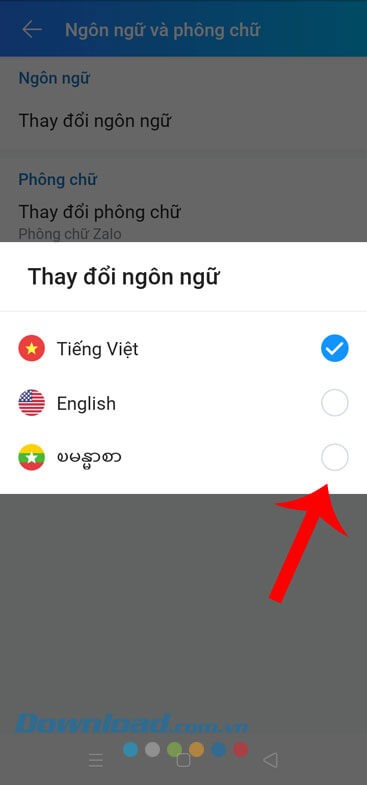
Quá trình thay đổi ngôn ngữ trên Zalo đã hoàn tất. Bạn có thể kiểm tra lại bằng cách xem giao diện ứng dụng đã được hiển thị bằng ngôn ngữ mới hay chưa.
Hướng dẫn điều chỉnh ngôn ngữ hiển thị trên Zalo cho máy tính
Bước 1: Đầu tiên, hãy mở ứng dụng Zalo và đăng nhập vào tài khoản của bạn trên thiết bị di động.
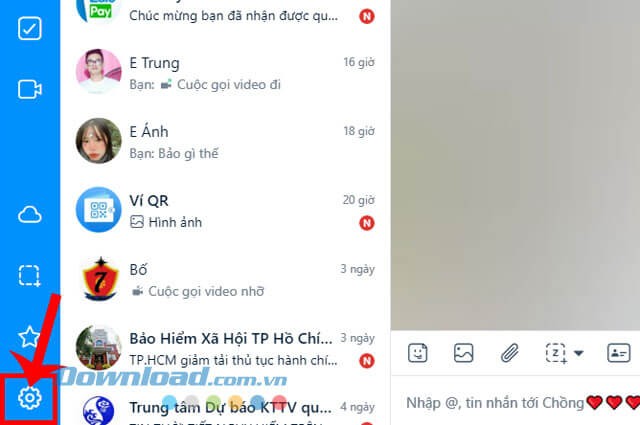
Bước 2: Từ màn hình chính của ứng dụng, bạn hãy nhấn vào biểu tượng hình bánh răng (cài đặt), thường được đặt ở góc trái của giao diện.
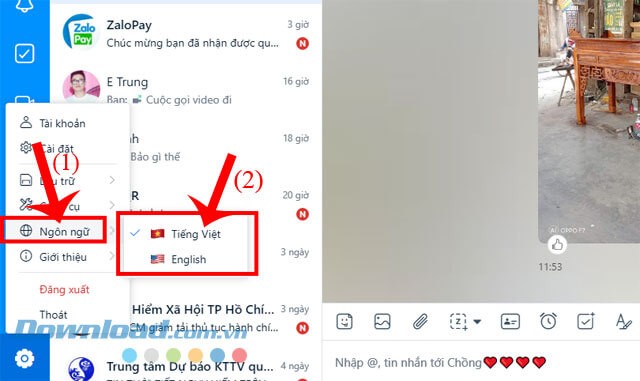
Bước 3: Trong menu cài đặt hiện ra, chọn mục Ngôn ngữ.
Bước 4: Cuối cùng, lựa chọn Tiếng Việt hoặc Tiếng Anh để thay đổi ngôn ngữ hiển thị mặc định của ứng dụng.
Với các bước đơn giản trên, hy vọng bạn đọc có thể dễ dàng và nhanh chóng tự mình thay đổi ngôn ngữ Zalo trên cả điện thoại và máy tính.
Xem thêm: Hướng dẫn thay đổi ngôn ngữ trên Zalo | Cách đổi ngôn ngữ Zalo .



















