
 Hướng dẫn
Các phương pháp thay đổi nickname trên Discord
Nền tảng Discord tạo điều kiện cho người dùng kết nối với nhiều máy chủ, phục vụ đa dạng mục đích và nhu cầu. Mỗi máy chủ mà bạn tham gia có thể quy định những vai trò khác nhau cho người dùng.
Việc sử dụng một nickname duy nhất trên tất cả các máy chủ, bao gồm cả các diễn đàn học tập trực tuyến và cộng đồng game, có thể không phù hợp với bối cảnh cụ thể.
Rất may, Discord cung cấp tính năng cho phép người dùng thiết lập các biệt hiệu khác nhau, từ đó cá nhân hóa tên hiển thị của mình trên từng máy chủ. Bài viết này sẽ hướng dẫn chi tiết cách thức thay đổi nickname trên máy chủ Discord.
Đổi tên trong server Discord trên PC
Để thay đổi nickname trên máy chủ Discord bằng máy tính, bạn có thể thực hiện thao tác trực tiếp từ danh sách thành viên. Việc này cho phép bạn dễ dàng tùy chỉnh tên hiển thị của mình trong từng cộng đồng.
Thay đổi nickname Discord qua kênh văn bản
Một cách khác để thay đổi nickname là thông qua các kênh văn bản. Discord cho phép bạn chỉnh sửa nickname của mình ngay trong giao diện chat, mang lại sự tiện lợi khi tương tác với cộng đồng.
Đổi tên thông qua menu thông tin server
Bạn cũng có thể thay đổi nickname bằng cách truy cập menu thông tin của server. Đây là một phương pháp trực quan, giúp bạn quản lý thông tin cá nhân và tùy chỉnh tên hiển thị một cách dễ dàng.
Sử dụng lệnh Slash
Discord hỗ trợ các lệnh Slash, và bạn có thể sử dụng lệnh này để thay đổi nickname một cách nhanh chóng. Việc sử dụng lệnh Slash giúp tiết kiệm thời gian và thao tác.
Đổi nickname server Discord trên điện thoại
Người dùng di động cũng có thể thay đổi nickname trên máy chủ Discord thông qua ứng dụng trên điện thoại. Quá trình này tương tự như trên máy tính, đảm bảo sự đồng nhất trải nghiệm trên mọi nền tảng.
Đổi tên trong server Discord trên PC
Bước 1: Khởi động ứng dụng Discord. Sau đó, di chuyển đến máy chủ mà bạn mong muốn thay đổi nickname của mình từ thanh điều hướng bên trái.
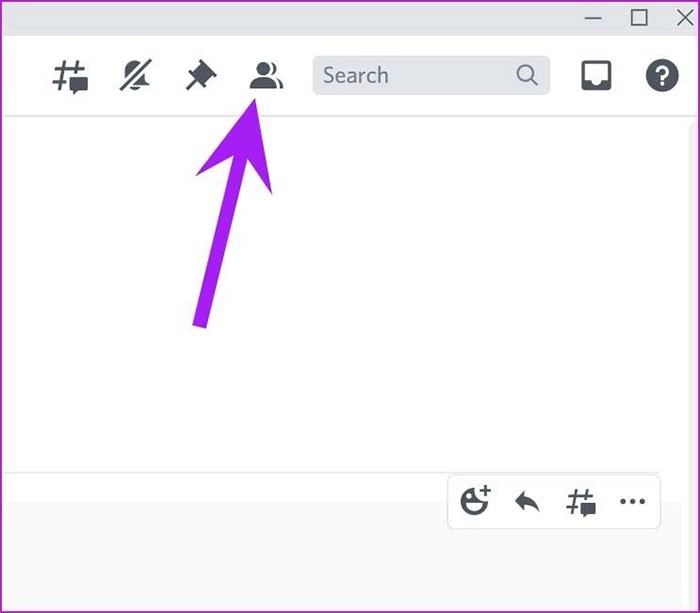
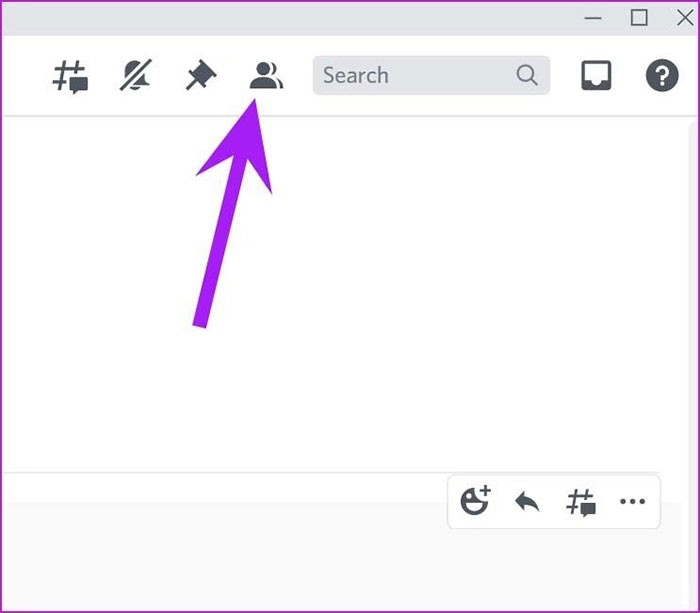
Bước 2: Nhấn vào biểu tượng hiển thị danh sách thành viên, thường được đặt ở vị trí phía trên cùng của giao diện.
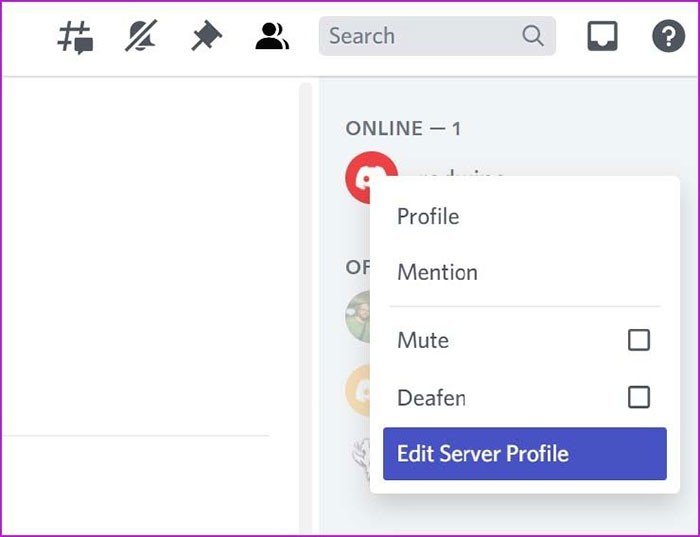
Bước 3: Một danh sách các thành viên trong server sẽ được hiển thị. Hãy tìm kiếm tên tài khoản của bạn trong danh sách này và thực hiện nhấp chuột phải vào tên đó.
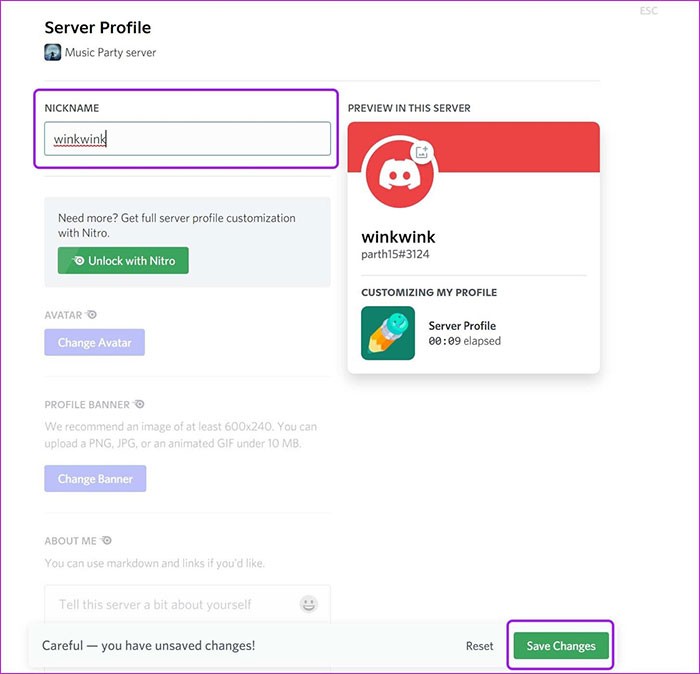
Bước 4: Từ menu ngữ cảnh hiện ra, chọn Edit server profile. Hành động này sẽ mở ra trang Server Profile.
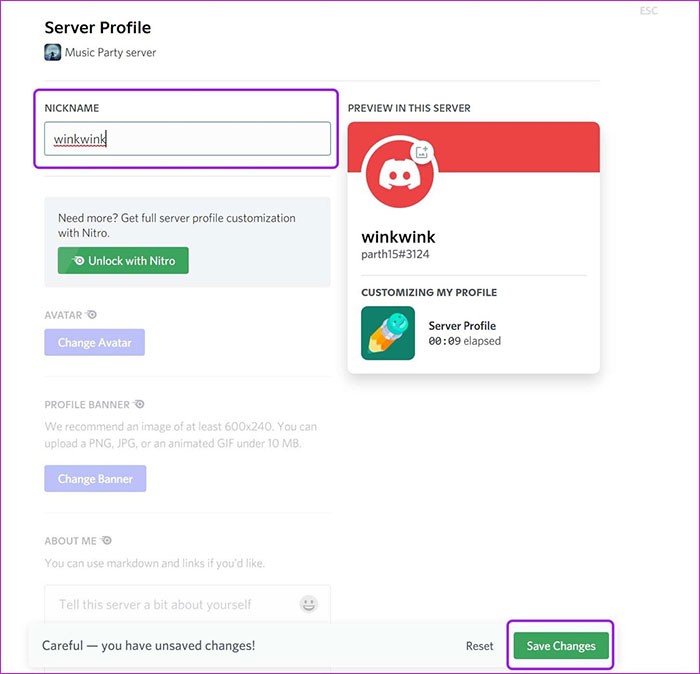
Bước 5: Nhập biệt hiệu mới mà bạn muốn sử dụng và nhấn vào nút Save Changes ở cuối trang. Thay đổi này sẽ được cập nhật ngay lập tức, và những người khác trong server sẽ thấy nickname mới của bạn.
Trong trường hợp server Discord có số lượng thành viên lớn, việc tìm kiếm tên của bạn trong danh sách có thể tốn nhiều thời gian. Lúc này, bạn có thể sử dụng một phương pháp khác để thay đổi nickname.
Thay đổi biệt danh Discord thông qua giao diện văn bản
Bước 1: Truy cập server Discord bạn muốn thay đổi biệt danh và chọn vào ô tìm kiếm nằm ở phía trên màn hình. Gõ tên tài khoản của bạn để lọc ra toàn bộ tin nhắn do bạn gửi trên máy chủ.
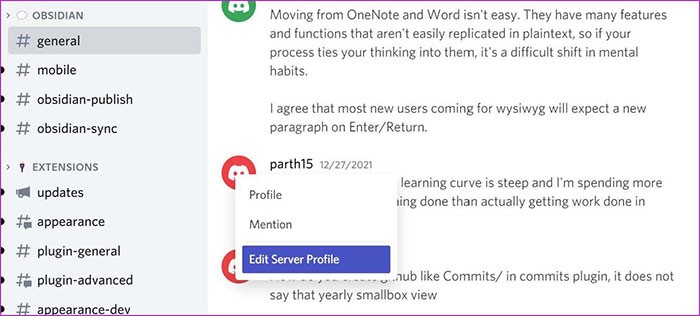
Bước 2: Sau khi tìm thấy tin nhắn của mình, hãy nhấp chuột phải vào ảnh đại diện của bạn để hiển thị một danh sách tùy chọn. Từ danh sách này, chọn Edit Server Profile để mở trang chỉnh sửa hồ sơ máy chủ.
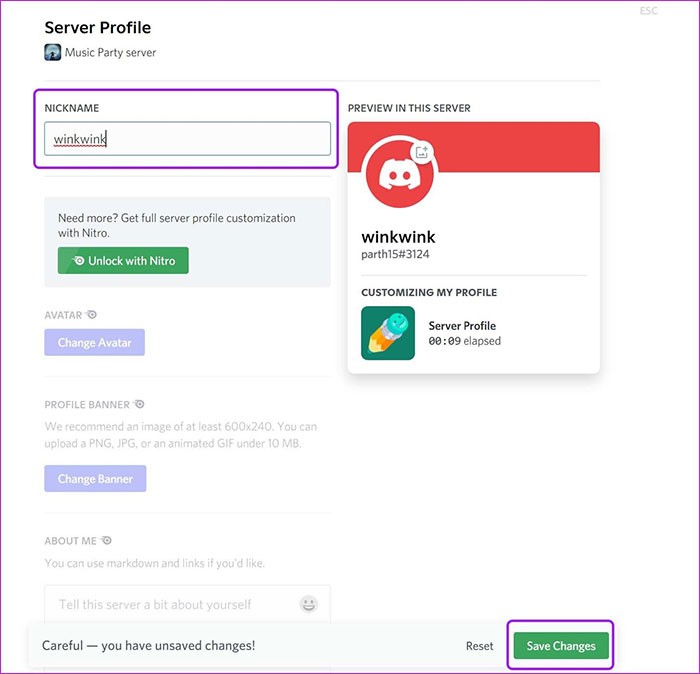
Bước 3: Tại giao diện chỉnh sửa, bạn có thể thay đổi biệt hiệu (nickname) của mình. Sau khi hoàn tất, biệt danh mới sẽ được áp dụng cho tài khoản của bạn trên máy chủ Discord này.
Thay đổi tên người dùng qua menu thông tin máy chủ
Trong trường hợp bạn chưa tiến hành gửi tin nhắn mới hoặc không được cấp quyền để soạn thảo tin nhắn trong kênh văn bản, phương pháp sau đây sẽ giúp bạn thay đổi biệt danh trên Discord.
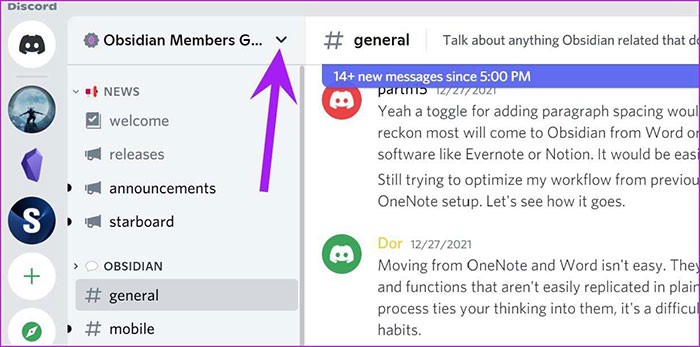
Bước 1: Hãy nhấp chọn vào tên máy chủ, thường hiển thị ở góc trên cùng, phía bên trái màn hình.
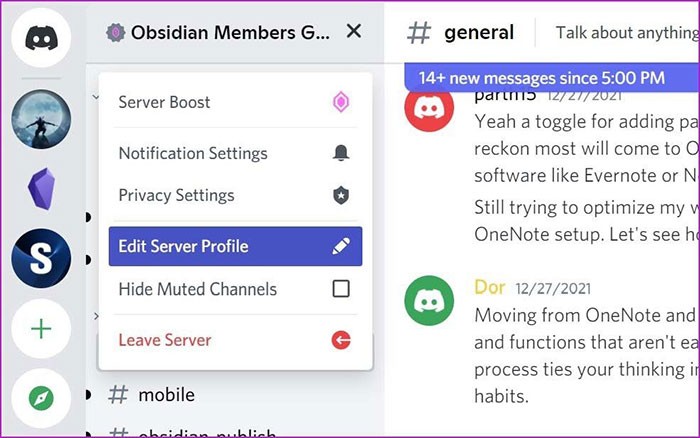
Bước 2: Từ menu hiện ra, chọn mục Edit Server Profile. Một cửa sổ thay đổi nickname sẽ được mở ra.
Tiếp theo, nhập tên mới mà bạn mong muốn và nhấn vào nút Save Changes để hoàn tất việc lưu lại những thay đổi vừa thực hiện.
Thay đổi biệt danh bằng lệnh Slash
Trong Discord, người dùng có thể tùy chỉnh nickname hiển thị của mình trên mỗi máy chủ thông qua việc sử dụng các lệnh Slash. Ví dụ, khi nhập /nick notionfan, biệt danh của bạn sẽ được cập nhật thành notionfan trên máy chủ hiện tại.

Tuy nhiên, cần lưu ý rằng nếu quản trị viên máy chủ đã vô hiệu hóa quyền thay đổi biệt danh, các phương pháp được đề cập sẽ không có tác dụng. Trong trường hợp này, người dùng cần liên hệ với quản trị viên để được cấp quyền thay đổi nickname trên máy chủ đó.
Việc yêu cầu quyền từ quản trị viên là cần thiết để đảm bảo tính nhất quán và tuân thủ các quy tắc của máy chủ.
Đổi Tên Hiển Thị Server Discord Trên Điện Thoại
Dưới đây là hướng dẫn chi tiết các bước để thay đổi nickname của server Discord trên các thiết bị di động.
Bước 1: Khởi động ứng dụng Discord trên điện thoại iPhone hoặc Android của bạn. Sau đó, chọn server mà bạn muốn điều chỉnh nickname.
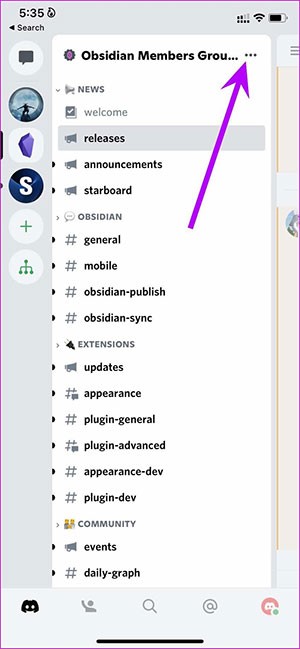
Bước 2: Nhấn vào biểu tượng menu, được biểu thị bằng ba dấu chấm, nằm ngay cạnh tên của server.
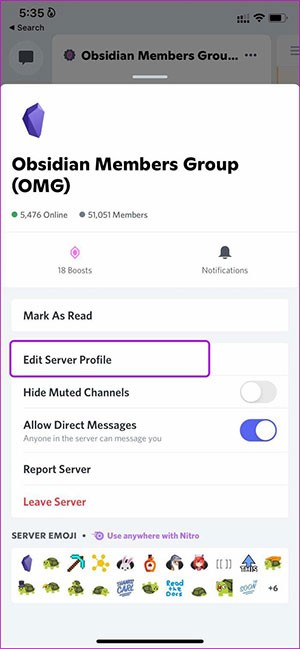
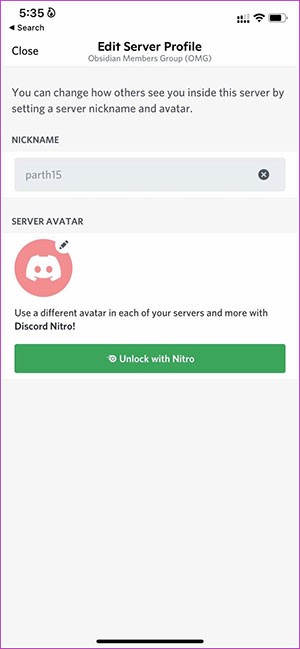
Bước 3: Từ menu hiện ra, hãy chọn mục Edit Server Profile. Tiếp theo, bạn có thể nhập nickname mới cho server từ giao diện hiển thị.
Việc thay đổi nickname server Discord giúp bạn dễ dàng phân biệt và quản lý các server khác nhau, đặc biệt khi tham gia nhiều cộng đồng trên nền tảng này.
Nickname mới sẽ được hiển thị cho tất cả thành viên trong server.
Xem thêm: Cách đổi nickname Discord: Hướng dẫn chi tiết và nhanh chóng .



















