
 Hướng dẫn
AirDrop: Tùy biến Tên Thiết Bị
AirDrop, một tiện ích được Apple thiết kế, mang đến khả năng kết nối và chia sẻ dữ liệu nhanh chóng giữa các thiết bị sử dụng chung hệ điều hành OS, bao gồm iPhone, iPad và MacBook.
Thông qua tính năng này, người dùng có thể dễ dàng chia sẻ nhiều loại file khác nhau, từ hình ảnh, âm thanh, video đến danh bạ điện thoại và thậm chí cả các đường dẫn trang web đang mở.
Tuy nhiên, nếu bạn mong muốn cá nhân hóa trải nghiệm và thay đổi tên AirDrop mặc định, nhưng chưa biết cách thực hiện, hãy cùng tìm hiểu qua hướng dẫn sau.
Thay Đổi Tên AirDrop Trên iPhone
Thực tế, việc đổi tên của AirDrop đồng nghĩa với việc thay đổi tên thiết bị của bạn. Bài viết này sẽ hướng dẫn chi tiết các bước để tùy chỉnh tên AirDrop trên iPhone.
Sau đây, Download.com.vn xin giới thiệu các bước thực hiện hướng dẫn thay đổi tên AirDrop, giúp bạn dễ dàng cá nhân hóa thiết bị của mình.
Việc thay đổi tên AirDrop không chỉ giúp bạn dễ dàng nhận diện thiết bị của mình trong danh sách AirDrop mà còn thể hiện cá tính riêng.
Hướng dẫn thay đổi tên AirDrop trên iPhone một cách dễ dàng
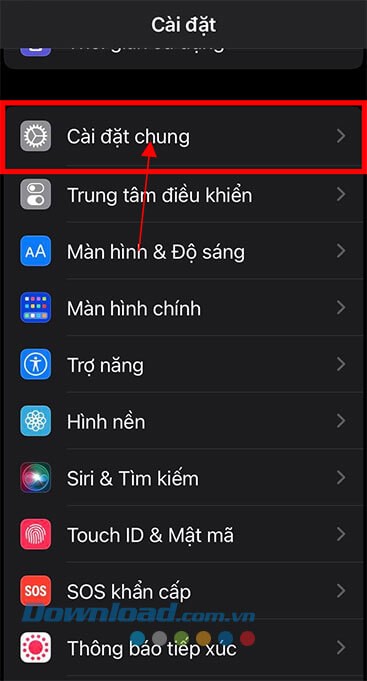
Bước 1: Để bắt đầu quá trình này, điều đầu tiên bạn cần làm là mở ứng dụng Cài đặt trên chiếc iPhone của mình.
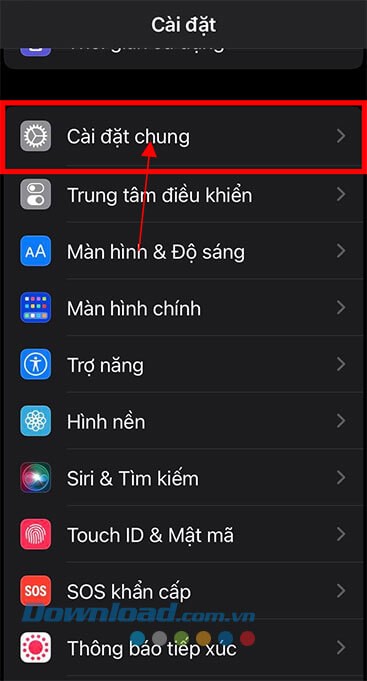
Bước 2: Khi giao diện ứng dụng hiện ra, hãy cuộn xuống dưới và chọn vào mục Cài đặt chung.
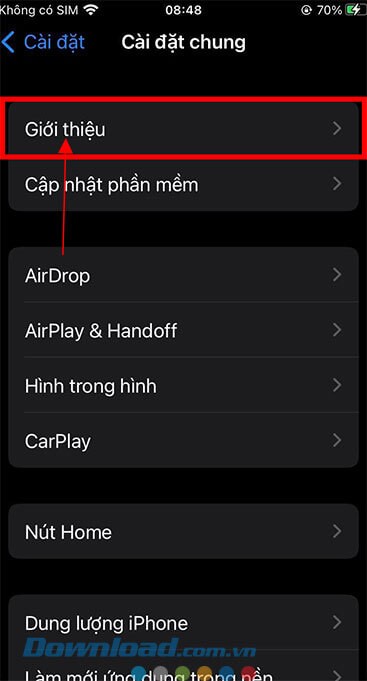
Bước 3: Tiếp theo, bạn chỉ cần chạm vào mục Giới thiệu nằm ở phần đầu màn hình.
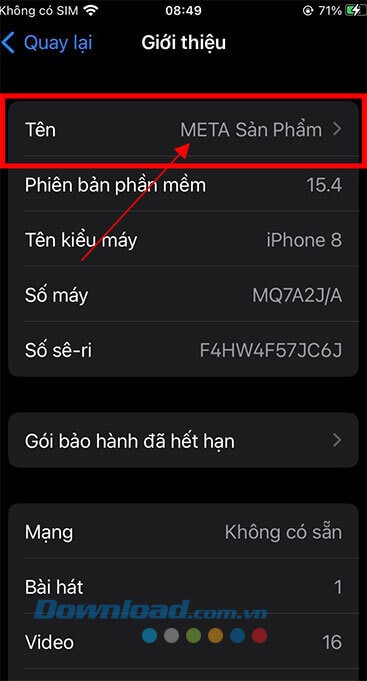
Bước 4: Trong giao diện mục Giới thiệu, hãy chọn vào mục Tên.
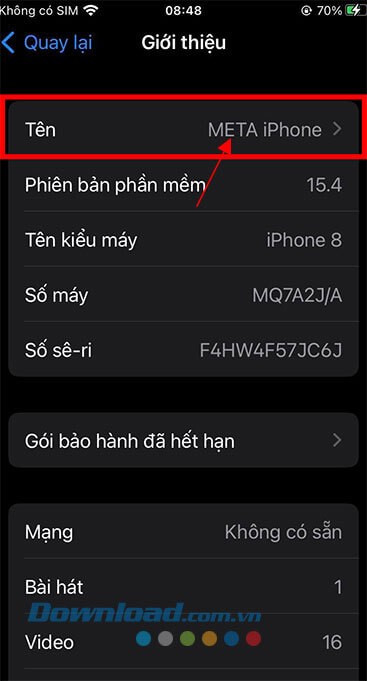
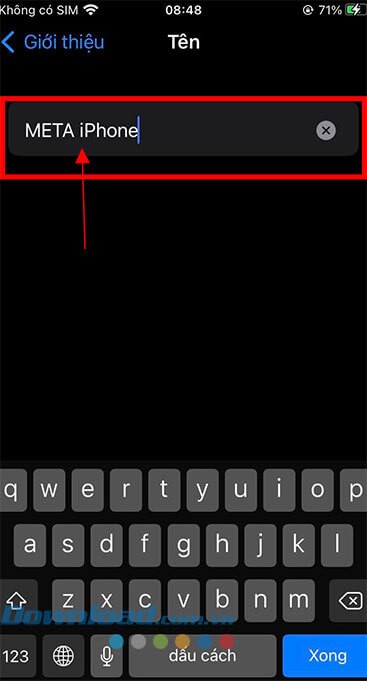
Bước 5: Nhập tên mới cho AirDrop theo ý muốn, sau đó nhấn vào nút Xong ở góc dưới bên phải màn hình để lưu lại.
Bước 6: Khi quay trở lại giao diện của mục Giới thiệu, bạn sẽ thấy tên của AirDrop đã được cập nhật.
Bài viết trên đã hướng dẫn chi tiết cách thức thay đổi tên AirDrop một cách đơn giản. Hy vọng rằng, với những bước hướng dẫn này, bạn có thể dễ dàng tùy chỉnh tên AirDrop trên thiết bị của mình một cách nhanh chóng và tạo nên dấu ấn cá nhân.
Xem thêm: Hướng dẫn thay đổi tên AirDrop - Cách đổi tên AirDrop đơn giản .



















