
 Hướng dẫn
Điều Chỉnh Tốc Độ Video Trong Quá Trình Chỉnh Sửa
Trong quá trình biên tập video, việc điều chỉnh tốc độ phát lại thường được yêu cầu. Tăng tốc độ video cho phép người dùng giảm tổng thời lượng của đoạn phim mà không cần loại bỏ bất kỳ khung hình nào, đồng thời duy trì chất lượng hình ảnh. Ngược lại, làm chậm video có thể tạo ra những hiệu ứng hình ảnh độc đáo và ấn tượng.
CapCut , với nhiều chức năng tiện lợi, được xem là một trong những ứng dụng chỉnh sửa video hàng đầu, đặc biệt phù hợp cho các nền tảng mạng xã hội như TikTok. May mắn thay, CapCut cung cấp các công cụ để dễ dàng thay đổi tốc độ video, đáp ứng nhu cầu tăng tốc hoặc giảm tốc.
Bài viết này sẽ hướng dẫn chi tiết cách thay đổi tốc độ video trên CapCut, giúp người dùng có thể tùy chỉnh tốc độ phát lại video theo ý muốn.
Tải CapCut cho Android Tải CapCut cho iOS
Lợi Ích Của Việc Điều Chỉnh Tốc Độ Video
- Tăng tốc độ: Giúp rút ngắn thời lượng video, phù hợp cho các nội dung cần sự nhanh chóng, tiết kiệm thời gian.
- Giảm tốc độ: Tạo ra các hiệu ứng slow-motion ấn tượng, làm nổi bật các khoảnh khắc quan trọng.
Việc làm chủ kỹ năng điều chỉnh tốc độ video sẽ giúp nâng cao chất lượng và tính sáng tạo trong các sản phẩm video của bạn.
Điều chỉnh tốc độ video trong CapCut trên điện thoại
Ứng dụng CapCut mang đến một phương thức dễ dàng để thay đổi tốc độ video, đáp ứng nhu cầu cá nhân hóa của người sử dụng. Dưới đây là các bước thực hiện:
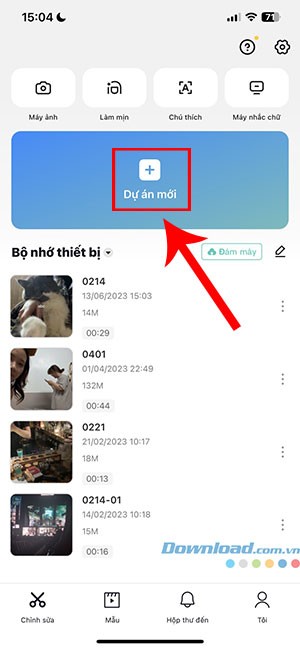
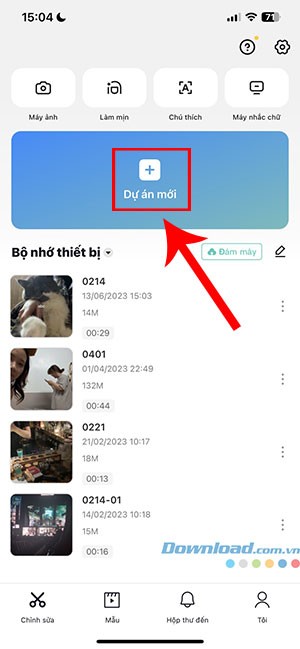
Bước 1: Khởi đầu bằng cách chọn Dự án mới và lựa chọn video cần chỉnh sửa, hoặc tiếp tục chỉnh sửa một dự án đã có sẵn.
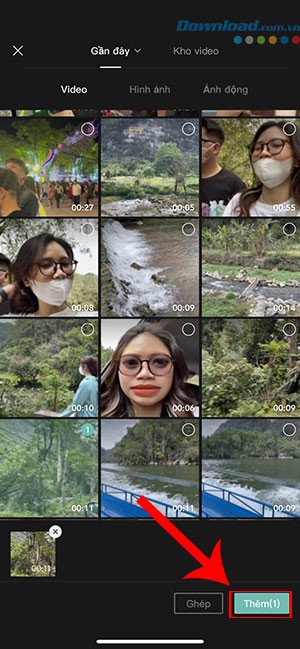
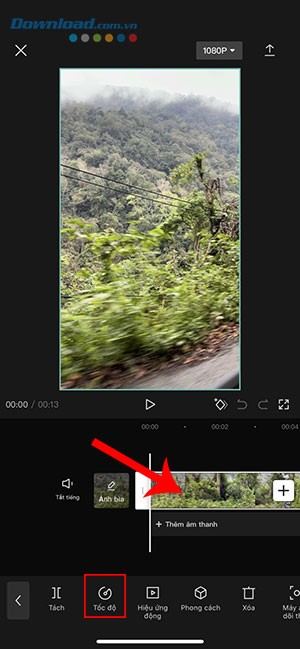
Bước 2: Chọn vào video để hiển thị thanh công cụ. Tiếp theo, nhấn vào biểu tượng tốc độ để mở thanh điều khiển tốc độ video và chọn tùy chọn Bình thường.
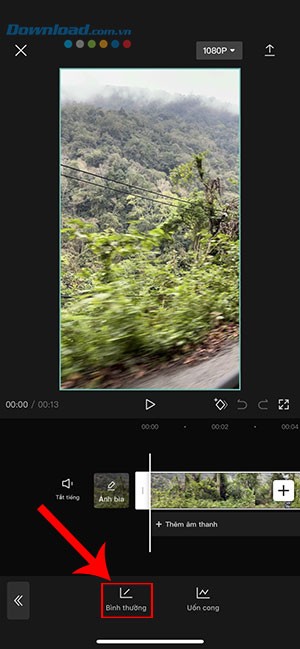
Bước 3: Sử dụng thanh tốc độ để điều chỉnh tốc độ phát lại của video. Khoảng tốc độ có thể lựa chọn dao động từ 0,1x đến 100x.
Để làm chậm video bằng CapCut, người dùng chỉ cần vuốt ngón tay về phía bên trái trên thanh tốc độ. Việc giảm tốc độ phát lại sẽ kéo dài tổng thời lượng của video.
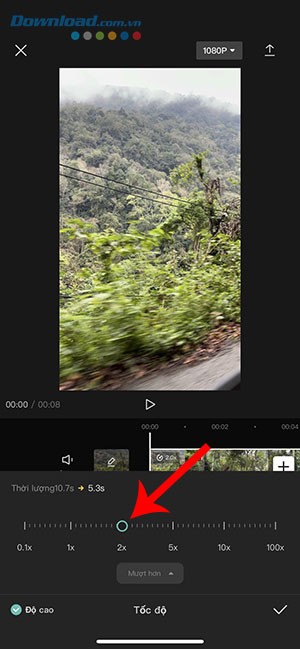
Ngược lại, để tăng tốc độ video và xem video ở chế độ tua nhanh, người dùng cần di chuyển ngón tay sang phải trên thanh tốc độ. Càng di chuyển thanh tốc độ về phía bên phải, tốc độ phát lại càng nhanh và tổng thời lượng video sẽ rút ngắn.
Lưu ý rằng việc điều chỉnh tốc độ video bằng thanh tốc độ cũng sẽ tác động đến thời lượng của video. Nếu video của bạn có giới hạn về thời lượng, đây là một yếu tố cần cân nhắc, vì làm chậm video sẽ tăng thời lượng, trong khi tăng tốc sẽ giảm thời lượng.
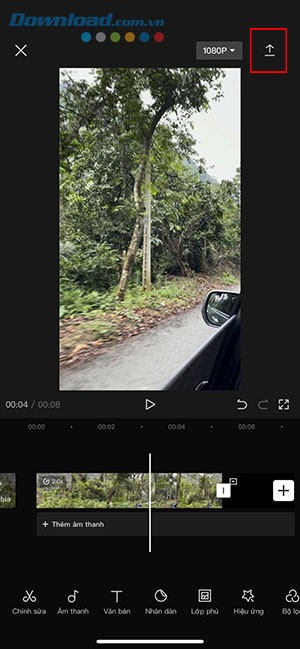
Bước 4: Sau khi hoàn tất các điều chỉnh, nhấn vào biểu tượng mũi tên ở góc trên cùng bên phải màn hình để xuất video vào thư viện ảnh của thiết bị.
Hướng dẫn điều chỉnh tốc độ video trong CapCut trên máy tính
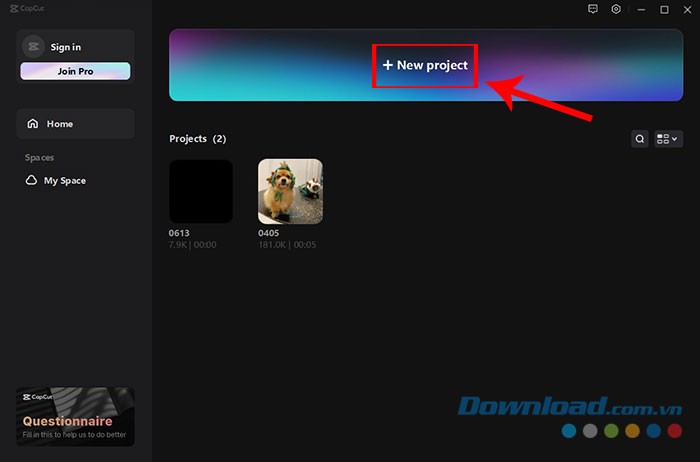
Bước 1: Khởi động ứng dụng CapCut trên máy tính của bạn.
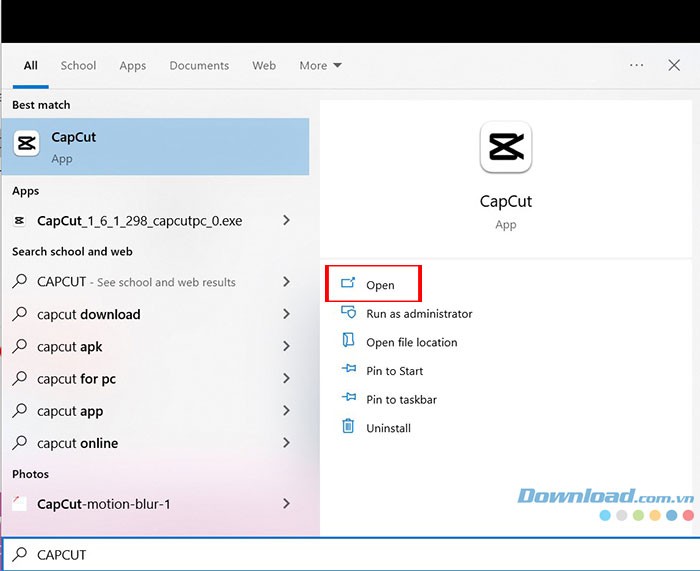
Bước 2: Bắt đầu một dự án mới bằng cách chọn New Project, hoặc mở một dự án đã có sẵn để tiếp tục chỉnh sửa.
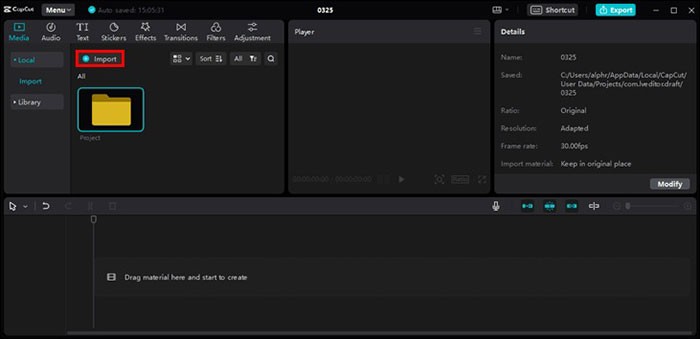
Bước 3: Chọn Import để tải video cần điều chỉnh tốc độ lên từ máy tính.
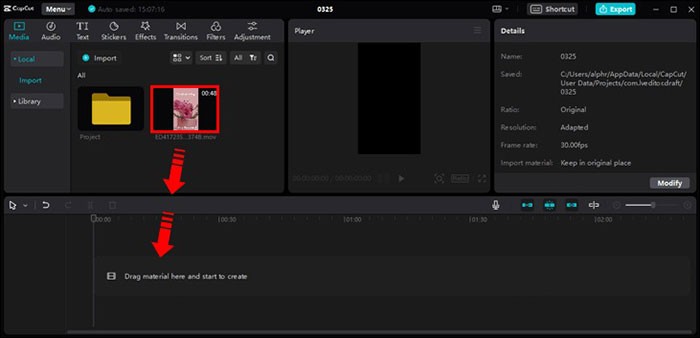
Bước 4: Kéo và thả video đã được thêm vào khu vực thanh timeline, nơi bạn thực hiện các thao tác chỉnh sửa ở phía dưới màn hình.
Bước 5: Tại bảng điều khiển bên phải, chọn tab Speed. Sau đó, sử dụng thanh trượt Times để điều chỉnh tốc độ phát lại của video. Việc kéo thanh trượt về phía bên phải sẽ làm tăng tốc độ video và đồng thời giảm tổng thời lượng của nó.
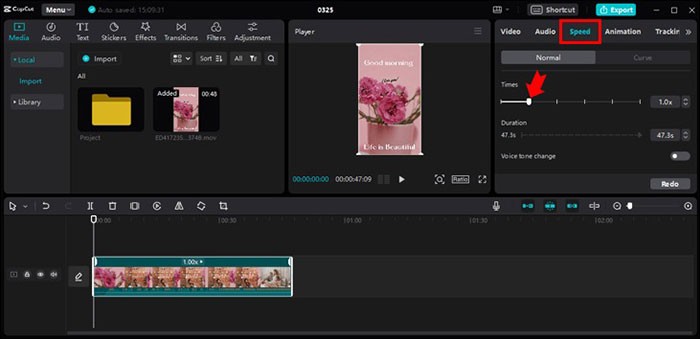
Việc chỉnh sửa tốc độ video trong CapCut trên phiên bản máy tính bàn mang đến một trải nghiệm chỉnh sửa trực quan hơn. Thanh trượt thời gian cho phép bạn lựa chọn tốc độ phù hợp nhất với nội dung video của mình.
Xem thêm: Hướng dẫn thay đổi tốc độ video đơn giản với CapCut .



















