
 Hướng dẫn
 Học tập - Giáo dục
Scratch và Khả Năng Sáng Tạo Âm Nhạc
Scratch , một nền tảng lập trình trực quan và hoàn toàn miễn phí, cho phép người dùng tự do sáng tạo nên những câu chuyện hấp dẫn, những trò chơi thú vị và các hoạt ảnh sống động.
Quá trình lập trình với Scratch mang đến vô vàn phương pháp để nâng cấp và hoàn thiện các dự án. Một trong những cách hiệu quả nhất là tích hợp nhạc nền và các giai điệu, bài hát.
Hướng Dẫn Tạo Nhạc và Thêm Âm Thanh vào Dự Án Scratch
Bài viết này sẽ cung cấp một hướng dẫn chi tiết về cách tạo nhạc trong Scratch, cách chèn âm nhạc vào dự án lập trình của bạn, cũng như cách tùy chỉnh âm thanh và thực hiện các bản ghi âm.
Chúng ta sẽ khám phá các công cụ và kỹ thuật để bạn có thể tạo ra những trải nghiệm âm thanh độc đáo, góp phần làm cho dự án Scratch của bạn trở nên sống động và hấp dẫn hơn.
- Tìm hiểu cách sử dụng trình soạn thảo âm thanh tích hợp sẵn trong Scratch.
- Hướng dẫn nhập các tệp âm thanh từ bên ngoài vào dự án.
- Cách điều chỉnh âm lượng, tốc độ và các hiệu ứng âm thanh khác.
- Khám phá các tùy chọn ghi âm trực tiếp trong Scratch.
Bằng cách làm theo các bước hướng dẫn, bạn sẽ có thể dễ dàng thêm và tùy chỉnh âm nhạc, tạo ra những dự án Scratch đầy sáng tạo và ấn tượng.
Hướng dẫn tích hợp âm nhạc vào dự án Scratch
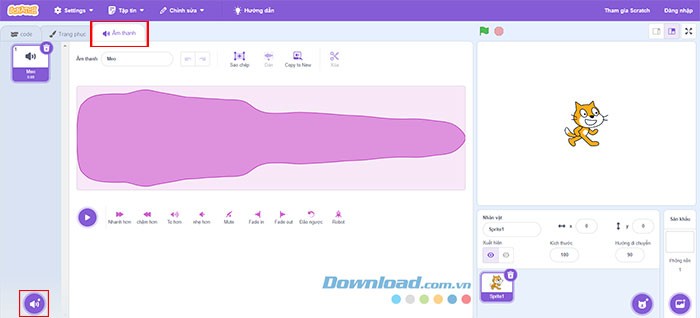
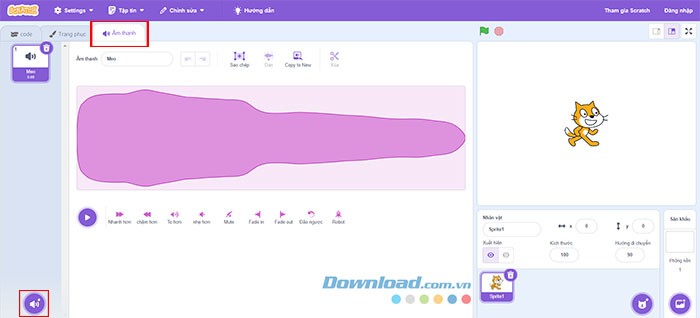
Việc bổ sung nhạc nền và hiệu ứng âm thanh vào dự án Scratch có thể được thực hiện thông qua nhiều phương pháp khác nhau. Người dùng có thể bắt đầu bằng cách truy cập tab Âm thanh, được đặt ở góc trên cùng bên trái giao diện.
Scratch cung cấp một thư viện phong phú với hàng trăm âm thanh được cài đặt sẵn, sẵn sàng để được tích hợp vào các dự án sáng tạo.
Để thêm âm thanh, chỉ cần nhấp vào biểu tượng thêm âm thanh, nằm ở góc dưới cùng bên trái màn hình.
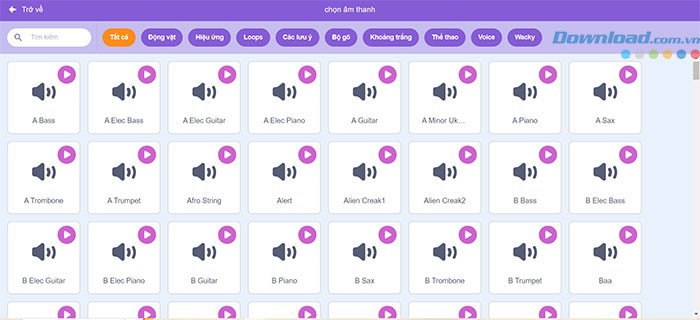
Một cửa sổ sẽ hiện ra, hiển thị toàn bộ danh mục âm thanh có sẵn. Người dùng có thể dễ dàng duyệt qua các lựa chọn hoặc sử dụng chức năng tìm kiếm để lọc theo các danh mục cụ thể như Động vật, Hiệu ứng, và nhiều hơn nữa.
Hướng dẫn tải nhạc và âm thanh lên Scratch
Bên cạnh các thư viện âm thanh có sẵn, người dùng có thể tải trực tiếp các tệp âm thanh hoặc nhạc từ thiết bị cá nhân lên Scratch. Để thực hiện việc này, hãy di chuột đến biểu tượng thêm âm thanh và chọn Tải âm thanh lên, tùy chọn này nằm ở vị trí đầu tiên.
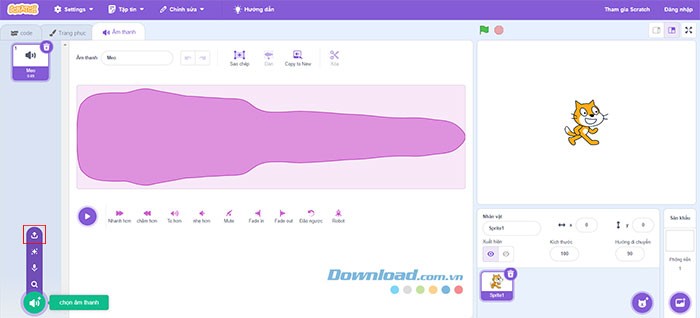
Sau khi chọn tùy chọn, một cửa sổ sẽ mở ra, cho phép bạn duyệt và chọn tệp âm thanh mong muốn từ máy tính của mình.
Ngoài ra, nếu bạn muốn tạo ra âm thanh mới trực tiếp trong Scratch, hãy di chuột qua biểu tượng thêm âm thanh và chọn Ghi lại. Đây là tùy chọn thứ ba tính từ trên xuống.
Trước khi bắt đầu ghi âm, hãy đảm bảo rằng quyền truy cập micro đã được cấp phép cho trình duyệt. Sau đó, chỉ cần nhấp vào nút ghi âm hiển thị trong cửa sổ pop-up để bắt đầu quá trình.
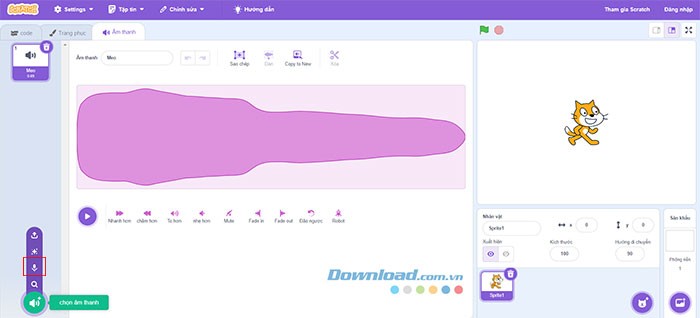
Sau khi âm thanh đã được thêm vào dự án Scratch, người dùng có thể tùy chỉnh nó theo nhiều cách khác nhau. Bạn có thể điều chỉnh tốc độ phát, âm lượng, hoặc áp dụng các hiệu ứng âm thanh như tăng/giảm âm lượng để tạo ra những hiệu ứng độc đáo.
Tùy chỉnh âm thanh trong Scratch mang đến khả năng sáng tạo không giới hạn cho các dự án của bạn.
Tạo Vòng Lặp Âm Thanh Trong Scratch
Việc tạo một đoạn nhạc lặp đi lặp lại là một yêu cầu phổ biến trong các dự án Scratch. Để bắt đầu, cần sử dụng khối lệnh Khi bấm vào cờ xanh, nằm trong danh mục Sự kiện. Sau đó, một khối lệnh lặp lại sẽ được sử dụng để thực hiện việc phát nhạc liên tục.
Nếu bạn muốn âm nhạc được lặp lại một số lần cụ thể, hãy chọn khối lặp lại và điều chỉnh giá trị số để phù hợp với số lần lặp mong muốn.
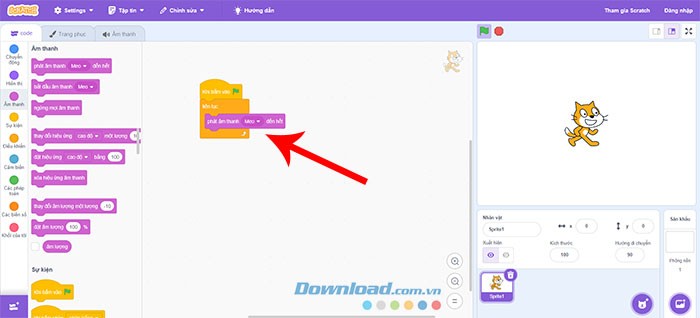
Trong cấu trúc lặp, cần chèn khối phát âm thanh cho đến hết, được tìm thấy trong phần Âm thanh. Điều này đảm bảo rằng toàn bộ bản nhạc sẽ được nghe hoàn chỉnh trước khi bắt đầu vòng lặp tiếp theo.
Để mở rộng lựa chọn âm thanh, người dùng có thể thêm nhiều tùy chọn khác nhau từ trình đơn thả xuống trong mục Âm thanh. Việc này cho phép bạn dễ dàng thay đổi và thử nghiệm với nhiều hiệu ứng âm thanh khác nhau.
Tận dụng Tiện ích Mở rộng trong Scratch
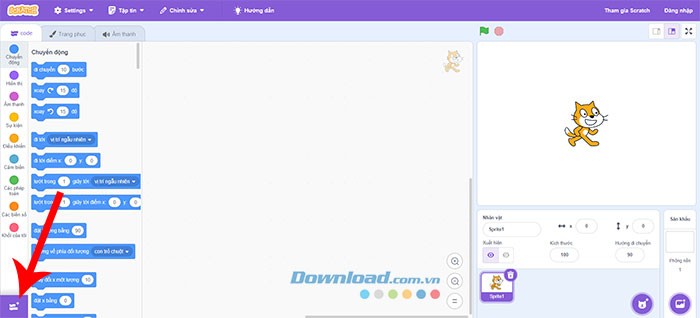
Trong giao diện lập trình của Scratch, người dùng có thể dễ dàng tiếp cận tiện ích mở rộng Âm nhạc thông qua tab code. Việc này được thực hiện bằng cách nhấp vào nút dấu cộng màu tím, được đặt ở góc dưới cùng bên trái màn hình. Đây là một phương pháp hiệu quả để tích hợp âm thanh vào các dự án Scratch của bạn.
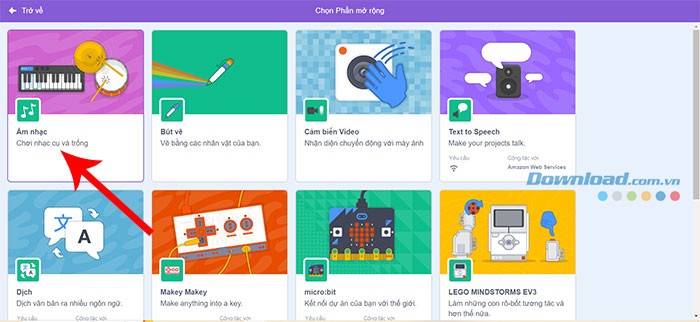
Tiếp theo, lựa chọn Âm nhạc từ danh sách các phần mở rộng được hiển thị.
Khi đó, một tập hợp các khối lệnh kéo thả hoàn toàn mới sẽ được cung cấp để sử dụng. Tại đây, người dùng có thể khám phá và lựa chọn đa dạng các nhạc cụ gõ, bao gồm nhiều loại trống khác nhau và cả chũm chọe.
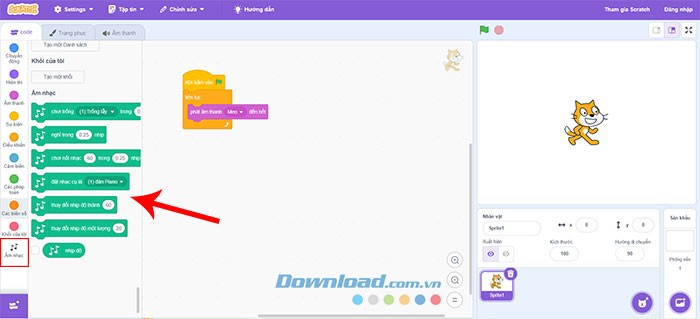
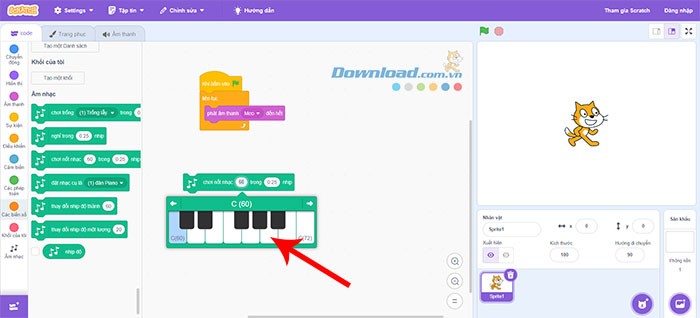
Một khối lệnh số khác cho phép người dùng lựa chọn các loại nhạc cụ khác như piano hoặc clarinet, đồng thời điều chỉnh tốc độ hoặc độ dài của các nốt nhạc. Bên cạnh đó, đàn piano ảo tương tác cũng có thể được sử dụng để kiểm tra và trải nghiệm các âm thanh khác nhau.
Giải pháp cho các lỗi phổ biến khi chèn âm thanh vào Scratch
Xác minh định dạng file âm thanh tương thích
Trước khi tiến hành tích hợp nhạc, cần xác nhận rằng file âm thanh đang sử dụng thuộc một trong các định dạng được Scratch chấp nhận, điển hình như MP3 hoặc WAV. Trong trường hợp file gặp vấn đề khi nhập, hãy cân nhắc sử dụng các công cụ chuyển đổi trực tuyến miễn phí để thay đổi định dạng file.
Điều chỉnh âm lượng và đảm bảo sự đồng bộ
Việc sử dụng các khối lệnh điều khiển âm thanh trong Scratch là vô cùng quan trọng để quản lý mức âm lượng và đồng bộ hóa các hiệu ứng âm thanh trong dự án. Hãy điều chỉnh âm lượng sao cho phù hợp, tránh tình trạng âm nhạc lấn át các âm thanh khác.
Hạn chế số lượng âm thanh sử dụng
Việc quản lý các file âm thanh một cách khoa học sẽ giúp ngăn chặn dự án trở nên quá tải hoặc hoạt động chậm chạp. Chỉ sử dụng những âm thanh thực sự cần thiết và đảm bảo dừng âm thanh hiện tại trước khi bắt đầu một âm thanh mới nếu chúng không cần thiết phải phát đồng thời. Để đảm bảo chỉ có một âm thanh được phát tại một thời điểm, hãy đặt khối "Dừng tất cả âm thanh" trước khối "Phát âm thanh".
Xem thêm: Hướng dẫn thêm nhạc vào dự án Scratch | Cách thêm âm thanh .



















