
 Hướng dẫn
 Thủ thuật Văn phòng
Header và Footer trong Microsoft Word: Hướng Dẫn Chi Tiết
Header và Footer đóng vai trò là các thành phần cố định ở đầu và cuối trang trong Microsoft Word . Chúng được lặp lại trên mọi trang của tài liệu, giúp duy trì tính nhất quán và cung cấp thông tin quan trọng xuyên suốt văn bản.
Việc sử dụng Header và Footer cho phép bạn hiển thị các thông tin như tiêu đề tài liệu, số trang, logo công ty hoặc bất kỳ nội dung nào bạn muốn xuất hiện đều đặn trên mỗi trang. Điều này không chỉ giúp văn bản trở nên chuyên nghiệp hơn mà còn hỗ trợ việc phân loại và quản lý các tài liệu khác nhau.
Bên cạnh việc chèn văn bản, Header và Footer còn hỗ trợ việc chèn hình ảnh. Bạn có thể dễ dàng thêm logo, hình minh họa hoặc bất kỳ hình ảnh nào khác vào phần đầu hoặc cuối trang để tăng tính thẩm mỹ và nhận diện cho tài liệu của mình.
Nếu bạn đang tìm cách chèn ảnh vào Header và Footer nhưng chưa biết bắt đầu từ đâu, đừng lo lắng! Hướng dẫn sau đây sẽ cung cấp cho bạn các bước thực hiện đơn giản và hiệu quả.
Microsoft Word – Công Cụ Soạn Thảo Văn Bản Hàng Đầu
Microsoft Word hiện là một trong những phần mềm soạn thảo văn bản phổ biến nhất trên máy tính. Nó cung cấp một loạt các công cụ mạnh mẽ, giúp người dùng tạo ra những văn bản chuyên nghiệp và ấn tượng.
Phần mềm này không chỉ hỗ trợ các chức năng soạn thảo cơ bản mà còn tích hợp nhiều tính năng nâng cao như kiểm tra chính tả, định dạng văn bản, chèn hình ảnh, tạo bảng biểu và nhiều hơn nữa. Nhờ đó, việc tạo và chỉnh sửa văn bản trở nên dễ dàng và hiệu quả hơn bao giờ hết.
Để đáp ứng nhu cầu của người dùng, Download.com.vn xin giới thiệu bài viết Hướng dẫn thêm ảnh vào Header, Footer trên Microsoft Word. Hy vọng bài viết này sẽ cung cấp cho bạn những kiến thức hữu ích và giúp bạn hoàn thiện tài liệu của mình một cách tốt nhất.
Hướng dẫn thêm hình ảnh vào Header, Footer trên Microsoft Word
Hướng dẫn nhanh:
Khởi động phần mềm Microsoft Word và mở một tài liệu văn bản tùy ý. Tiếp theo, nhấp vào tab Insert trên thanh ribbon. Sau đó, chọn Header hoặc Footer để xác định vị trí chèn ảnh. Chọn một kiểu định dạng phù hợp cho đầu hoặc cuối trang. Click vào mục Picture, chọn hình ảnh mong muốn và nhấn nút Insert. Cuối cùng, điều chỉnh kích thước và vị trí của hình ảnh đã chèn.
Hướng dẫn chi tiết:
Bước 1: Để bắt đầu, hãy mở phần mềm Microsoft Word trên máy tính của bạn. Sau đó, mở một file văn bản bất kỳ mà bạn muốn thêm hình ảnh vào khu vực đầu và cuối trang.
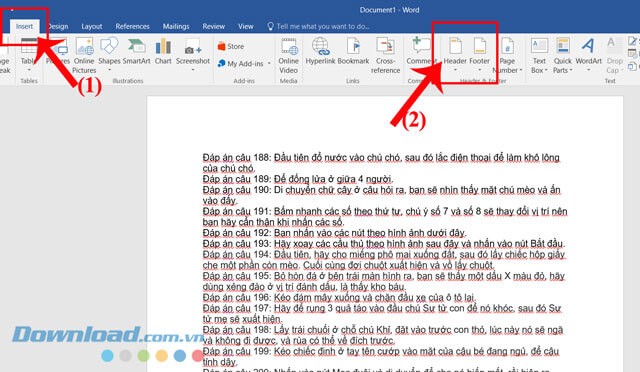
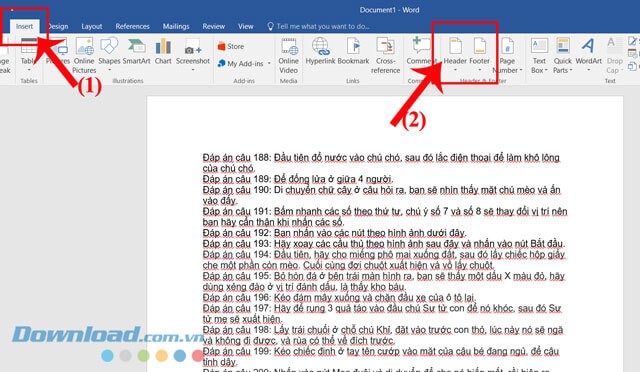
Bước 2: Trong giao diện của file văn bản, hãy click chuột vào mục Insert nằm ở phía trên màn hình.
Bước 3: Một menu sẽ xuất hiện, tại đây bạn nhấn vào mục Header hoặc Footer. Trong hướng dẫn này, chúng ta sẽ tập trung vào việc thêm ảnh vào Footer.
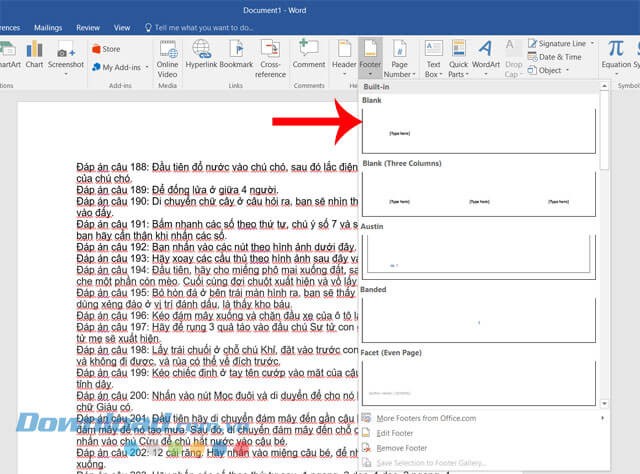
Bước 4: Một cửa sổ sẽ hiện ra, hiển thị các mẫu vị trí để chèn văn bản hoặc hình ảnh vào đầu hoặc cuối trang. Hãy nhấp chuột và chọn một kiểu định dạng phù hợp với văn bản của bạn.
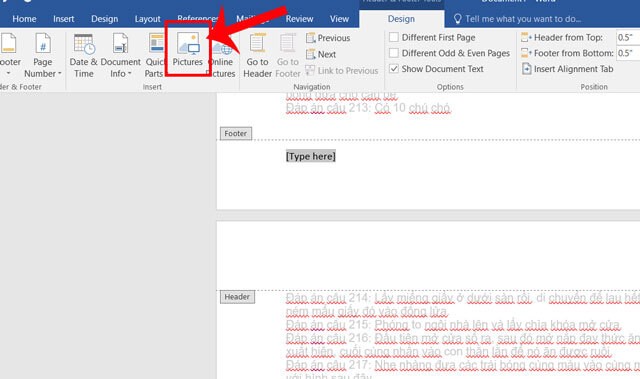
Bước 5: Tiếp theo, trong thanh ribbon phía trên màn hình, nhấn vào mục Picture.
Bước 6: Một cửa sổ mới sẽ mở ra, cho phép bạn chọn một bức ảnh bất kỳ từ máy tính. Sau khi chọn được ảnh, hãy click chuột vào nút Insert.
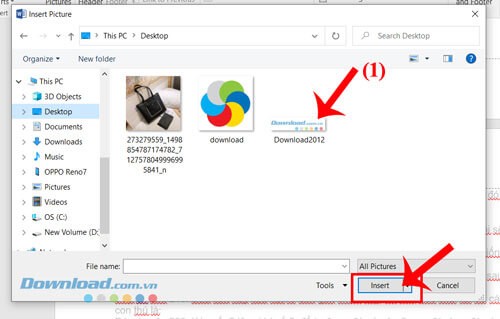
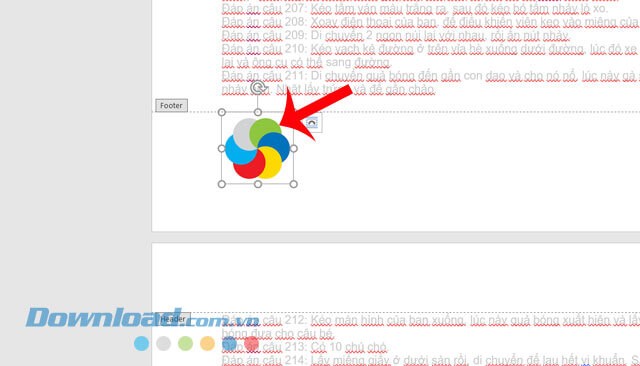
Bước 7: Sau khi hình ảnh đã được chèn vào văn bản, bạn có thể điều chỉnh kích thước và vị trí của ảnh cho phù hợp.
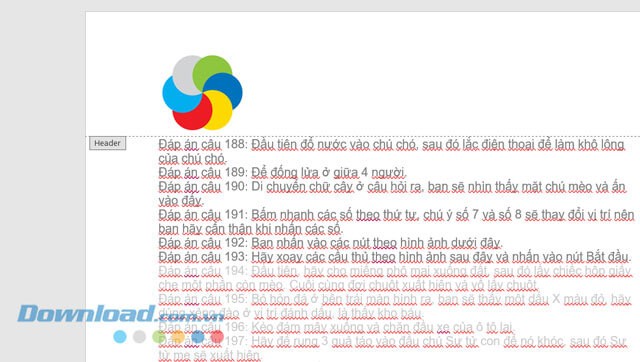
Bước 8: Để thêm ảnh vào Header, bạn thực hiện các thao tác tương tự như trên.
Hướng dẫn chi tiết cách chèn ảnh vào Header và Footer trong Microsoft Word
Bài viết này sẽ cung cấp cho bạn những hướng dẫn cụ thể để thêm hình ảnh vào khu vực Header và Footer của tài liệu Microsoft Word một cách dễ dàng và nhanh chóng.
Mục đích chính của việc này là giúp bạn có thể tạo dấu bản quyền hoặc đánh dấu văn bản của mình một cách chuyên nghiệp.
Sau khi tham khảo hướng dẫn này, bạn sẽ có khả năng tự tin thực hiện việc chèn ảnh vào Header và Footer trên Microsoft Word.
Chúng tôi tin rằng, với những hướng dẫn được trình bày, bạn sẽ không gặp khó khăn trong quá trình thêm hình ảnh vào Header và Footer của tài liệu Word.
Xem thêm: Hướng dẫn thêm ảnh vào Header, Footer trên Microsoft Word .



















