
 Hướng dẫn
 Thủ thuật iPhone
Tùy Biến Màn Hình iPhone Với Biểu Tượng Cảm Xúc
Điện thoại iPhone liên tục được nâng cấp và bổ sung thêm nhiều tính năng mới, cho phép người dùng tùy chỉnh giao diện màn hình theo phong cách riêng, tạo nên sự khác biệt và độc đáo.
Việc tích hợp các tính năng hữu ích vào màn hình khóa, cùng khả năng cá nhân hóa theo sở thích cá nhân, mang đến trải nghiệm sử dụng thỏa mãn cho người dùng.
Đôi khi, chỉ một thay đổi nhỏ, chẳng hạn như một biểu tượng cảm xúc (emoji) trên thanh trạng thái, cũng có thể tạo nên một điểm nhấn tinh tế và đáng yêu cho thiết bị của bạn.
Sử Dụng Chế Độ Tập Trung Để Thêm Emoji
Việc thêm biểu tượng cảm xúc vào thanh trạng thái iPhone có thể được thực hiện một cách dễ dàng thông qua chế độ Tập trung. Mặc dù không hỗ trợ lựa chọn toàn bộ các emoji có sẵn trong thư viện, nhưng vẫn có một số lượng lớn các biểu tượng để bạn lựa chọn và thêm vào.
Để tìm hiểu chi tiết về cách thêm biểu tượng cảm xúc vào thanh trạng thái iPhone, hãy tiếp tục theo dõi bài viết này. Chúng tôi sẽ hướng dẫn bạn từng bước để tạo điểm nhấn độc đáo cho chiếc điện thoại của mình.
Hướng dẫn hiển thị biểu tượng cảm xúc trên thanh trạng thái iPhone
Việc cá nhân hóa thanh trạng thái iPhone bằng biểu tượng cảm xúc (emoji) hiện nay trở nên dễ dàng hơn nhờ tính năng Tập trung, kế thừa và thay thế cho chức năng Không làm phiền từ khi iOS 15 chính thức được phát hành vào năm 2021. Dưới đây là các bước chi tiết để bạn có thể tùy chỉnh:
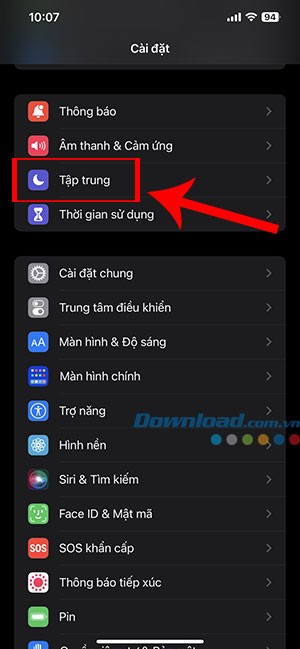
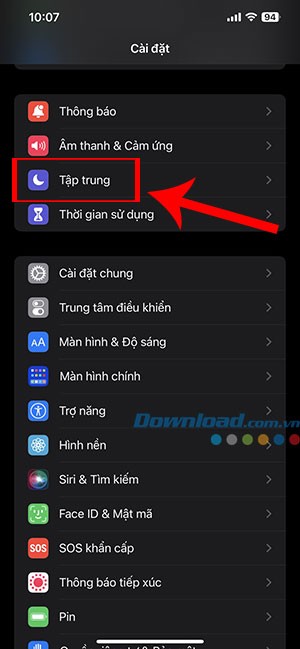
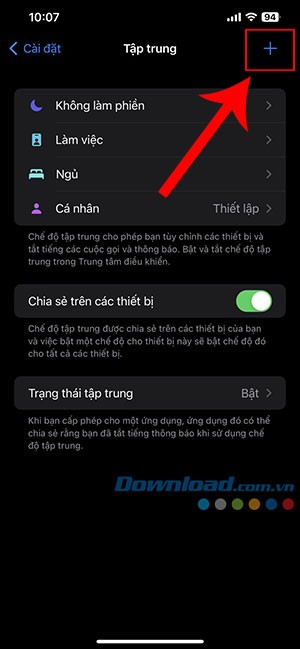
Bước 1: Truy cập ứng dụng Cài đặt trên thiết bị của bạn, sau đó chọn mục Tập trung. Tiếp theo, nhấn vào biểu tượng dấu cộng (+) ở góc trên cùng bên phải màn hình để tiến hành tạo một chế độ Tập trung mới.
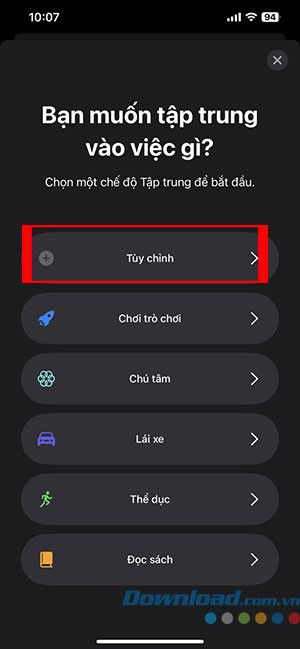
Bước 2: Chọn Tùy chỉnh để bắt đầu thiết lập chế độ Tập trung theo ý muốn, và đặt tên cho chế độ đó. Lưu ý rằng tên của chế độ sẽ không hiển thị trên thanh trạng thái iPhone, nhưng có thể xuất hiện ở các khu vực khác như màn hình khóa.
Hãy lựa chọn một biểu tượng cảm xúc phù hợp từ danh sách các biểu tượng có sẵn, đồng thời chọn màu sắc cho biểu tượng đó. Việc lựa chọn màu sắc không quá quan trọng, vì màu sắc sẽ không hiển thị trên thanh trạng thái hoặc màn hình khóa.
Có khoảng 50 biểu tượng khác nhau để bạn lựa chọn và thêm vào thanh trạng thái iPhone. Ngoài các lựa chọn phổ biến như trái tim và mặt cười, bạn còn có thể chọn các biểu tượng như ống nghe, bóng đèn, nĩa và dao, hoặc dấu chân. Sau khi hoàn tất việc thiết lập chế độ Tập trung, nhấn vào Tiếp theo.
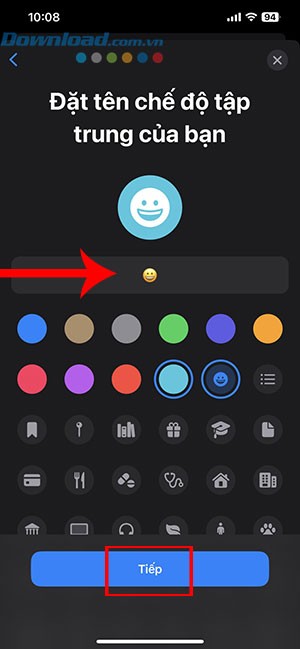
Bước 3: Tiếp theo, nhấn vào Tùy chỉnh chế độ tập trung để xác định những người và ứng dụng nào được phép gửi thông báo khi chế độ Tập trung này đang hoạt động.
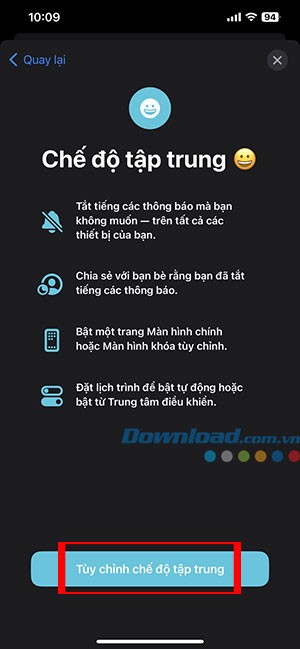
Nếu bạn chỉ muốn sử dụng tính năng này để hiển thị biểu tượng cảm xúc trên thanh trạng thái iPhone, bạn không cần tắt bất kỳ thông báo nào. Chỉ cần chạm vào Người và chọn Tắt tiếng thông báo từ, sau đó đảm bảo rằng không có liên hệ nào được liệt kê. Thực hiện tương tự cho mục Ứng dụng.
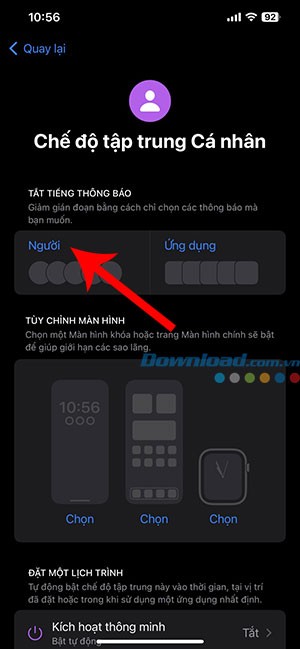
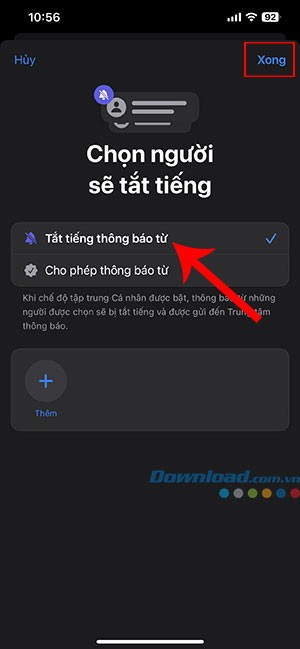
Bước 4: Khi chế độ Tập trung mới đã được tạo xong, bạn cần kích hoạt nó từ Trung tâm điều khiển. Để mở Trung tâm điều khiển, hãy vuốt xuống từ góc trên cùng bên phải màn hình (hoặc vuốt lên từ dưới cùng nếu iPhone của bạn có nút Home), sau đó chạm vào Tập trung và chọn chế độ tập trung vừa được tạo.
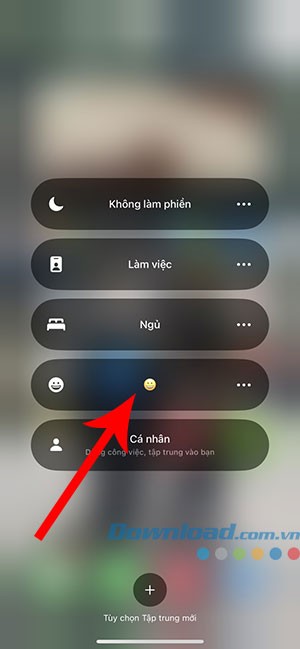
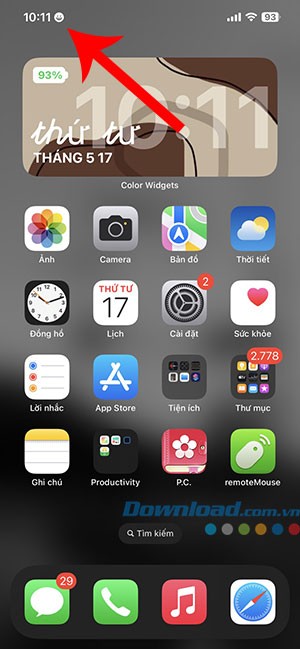
Sau khi được bật, biểu tượng cảm xúc bạn đã chọn sẽ xuất hiện trên thanh trạng thái iPhone và màn hình khóa. Nếu bạn sử dụng các thiết bị Apple khác như máy tính Mac hoặc Apple Watch, biểu tượng cảm xúc này cũng sẽ hiển thị trên màn hình tương ứng của các thiết bị đó.
Xem thêm: Cách thêm Emoji vào Thanh trạng thái iPhone - Hướng dẫn chi tiết .



















