
 Hướng dẫn
 Thủ thuật iPhone
Thêm Google Lens vào Màn Hình Khóa iPhone Sau Bản Cập Nhật iOS 16
Bản cập nhật iOS 16 mang đến cho người dùng iPhone nhiều tính năng mới, trong đó có các widget tiện ích được tích hợp trực tiếp vào màn hình khóa. Những widget này cho phép hiển thị thông tin hữu ích như thông báo từ Facebook, dự báo thời tiết,...
Đáng chú ý, Google đã cung cấp một widget cho phép người dùng truy cập nhanh vào Google Lens (Google Ống kính) ngay trên màn hình khóa iPhone. Điều này giúp việc tìm kiếm thông tin bằng hình ảnh trở nên dễ dàng hơn bao giờ hết.
Tuy nhiên, không ít người dùng vẫn chưa biết cách để thêm và sử dụng tính năng này. Bài viết này sẽ hướng dẫn chi tiết cách thêm và sử dụng Google Lens trực tiếp trên màn hình khóa của điện thoại iPhone.
Google Lens (Google Ống kính) là gì?
Google Lens (Google Ống kính) là một công cụ mạnh mẽ, ứng dụng trí tuệ nhân tạo (AI) để phân tích hình ảnh và cung cấp thông tin liên quan. Chỉ cần chụp ảnh một đối tượng, bạn có thể nhanh chóng tìm kiếm và khám phá mọi chi tiết về nó.
Với khả năng nhận diện hình ảnh thông minh, Google Lens giúp người dùng tìm kiếm thông tin một cách trực quan và hiệu quả. Download.com.vn xin giới thiệu hướng dẫn thêm Google Lens vào màn hình khóa iPhone để bạn có thể tận dụng tối đa tiện ích này.
Hướng dẫn tích hợp Google Ống kính vào màn hình khóa iPhone
Hướng dẫn thực hiện chi tiết:
- Giữ ngón tay trên màn hình khóa của iPhone.
- Chọn nút Tùy chỉnh hiển thị.
- Nhấn và chọn mục Màn hình khóa.
- Chọn mục Thêm tiện ích.
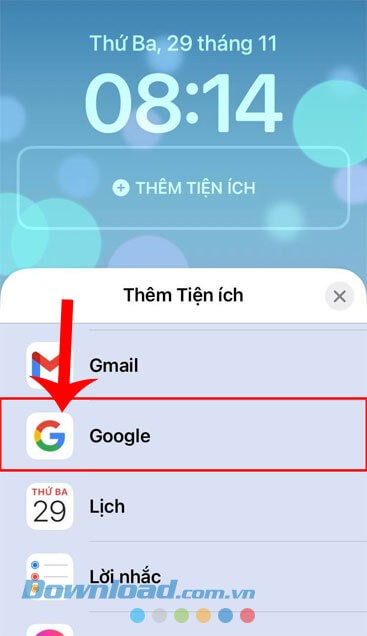
- Nhấn vào mục Google.
- Chọn tiện ích Ống kính.
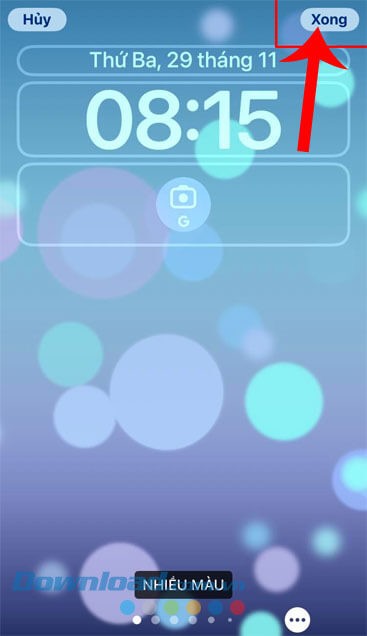
- Ấn nút Xong để hoàn tất.
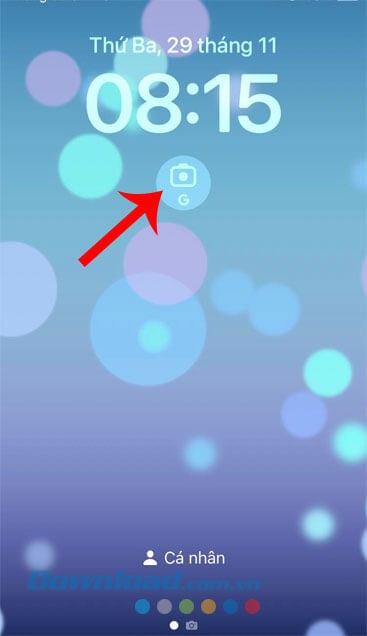
- Bắt đầu trải nghiệm Google Lens ngay trên màn hình khóa iPhone.
Hướng dẫn tóm tắt:
Bước 1: Để bắt đầu quá trình này, trước tiên bạn cần nhấn và giữ trên màn hình khóa của iPhone.
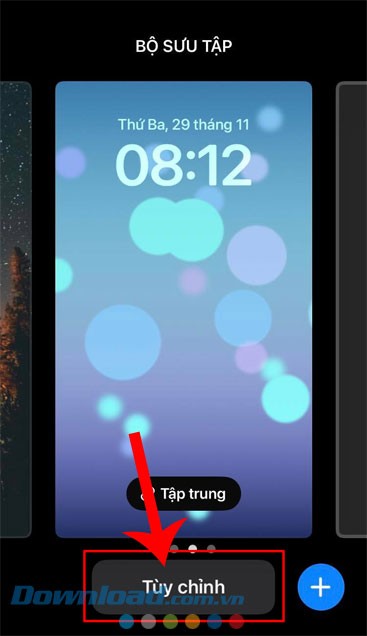
Bước 2: Tại giao diện tùy chỉnh màn hình khóa, ấn vào nút Tùy chỉnh ở phía dưới màn hình.
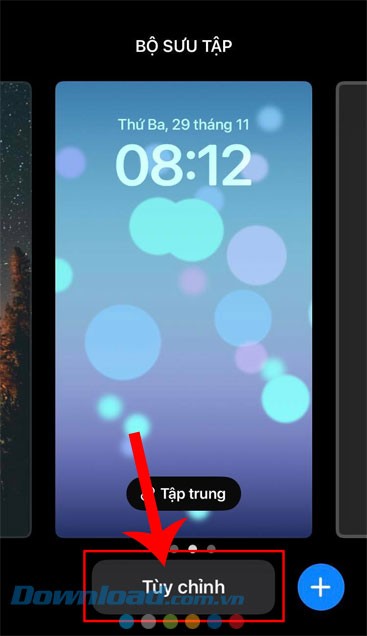
Bước 3: Trong phần “Tùy chỉnh hình nền”, chạm và chọn mục Màn hình khóa.
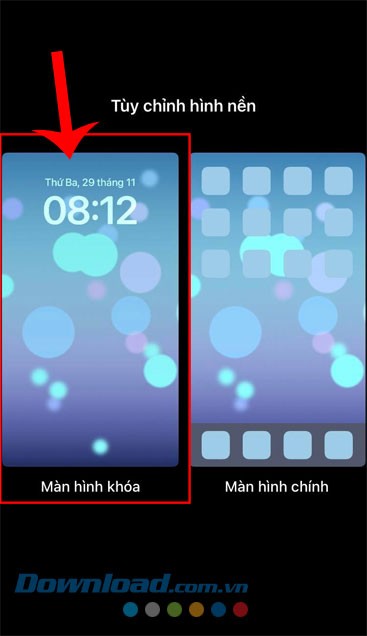
Bước 4: Tiếp theo, ở giao diện thay đổi màn hình khóa, nhấn vào mục Thêm tiện ích.
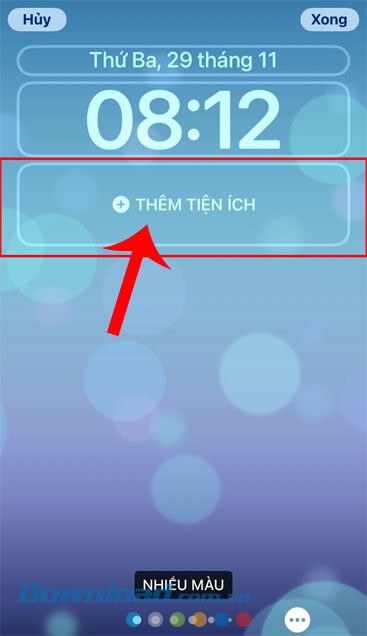
Bước 5: Màn hình sẽ hiển thị một khung cửa sổ, di chuyển xuống dưới và chọn mục Google.
Bước 6: Vuốt các tiện ích Google sang trái, sau đó chạm vào tiện ích Ống kính.
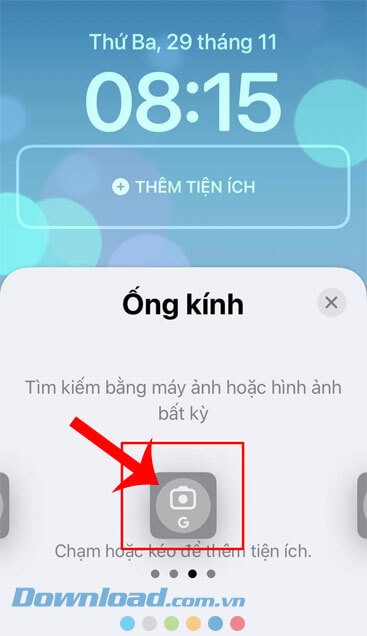
Các tiện ích widget Google hỗ trợ bao gồm:
- Tiện ích Tìm kiếm: Một nút chuyển đổi với kích thước lớn hoặc nhỏ.
- Tìm kiếm bằng giọng nói: Truy cập nhanh vào giao diện tìm kiếm bằng giọng nói.
- Google Ống kính: Khởi chạy trực tiếp ứng dụng Google Lens.
- Google Dịch: Dịch ngôn ngữ ngay trên điện thoại.
Bước 7: Quay lại giao diện trước đó, nhấn vào nút Xong ở góc trên bên phải màn hình.
Bước 8: Cuối cùng, bạn có thể sử dụng Google Lens để tìm kiếm thông tin bằng hình ảnh trực tiếp từ màn hình khóa iPhone.
Mong rằng hướng dẫn này sẽ giúp bạn dễ dàng thêm tiện ích Google Lens vào màn hình khóa iPhone, từ đó nâng cao hiệu quả tìm kiếm thông tin bằng hình ảnh.
Xem thêm: Hướng dẫn thêm Google Lens vào màn hình khóa iPhone .



















