
 Hướng dẫn
Tạo Sự Liên Kết Mượt Mà Cho Video Với Hiệu Ứng Chuyển Cảnh
Trong quá trình tạo dựng video, việc kết hợp nhiều đoạn phim khác nhau là điều thường gặp. Để đảm bảo sự liền mạch và nâng cao trải nghiệm thị giác cho người xem, việc sử dụng các hiệu ứng chuyển cảnh giữa các video là vô cùng quan trọng. Các hiệu ứng này giúp loại bỏ cảm giác gián đoạn, thay vào đó là một dòng chảy hình ảnh trơn tru và mượt mà.
Ứng dụng chỉnh sửa video CapCut nổi bật với kho tàng các bộ hiệu ứng chuyển cảnh ấn tượng và độc đáo, mang đến cho người dùng nhiều lựa chọn sáng tạo. Tuy nhiên, không ít người dùng vẫn chưa biết cách tận dụng tối đa tính năng hữu ích này để làm cho video ghép của mình trở nên chuyên nghiệp hơn.
CapCut hiện là một trong những ứng dụng hàng đầu để tạo, chỉnh sửa và chia sẻ video, đặc biệt là trên nền tảng TikTok. Ứng dụng này được ưa chuộng bởi đông đảo người dùng trên cả điện thoại và máy tính.
Hướng Dẫn Thêm Hiệu Ứng Chuyển Cảnh Trong CapCut
Để giúp người dùng dễ dàng và nhanh chóng làm chủ tính năng hiệu ứng chuyển cảnh, Download.com.vn xin giới thiệu bài viết hướng dẫn thêm hiệu ứng chuyển cảnh vào video trên CapCut. Hy vọng bài viết này sẽ cung cấp những thông tin hữu ích cho bạn.
Hướng dẫn chèn hiệu ứng chuyển cảnh vào video trên CapCut
Hướng dẫn nhanh:
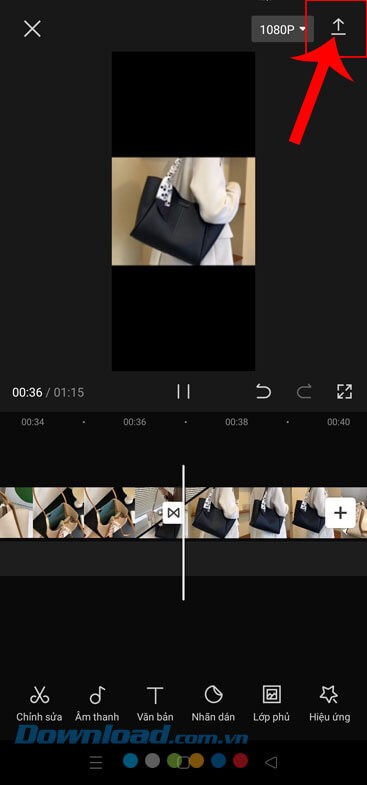
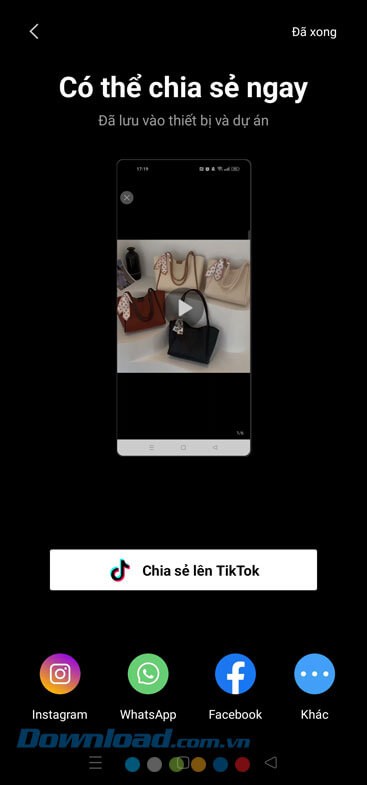
Khởi động ứng dụng CapCut trên thiết bị di động của bạn > Chọn Dự án mới từ giao diện chính > Chọn từ thư viện điện thoại hai hoặc nhiều đoạn video bạn muốn kết hợp > Nhấn vào nút Thêm để bắt đầu quá trình chỉnh sửa > Chạm vào khu vực ngăn cách giữa hai video để mở bảng hiệu ứng > Duyệt và chọn hiệu ứng chuyển cảnh phù hợp với chủ đề video của bạn > Điều chỉnh độ dài thời gian hiệu ứng chuyển cảnh theo ý muốn > Xác nhận bằng cách chạm vào biểu tượng dấu tick > Quay lại giao diện chỉnh sửa để xem trước > Nhấn vào biểu tượng mũi tên chỉ lên để xuất video > Sau khi hoàn tất, video sẽ được lưu vào điện thoại và bạn có thể chia sẻ lên các nền tảng như TikTok.
Hướng dẫn chi tiết:
Bước 1: Đầu tiên, để tiến hành thêm hiệu ứng, bạn cần mở ứng dụng CapCut đã được cài đặt trên điện thoại của mình.
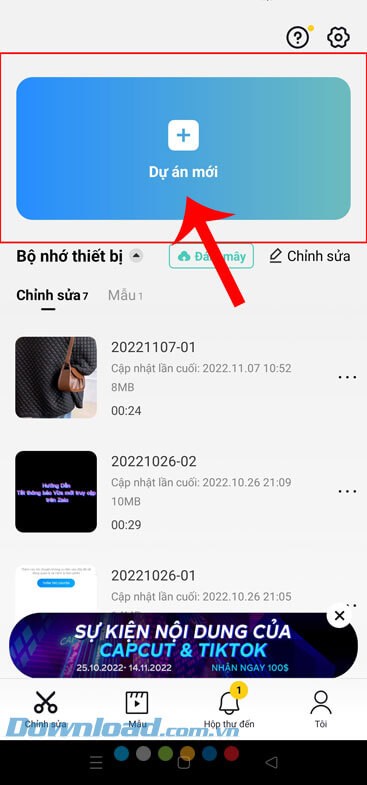
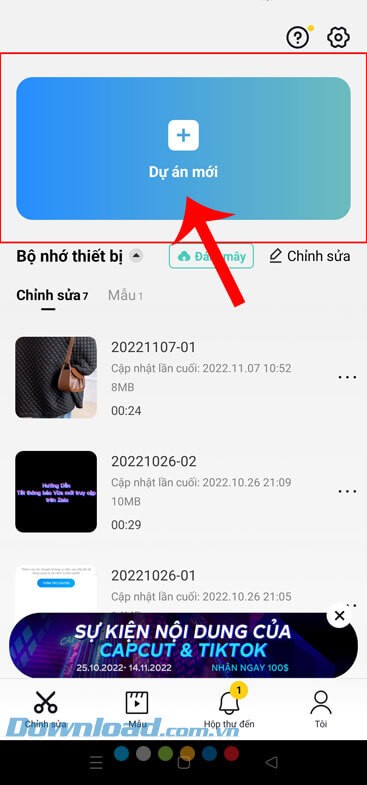
Bước 2: Trong giao diện chính của ứng dụng, hãy nhấn vào mục Dự án mới để khởi tạo một dự án chỉnh sửa video mới.
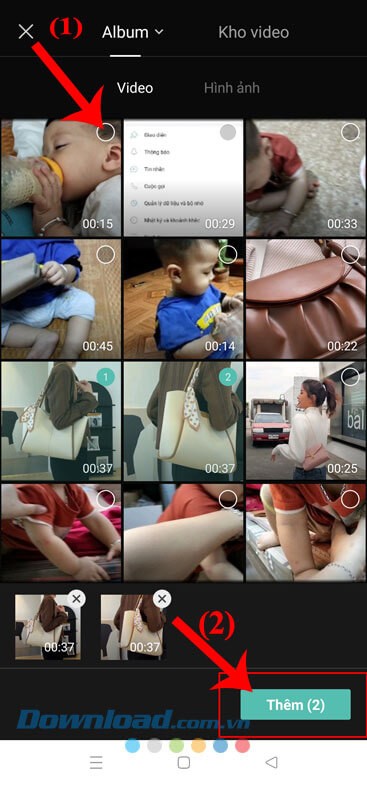
Bước 3: Tiếp theo, chọn hai hoặc nhiều video bất kỳ từ thư viện ảnh của bạn mà bạn muốn ghép nối và chỉnh sửa, sau đó nhấn vào nút Thêm để nhập chúng vào dự án.
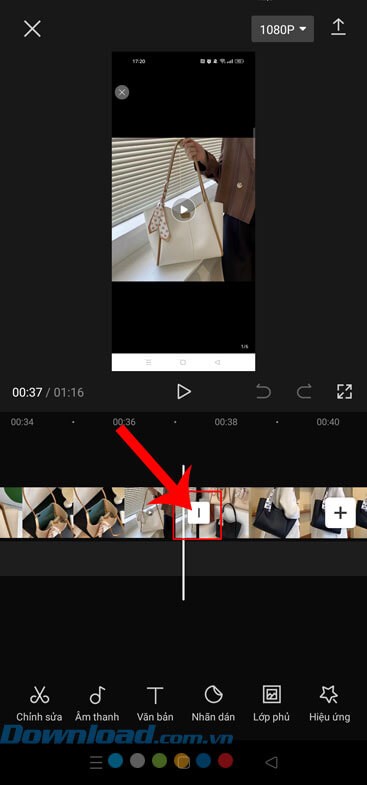
Bước 4: Khi đã vào giao diện chỉnh sửa video, hãy chạm vào hình chữ nhật nhỏ nằm ở vị trí ngăn cách giữa hai video để truy cập vào các tùy chọn chuyển cảnh.
Bước 5: Sau đó, bạn có thể lựa chọn hiệu ứng chuyển cảnh phù hợp với chủ đề của video. Các hiệu ứng này được phân loại theo nhiều chủ đề khác nhau, bao gồm:
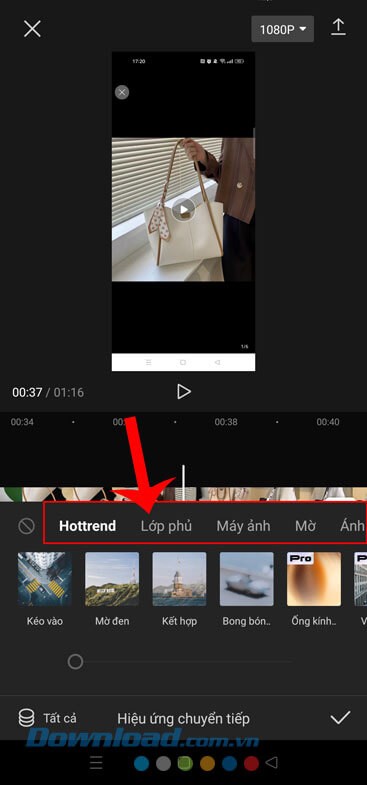
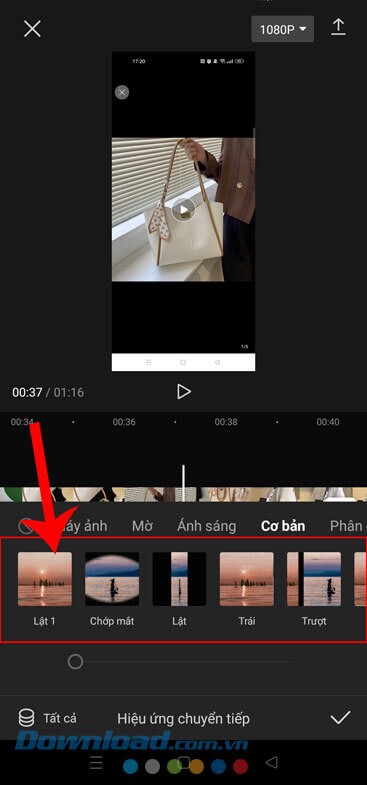
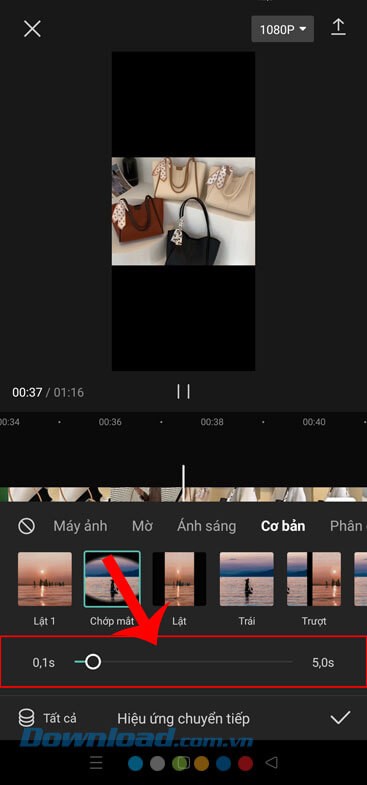
Bước 6: Để tùy chỉnh thời gian hiển thị của hiệu ứng chuyển cảnh, hãy di chuyển thanh trượt điều chỉnh nằm ở phía dưới màn hình.
Bước 7: Khi đã hài lòng với hiệu ứng, nhấn vào biểu tượng dấu tick ở góc dưới bên phải màn hình để áp dụng hiệu ứng vào video.
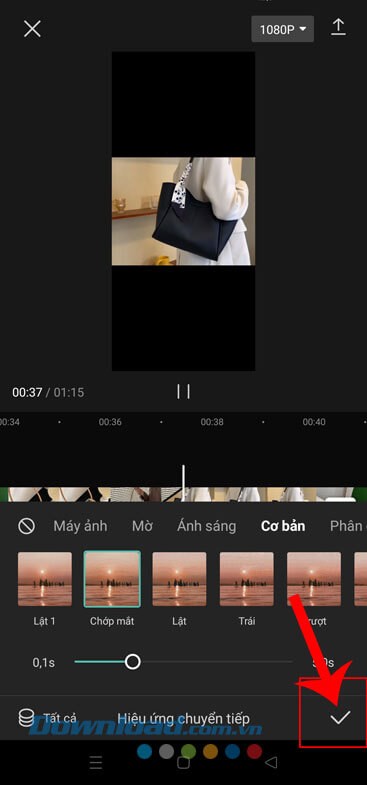
Bước 8: Quay trở lại giao diện chỉnh sửa video, tại đây bạn có thể tận dụng thêm các công cụ chỉnh sửa khác. Sau đó, ấn vào biểu tượng mũi tên hướng lên ở góc trên bên phải màn hình để tiến hành xuất video.
Bước 9: Cuối cùng, hãy chờ đợi quá trình xuất và lưu video về điện thoại của bạn. Sau đó, bạn có thể chia sẻ video đã chỉnh sửa lên các nền tảng mạng xã hội phổ biến như: TikTok, Facebook, Instagram,...
Hướng dẫn chi tiết cách thêm hiệu ứng chuyển cảnh video bằng CapCut
Bài viết này cung cấp các bước hướng dẫn cụ thể để ứng dụng hiệu ứng chuyển cảnh vào video sử dụng phần mềm CapCut.
Mong muốn của chúng tôi là, sau khi tham khảo hướng dẫn này, bạn sẽ có thể thao tác thêm hiệu ứng chuyển cảnh một cách dễ dàng và nhanh chóng.
Việc này sẽ giúp bạn tạo ra những video ấn tượng hơn, sẵn sàng chia sẻ trên các nền tảng mạng xã hội để mọi người cùng thưởng thức.
Xem thêm: Hướng dẫn chi tiết cách thêm hiệu ứng chuyển cảnh video trên CapCut .



















