
 Hướng dẫn
Cách Thêm Thẻ Thanh Toán và Ví MoMo trong Ứng Dụng Xanh SM
Xanh SM tiên phong tại Việt Nam trong việc cung cấp trải nghiệm di chuyển cao cấp, nổi bật với sự yên tĩnh tuyệt đối – không mùi, không tiếng ồn – đồng thời cam kết bảo vệ môi trường thông qua các dòng xe điện hiện đại.
Việc đặt xe taxi điện của Xanh SM vô cùng dễ dàng, có thể thực hiện qua nhiều phương thức khác nhau: liên hệ tổng đài, vẫy xe trực tiếp hoặc sử dụng ứng dụng Xanh SM. Đặc biệt, khi đặt xe thông qua ứng dụng, người dùng có thể chủ động liên kết tài khoản thanh toán để thanh toán bằng thẻ ngân hàng, loại bỏ nhu cầu sử dụng tiền mặt.
Hướng dẫn sau đây sẽ cung cấp thông tin chi tiết về cách thêm thẻ thanh toán và ví điện tử MoMo vào ứng dụng Xanh SM, giúp quý khách hàng trải nghiệm dịch vụ đặt xe và thanh toán một cách nhanh chóng, thuận tiện, ngay cả khi không mang theo tiền mặt.
Mục Lục
- Hướng Dẫn Thêm Thẻ Thanh Toán Trong Xanh SM
- Hướng Dẫn Nhanh
- Hướng Dẫn Chi Tiết
- Hướng Dẫn Thêm Ví MoMo Để Thanh Toán Trong Xanh SM
- Hướng Dẫn Nhanh
- Hướng Dẫn Chi Tiết
- Lưu Ý Khi Liên Kết Thẻ Ngân Hàng Với Xanh SM
- Cách Thanh Toán Bằng Thẻ Trong Xanh SM
Cách thêm thẻ thanh toán trong Xanh SM
Hướng dẫn nhanh
Để thêm thẻ thanh toán, bạn mở ứng dụng Xanh SM, vào mục "Ví" hoặc "Thanh toán", chọn "Thêm thẻ" và nhập thông tin thẻ theo yêu cầu. Xác thực thông tin qua OTP để hoàn tất.
Hướng dẫn chi tiết
Quy trình thêm thẻ thanh toán vào ứng dụng Xanh SM được thực hiện theo các bước sau: Mở ứng dụng Xanh SM trên điện thoại của bạn. Truy cập vào mục "Ví" hoặc "Quản lý thanh toán". Chọn tùy chọn "Thêm thẻ mới". Nhập đầy đủ và chính xác các thông tin được yêu cầu, bao gồm số thẻ, ngày hết hạn và mã CVV. Cuối cùng, xác thực giao dịch bằng mã OTP được gửi đến số điện thoại của bạn.
Cách thêm Ví MoMo để thanh toán trong Xanh SM
Hướng dẫn nhanh
Thêm ví MoMo bằng cách vào mục "Ví" hoặc "Thanh toán" trong ứng dụng Xanh SM, chọn "Liên kết ví MoMo" và làm theo hướng dẫn để xác nhận.
Hướng dẫn chi tiết
Để liên kết ví MoMo với tài khoản Xanh SM, hãy thực hiện các bước sau: Khởi động ứng dụng Xanh SM trên thiết bị di động. Tìm và chọn mục "Ví" hoặc "Quản lý thanh toán". Chọn "Liên kết ví MoMo". Một cửa sổ pop-up sẽ hiện ra, yêu cầu bạn xác nhận việc liên kết với tài khoản MoMo của mình. Xác nhận và hoàn tất quá trình liên kết.
Lưu ý liên kết thẻ ngân hàng với Xanh SM
Khi liên kết thẻ ngân hàng với Xanh SM, hãy đảm bảo rằng thẻ của bạn còn hiệu lực và có đủ số dư. Việc xác thực thông tin thẻ chính xác là rất quan trọng để tránh các lỗi thanh toán. Bạn có thể liên kết nhiều thẻ khác nhau để thuận tiện cho việc sử dụng.
Cách thanh toán bằng thẻ trong Xanh SM
Sau khi đã liên kết thẻ thành công, bạn có thể dễ dàng thanh toán cho các chuyến đi bằng cách chọn thẻ đó trong mục thanh toán khi hoàn tất chuyến đi. Hệ thống sẽ tự động thực hiện thanh toán một cách nhanh chóng và an toàn.
Cách thêm thẻ thanh toán trong Xanh SM
Hướng dẫn nhanh
Để thêm phương thức thanh toán, bạn hãy mở ứng dụng Xanh SM, sau đó truy cập vào tab Tài khoản. Tiếp theo, chọn mục Thanh toán, chạm vào Thẻ tín dụng/Thẻ ghi nợ và nhấn Tiếp tục. Cuối cùng, nhập thông tin thẻ cần thiết và nhấn Thanh toán.
Hướng dẫn chi tiết
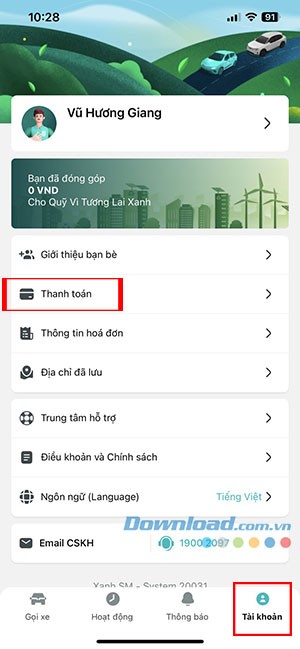
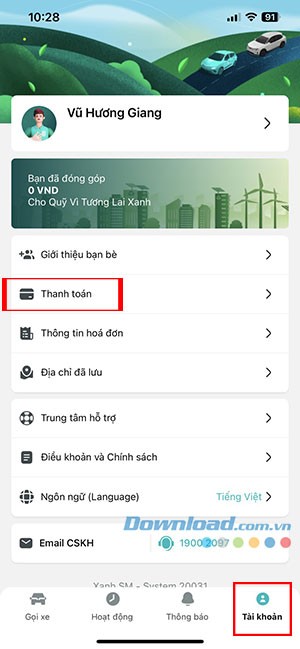
Bước 1: Khởi động ứng dụng Taxi Xanh SM trên điện thoại của bạn. Sau đó, nhấn chọn tab Tài khoản, biểu tượng này nằm ở góc dưới bên phải màn hình.
Bước 2: Chọn mục Thanh toán từ danh sách các tùy chọn hiển thị.
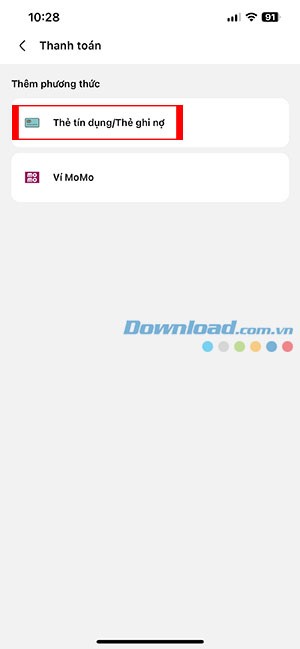
Bước 3: Trong phần Thêm phương thức, lựa chọn Thẻ tín dụng/Thẻ ghi nợ để tiến hành thêm thẻ.
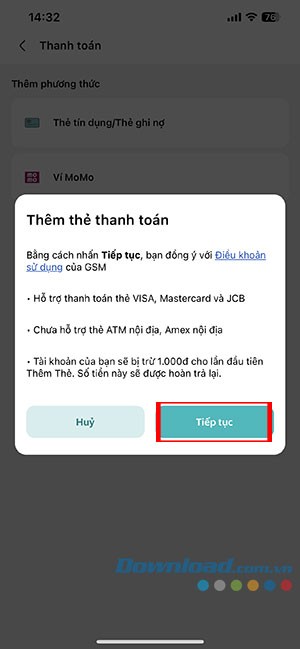
Bước 4: Nhấn Tiếp tục để xác nhận đồng ý với các điều khoản và điều kiện sử dụng của GSM.
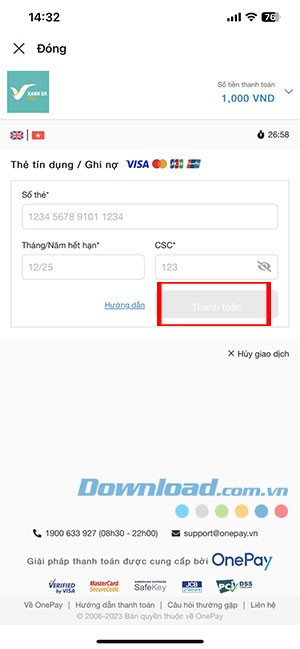
Bước 5: Điền đầy đủ các thông tin yêu cầu của thẻ, bao gồm Số thẻ, Ngày hết hạn và Mã CSC. Sau khi nhập xong, nhấn Thanh toán để hoàn tất việc thêm thẻ quốc tế như một phương thức thanh toán cho Taxi Xanh SM.
Cách Thêm Ví MoMo để Thanh Toán trong Xanh SM
Hướng Dẫn Nhanh
Để tích hợp Ví MoMo vào Xanh SM, bạn hãy mở ứng dụng Xanh SM, sau đó di chuyển đến tab Tài khoản. Tiếp theo, chọn mục Thanh toán và chạm vào Ví MoMo. Nhấn Mở để khởi độngVí MoMo, sau đó chọn nguồn tiền bạn muốn sử dụng để thanh toán và cuối cùng nhấn nút Xác nhận.
Hướng Dẫn Chi Tiết
Bước 1: Khởi động ứng dụng Taxi Xanh SM trên điện thoại của bạn và truy cập vào tab Tài khoản. Sau đó, lựa chọn Thanh toán.
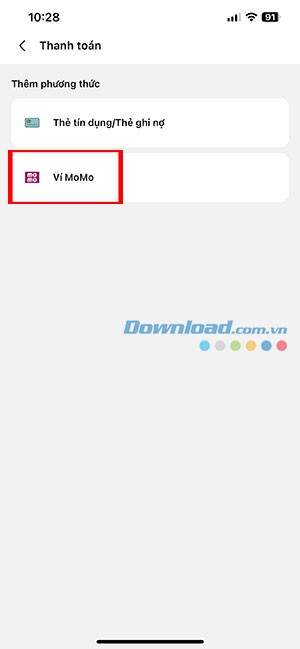
Bước 2: Trong phần Thêm phương thức, hãy chọn Ví MoMo.
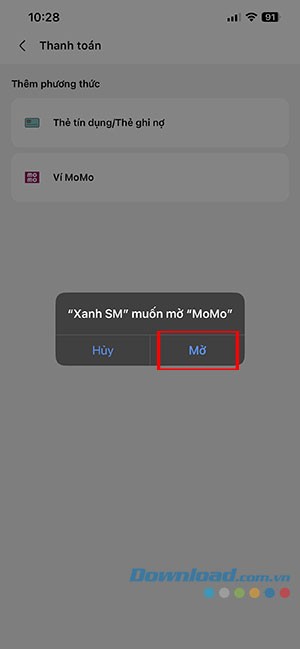
Bước 3: Nhấn Mở để cấp quyền cho Xanh SM truy cập Ví MoMo.
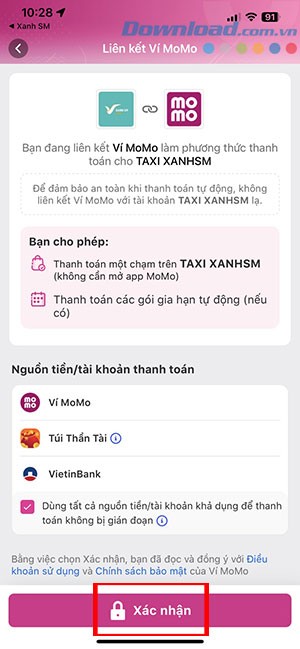
Bước 4: Tiến hành lựa chọn nguồn tiền hoặc tài khoản bạn muốn sử dụng cho việc thanh toán trên Xanh SM (ví dụ: Ví MoMo, Túi thần tài, tài khoản ngân hàng,...). Cuối cùng, nhấn Xác nhận để hoàn tất việc thêm Ví điện tử MoMo như một phương thức thanh toán cho Taxi Xanh SM.
Lưu ý về việc Liên kết Thẻ Ngân hàng với Xanh SM
Quý khách hàng có thể sử dụng thẻ thanh toán để thanh toán dịch vụ trên ứng dụng Xanh SM. Các loại thẻ được chấp nhận bao gồm thẻ nội địa và thẻ quốc tế.
Trong quá trình liên kết tài khoản Xanh SM với thẻ tín dụng hoặc thẻ ghi nợ quốc tế, hệ thống sẽ thực hiện một khoản tạm giữ 1000 đồng. Khoản tiền này sẽ được hoàn trả lại cho chủ thẻ ngay sau khi quá trình xác minh hoàn tất.
Chi tiết về khoản phí tạm giữ
- Mục đích: Xác minh tính hợp lệ của thẻ.
- Số tiền: 1000 đồng.
- Hoàn trả: Số tiền sẽ được hoàn lại vào tài khoản thẻ sau khi xác minh thành công.
Việc tạm giữ này là một biện pháp bảo mật tiêu chuẩn nhằm đảm bảo an toàn cho giao dịch của quý khách. Chúng tôi cam kết bảo vệ thông tin tài chính của bạn.
Nếu có bất kỳ thắc mắc nào, vui lòng liên hệ với bộ phận hỗ trợ khách hàng của Xanh SM để được giải đáp.
Hướng dẫn Thanh toán bằng Thẻ trên Ứng dụng Xanh SM
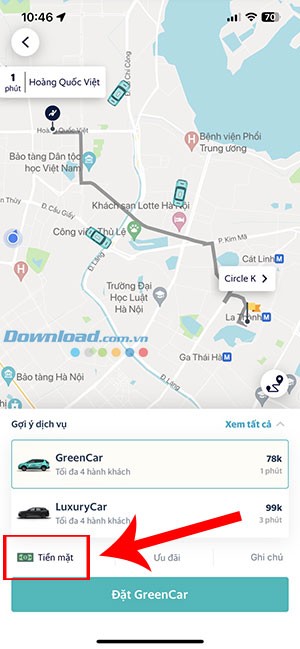
Sau khi đã hoàn tất quy trình đặt xe taxi điện thông qua ứng dụng Xanh SM, bao gồm việc xác định vị trí đón, điểm đến và lựa chọn gói dịch vụ phù hợp, việc thanh toán bằng thẻ quốc tế có thể được thực hiện theo các bước sau:
Chọn Tiền mặt, sau đó lựa chọn phương thức Thẻ tín dụng/ghi nợ khả dụng mà bạn đã thêm trước đó theo hướng dẫn. Cuối cùng, nhấn vào Đặt GreenCar hoặc LuxuryCar để xác nhận.
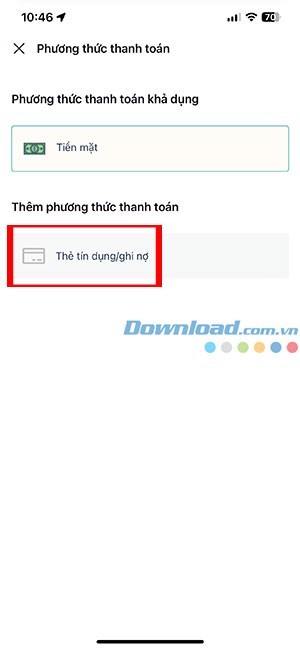
Bên cạnh đó, người dùng có thể chủ động thêm các tài khoản thanh toán mới trực tiếp từ giao diện Phương thức thanh toán.
Để thực hiện việc này, hãy chọn Thêm thẻ tín dụng/ghi nợ và cung cấp đầy đủ các thông tin chi tiết của thẻ theo yêu cầu.
Xem thêm: Hướng dẫn thêm thẻ thanh toán, Ví MoMo vào Xanh SM .



















