
 Hướng dẫn
 Mạng xã hội
Tối Ưu Hóa Tiểu Sử Instagram: Hướng Dẫn Thêm Liên Kết
Việc nâng cấp hồ sơ Instagram luôn là ưu tiên của nhiều người dùng. Một câu hỏi thường gặp là làm thế nào để tích hợp nhiều đường dẫn liên kết vào phần tiểu sử (bio) của Instagram. Bài viết này sẽ cung cấp hướng dẫn chi tiết về cách chèn một, nhiều hoặc thậm chí là URL tùy chỉnh vào tiểu sử Instagram, giúp người dùng mở rộng phạm vi tiếp cận và quảng bá nội dung một cách hiệu quả.
Tầm Quan Trọng Của Việc Thêm Liên Kết Vào Hồ Sơ
Tính năng thêm liên kết vào hồ sơ Instagram là một công cụ vô cùng hữu ích, đặc biệt đối với những người sáng tạo nội dung. Nó cho phép kết nối trực tiếp đến các nền tảng mạng xã hội khác, các trang web thương mại điện tử, hoặc bất kỳ địa chỉ web nào mà bạn muốn chia sẻ.
Số Lượng Liên Kết Được Hỗ Trợ
Hiện tại, Instagram cho phép các tài khoản sáng tạo và tài khoản doanh nghiệp thêm tối đa 5 liên kết vào tiểu sử. Tuy nhiên, nếu bạn muốn chia sẻ nhiều hơn 5 đường dẫn, có thể tận dụng các công cụ tạo liên kết của bên thứ ba.
Hướng Dẫn Chi Tiết Thêm Liên Kết
Bài viết này sẽ đi sâu vào cách thêm link vào tiểu sử Instagram, đồng thời cung cấp những lưu ý quan trọng trước khi bạn đưa bất kỳ liên kết nào vào phần bio của mình.
Việc lựa chọn liên kết phù hợp và trình bày chúng một cách khoa học sẽ góp phần tăng cường hiệu quả quảng bá và tương tác trên nền tảng Instagram.
Tải Instagram cho Android Tải Instagram cho iOS
Những lưu ý quan trọng trước khi chèn liên kết vào phần tiểu sử Instagram
Instagram cung cấp khả năng chèn một hoặc nhiều đường dẫn liên kết vào phần giới thiệu (bio) của tài khoản. Tuy nhiên, tính năng này có thể không được hỗ trợ ở một số khu vực địa lý nhất định.
Để tối ưu hóa hiệu quả, hãy cân nhắc giá trị và sự hấp dẫn mà liên kết sẽ mang lại cho người truy cập. Một liên kết có thể dẫn đến trang web chính thức, một bài viết mới nhất trên blog, một video trên nền tảng YouTube, hoặc một trang bán hàng đang có chương trình khuyến mãi đặc biệt.
Thông thường, các đường dẫn liên kết có độ dài đáng kể và có thể gây mất thẩm mỹ cho phần tiểu sử. Do đó, việc sử dụng các dịch vụ rút gọn liên kết như bit.ly , TinyURL ,... là một giải pháp hữu ích để tạo ra các liên kết ngắn gọn và dễ nhìn hơn.
Điều quan trọng là phải đảm bảo rằng mọi liên kết được thêm vào đều tuân thủ nghiêm ngặt các quy định của cộng đồng Instagram, an toàn cho người dùng và trỏ đến các trang web uy tín. Việc liên kết đến các trang web không đáng tin cậy hoặc chứa nội dung spam có thể gây ảnh hưởng tiêu cực hoặc thậm chí dẫn đến việc tài khoản bị khóa.
Bằng việc xem xét kỹ lưỡng những yếu tố trên, người dùng Instagram có thể khai thác tối đa lợi ích từ liên kết trong tiểu sử, từ đó dẫn dắt người xem đến những nội dung mong muốn một cách hiệu quả nhất.
Hướng dẫn chèn đường dẫn vào phần tiểu sử Instagram
Nền tảng Instagram tạo điều kiện cho người sử dụng cập nhật liên kết trong phần tiểu sử một cách linh hoạt, đáp ứng nhu cầu thay đổi thông tin. Theo đó, tối đa 5 URL có thể được tích hợp vào mục bio Instagram, thông qua các bước thực hiện sau:
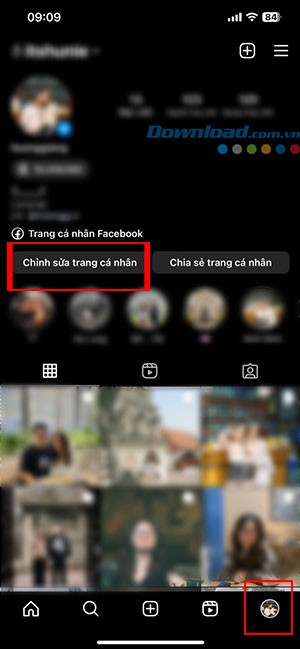
Bước 1: Mở ứng dụng Instagram. Từ giao diện chính, điều hướng đến trang hồ sơ cá nhân bằng cách chọn biểu tượng tương ứng ở thanh điều hướng phía dưới màn hình.
Bước 2: Chọn nút Chỉnh sửa trang cá nhân để bắt đầu quá trình thay đổi thông tin.
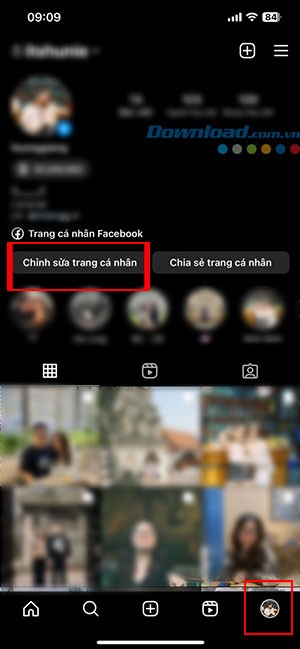
Bước 3: Trong giao diện Chỉnh sửa trang cá nhân, nhấn vào mục Liên kết.
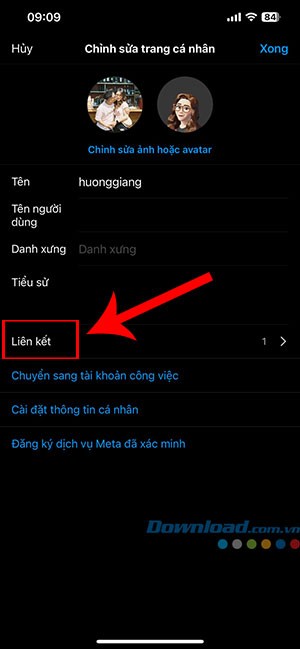
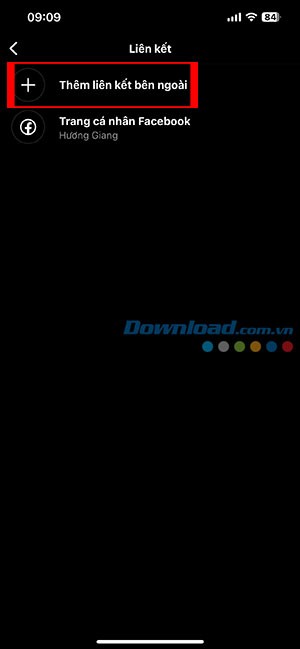
Bước 4: Hệ thống sẽ chuyển hướng bạn đến giao diện quản lý Liên kết, cung cấp hai lựa chọn: Thêm liên kết bên ngoài hoặc Thêm liên kết Facebook.
Để thêm đường dẫn đến trang Facebook cá nhân, hãy chọn "Thêm liên kết Facebook". Nếu bạn muốn chèn một liên kết dẫn đến một trang web khác, hãy tiếp tục với các bước sau.
Bước 5: Trong màn hình Liên kết, chọn Thêm liên kết bên ngoài. Sau đó, nhập URL mong muốn và cung cấp một Tiêu đề mô tả cho URL đó.
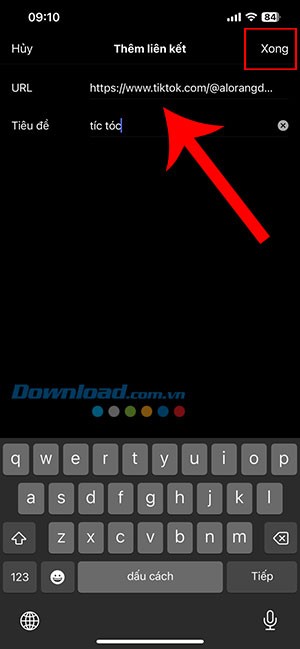
Bước 5: Cuối cùng, chạm vào Xong ở góc trên bên phải màn hình để xác nhận và hoàn tất việc thêm liên kết vào tiểu sử Instagram.
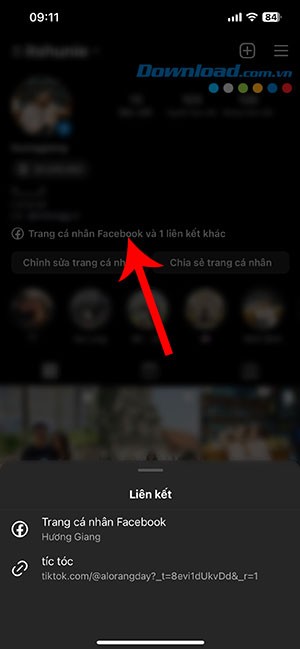
Sau khi quay trở lại trang cá nhân, bạn sẽ thấy mục Trang cá nhân Facebook và 1 liên kết khác hiển thị. Người xem chỉ cần nhấp vào mục này để xem tất cả các liên kết đã được thêm. Để thêm nhiều liên kết khác, bạn có thể lặp lại các bước trên.
Xem thêm: Cách Thêm Link vào Tiểu Sử Instagram: Hướng Dẫn Chi Tiết .



















