
 Hướng dẫn
 Mạng xã hội
Quản Lý Bình Luận Livestream TikTok: Hướng Dẫn Thêm Người Kiểm Duyệt
Đối với những ai thường xuyên sử dụng TikTok để livestream bán hàng hoặc giao lưu, tính năng thêm người kiểm duyệt chắc hẳn không còn xa lạ. Công cụ này hỗ trợ đắc lực trong việc quản lý nội dung bình luận từ khán giả, đồng thời giúp người phát trực tiếp giảm tải công việc trả lời các comment.
Tuy nhiên, do đây là một tính năng tương đối mới của Live TikTok, nhiều người dùng vẫn chưa nắm rõ cách thức thêm người kiểm duyệt vào video phát trực tiếp trên TikTok.
TikTok hiện đang là một nền tảng mạng xã hội video phổ biến, thu hút đông đảo người dùng. Nền tảng này không chỉ cho phép người dùng theo dõi nội dung từ những người khác mà còn tạo điều kiện để họ tự do phát trực tiếp, phục vụ cho mục đích bán hàng hoặc chia sẻ thông tin cá nhân.
Hướng Dẫn Chi Tiết
Để hỗ trợ người dùng tận dụng tối đa tính năng kiểm duyệt, Download.com.vn xin giới thiệu bài viết hướng dẫn thêm người kiểm duyệt trên video LIVE TikTok. Hy vọng những thông tin sau đây sẽ hữu ích cho bạn.
Việc có người kiểm duyệt sẽ giúp bạn duy trì một môi trường livestream tích cực, loại bỏ những bình luận tiêu cực hoặc không phù hợp, từ đó nâng cao trải nghiệm cho cả người phát trực tiếp và khán giả.
Hướng dẫn thiết lập người quản lý cho buổi phát LIVE trên TikTok
Hướng dẫn tóm tắt:
Truy cập ứng dụng TikTok trên thiết bị di động của bạn > Chọn biểu tượng dấu “+” > Vào mục LIVE > Chọn biểu tượng cài đặt > Xác nhận bằng cách nhấn OK > Chọn mục Người kiểm duyệt > Thêm người kiểm duyệt bằng cách nhấn vào nút Thêm người kiểm duyệt > Chọn Thêm > Cấu hình quyền hạn cơ bản và quyền truy cập Mua sắm trong LIVE > Xác nhận các thiết lập bằng cách chạm vào nút Xác nhận > Bắt đầu phát LIVE trên TikTok.
Hướng dẫn chi tiết từng bước:
Bước 1: Đầu tiên, hãy mở ứng dụng TikTok trên điện thoại của bạn.
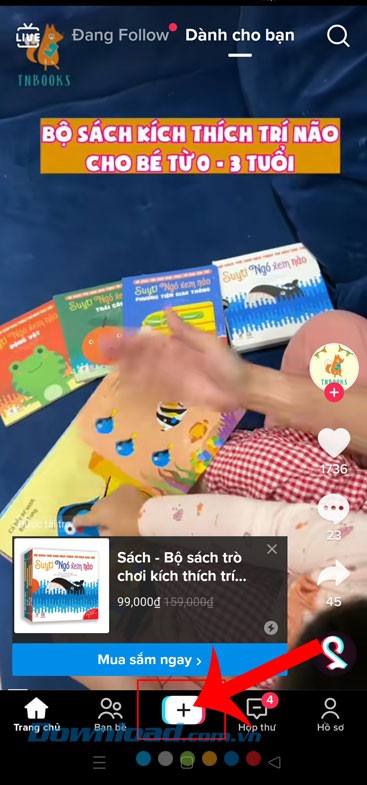
Bước 2: Tại màn hình chính của ứng dụng, nhấn vào biểu tượng dấu “+” nằm ở phía dưới màn hình.
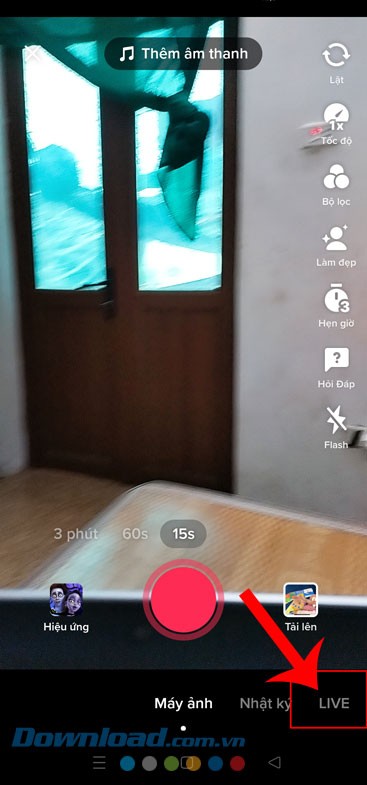
Bước 3: Kéo thanh lựa chọn sang trái, sau đó chọn mục LIVE.
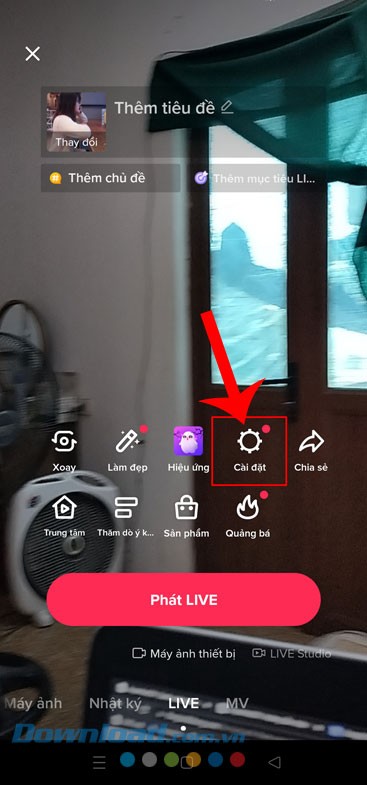
Bước 4: Trong giao diện LIVE TikTok, chạm vào biểu tượng cài đặt.
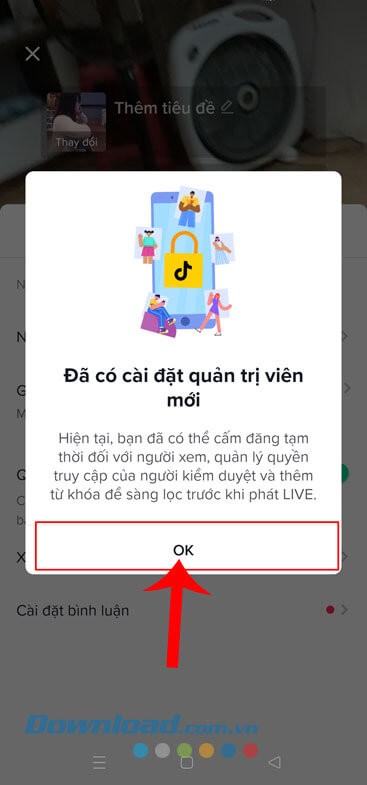
Bước 5: Một cửa sổ sẽ hiện ra, hãy nhấn vào nút OK để tiếp tục.
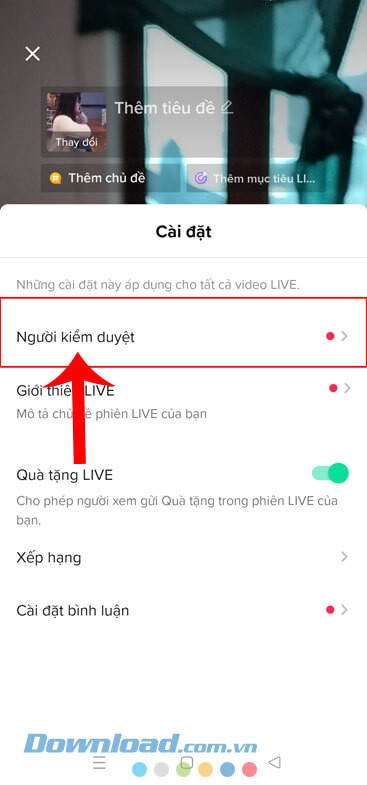
Bước 6: Trong cửa sổ Cài đặt, chọn mục Người kiểm duyệt.
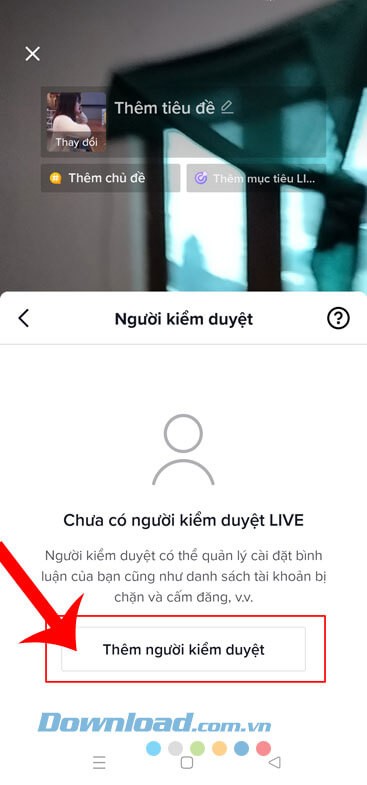
Bước 7: Tiếp theo, tại cửa sổ hiện ra, chạm vào nút Thêm người kiểm duyệt.
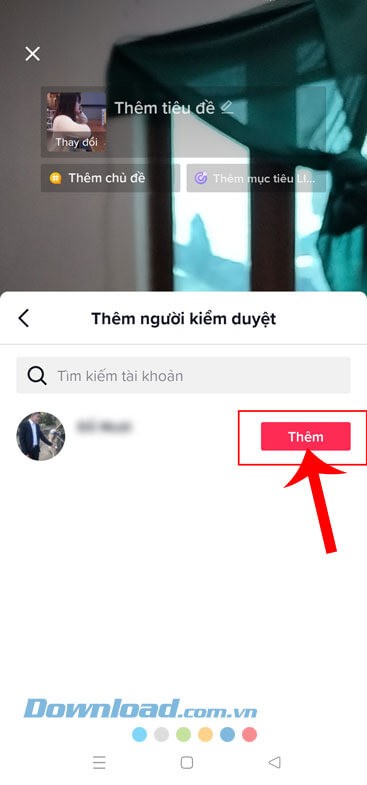
Bước 8: Nhấn vào nút Thêm ở phía bên phải của tài khoản TikTok mà bạn muốn chỉ định làm người kiểm duyệt.
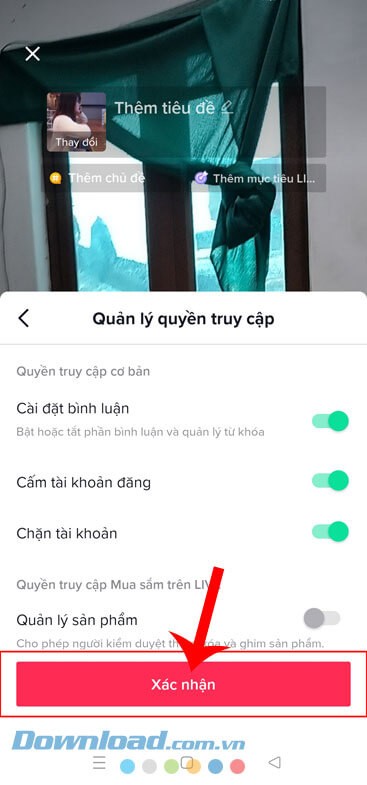
Bước 9: Sau đó, trong cửa sổ mới, thiết lập quyền truy cập cơ bản và quyền truy cập Mua sắm trên Live, sau đó nhấn vào nút Xác nhận.
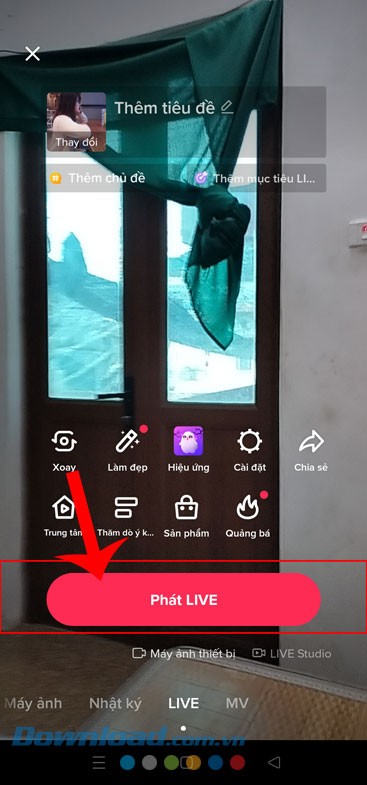
Bước 10: Cuối cùng, sau khi đã cấu hình người kiểm duyệt, chạm vào nút Phát Live để bắt đầu buổi livestream trên TikTok.
Hướng dẫn Chi Tiết Cách Thêm Người Kiểm Duyệt cho Livestream TikTok
Dưới đây là hướng dẫn từng bước để bổ sung người kiểm duyệt vào các buổi phát trực tiếp (LIVE) trên TikTok. Mục đích chính là hỗ trợ quản lý và tương tác với khán giả trong quá trình livestream.
Thông qua việc thêm người kiểm duyệt, bạn có thể ủy quyền cho họ nhiệm vụ trả lời các bình luận từ người xem trong video LIVE TikTok của mình.
Hy vọng rằng, với những thông tin được trình bày trong bài viết này, bạn sẽ có thể dễ dàng và nhanh chóng cấu hình người kiểm duyệt cho các buổi livestream TikTok của mình.
Việc này sẽ giúp bạn giảm tải công việc và đảm bảo một môi trường tương tác tích cực trong suốt thời gian phát sóng.
Xem thêm: Hướng dẫn thêm người kiểm duyệt trên TikTok LIVE - TikTok Tips .



















