
 Hướng dẫn
Tầm Quan Trọng Của Âm Thanh Trong Quá Trình Chỉnh Sửa Video
Trong quá trình chỉnh sửa video, âm nhạc, âm thanh hoặc các bài hát đóng vai trò vô cùng quan trọng. Không chỉ đơn thuần là tạo nên một lớp nền, âm thanh còn có khả năng khơi gợi cảm xúc, làm sâu sắc câu chuyện và bầu không khí mà video muốn truyền tải.
Âm nhạc được lựa chọn một cách phù hợp sẽ góp phần làm cho video trở nên thu hút và ấn tượng hơn đối với người xem.
Ngoài việc cung cấp thư viện nhạc theo chủ đề đa dạng, CapCut còn cho phép người dùng sử dụng các file nhạc đã được lưu trữ trên thiết bị cá nhân. Hơn nữa, ứng dụng này còn tích hợp các tính năng như trích xuất giọng nói từ phần lồng tiếng và khả năng quay video trực tiếp.
Hướng Dẫn Thêm Âm Thanh Vào Video Với CapCut
Bài viết này sẽ hướng dẫn chi tiết cách thức thêm nhạc nền, ghi âm trực tiếp vào video bằng ứng dụng CapCut, nhằm nâng cao tính hấp dẫn và sinh động cho các sản phẩm video của bạn.
Các Chức Năng Liên Quan Đến Âm Thanh Trong CapCut
- Thêm Bài Hát Có Sẵn Trong CapCut
- Thêm Bản Ghi Âm Vào Video Trong CapCut
- Thêm Âm Thanh Từ TikTok Vào Video Bằng CapCut
- Trích Xuất Âm Thanh Từ Một Video Khác
Với những tính năng này, CapCut mang đến sự linh hoạt và tiện lợi cho người dùng trong việc tạo ra những video hoàn chỉnh và chuyên nghiệp.
Cách Thêm Bài Hát Có Sẵn Trong CapCut
Bước 1: Đầu tiên, người dùng cần tải ứng dụng CapCut về thiết bị di động của mình, tương thích với hệ điều hành đang sử dụng.
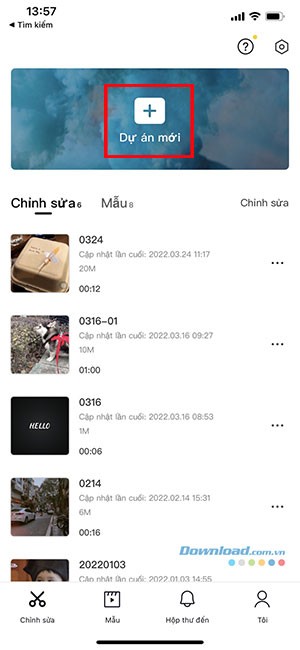
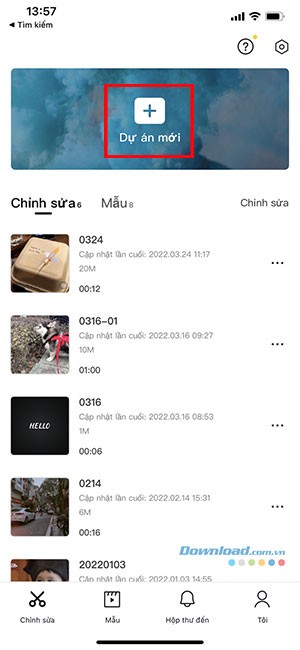
Nếu có nhu cầu sử dụng CapCut trên máy tính, bạn có thể tham khảo Hướng dẫn cài đặt CapCut trên máy tính bằng trình giả lập . Tiếp theo, khởi động CapCut và chọn dấu cộng để bắt đầu một Dự án mới.
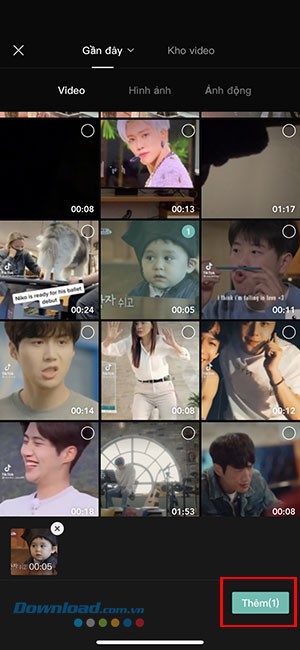
Bước 2: Chọn các hình ảnh và video mà bạn muốn đưa vào dự án của mình. Sau đó, nhấn vào nút Thêm nằm ở góc dưới bên phải màn hình.
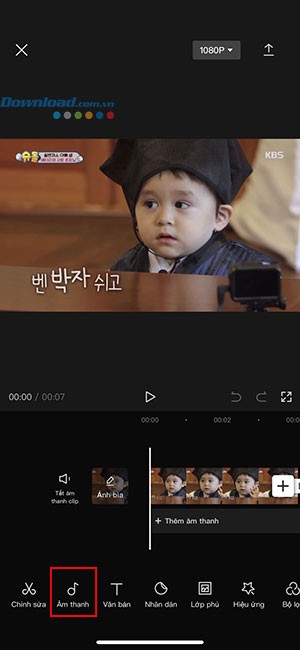
Bước 3: Chọn Âm thanh > Âm thanh từ thanh công cụ hiển thị ở phía dưới.
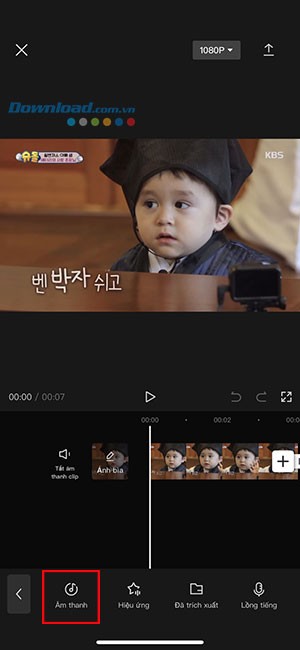
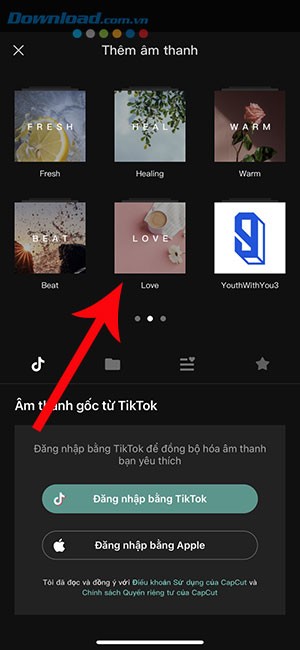
Bước 4: Duyệt qua các thể loại nhạc có sẵn trong CapCut, chẳng hạn như R&B, Vlog, Beat, Love,... để tìm kiếm.
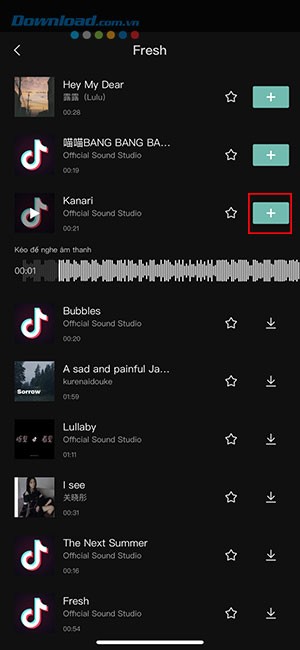
Bước 5: Nhấn vào bất kỳ bài hát nào để phát thử và nghe trước. Sau khi đã quyết định, bài hát sẽ được tải xuống. Cuối cùng, chọn dấu cộng màu xanh bên cạnh tên bài hát để thêm nó vào khu vực chỉnh sửa video.
Cách Thêm Bản Ghi Âm Vào Video Trong CapCut
CapCut cung cấp cho người dùng khả năng tự tạo giọng nói cho video thông qua tính năng lồng tiếng tích hợp sẵn.
Bước 1: Truy cập menu Âm thanh trong giao diện CapCut, sau đó lựa chọn mục Lồng tiếng.
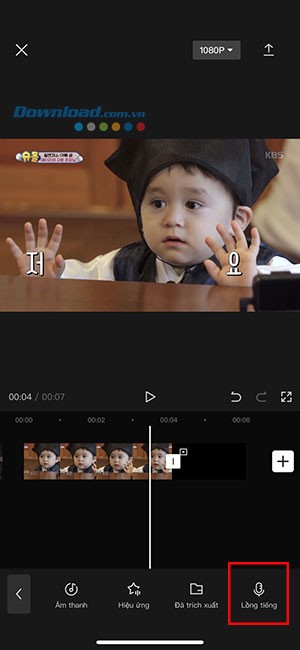
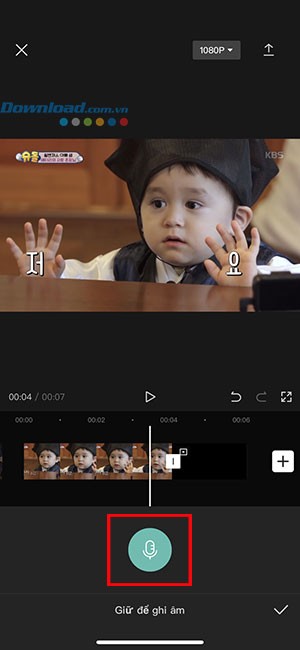
Bước 2: Bắt đầu quá trình ghi âm bằng cách nhấn và giữ phím ghi. Trong trường hợp hệ thống yêu cầu quyền truy cập micro, hãy xác nhận bằng cách nhấn OK.
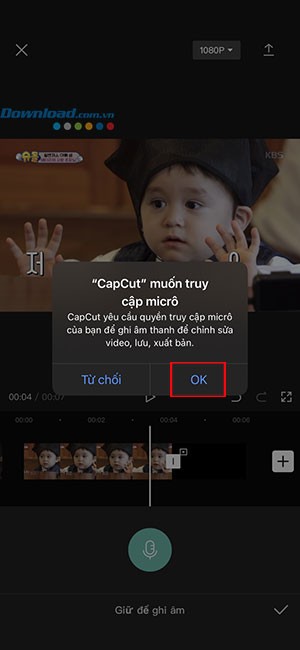
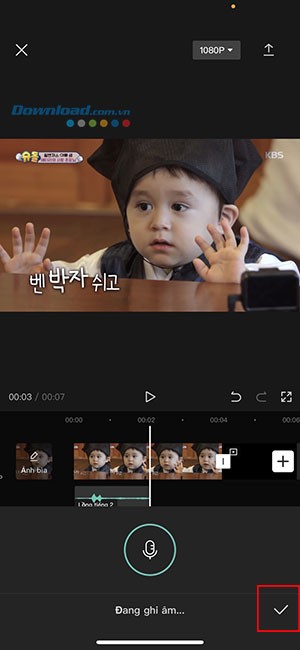
Bước 3: Duy trì việc giữ nút ghi âm trong suốt quá trình bạn phát âm. Khi đã hoàn thành bản ghi, hãy thả nút. Cuối cùng, nhấn vào biểu tượng dấu tích để xác nhận và lưu lại bản ghi âm.
Cách thêm âm thanh trên TikTok vào video bằng CapCut
Bên cạnh việc sử dụng các nguồn âm thanh khác, người dùng hoàn toàn có thể tích hợp nhạc trực tiếp từ TikTok vào video của mình thông qua ứng dụng CapCut.
Bước 1: Trong giao diện chỉnh sửa video, hãy chọn Âm thanh, sau đó nhấn vào mục Âm thanh nằm ở thanh công cụ phía dưới màn hình.
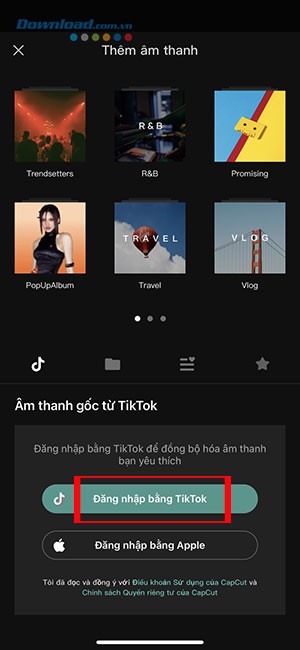
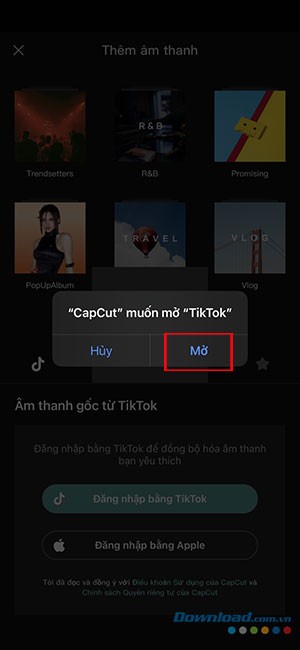
Bước 2: Một cửa sổ tùy chọn sẽ hiện ra, bạn hãy chọn Đăng nhập bằng TikTok. Tiếp theo, nhấn Mở khi CapCut yêu cầu quyền truy cập vào ứng dụng TikTok.
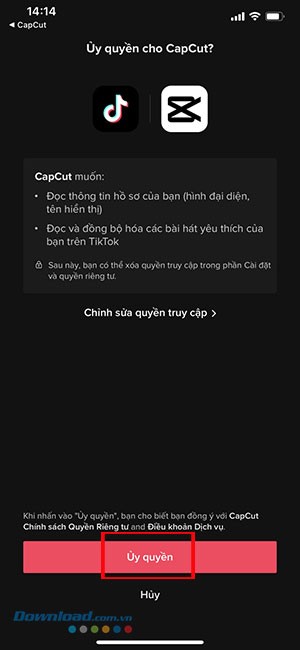
Bước 3: Để CapCut có thể truy cập và sử dụng tài khoản TikTok của bạn, hãy nhấn Ủy quyền.
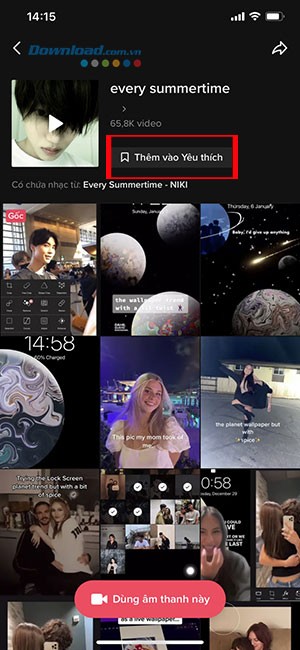
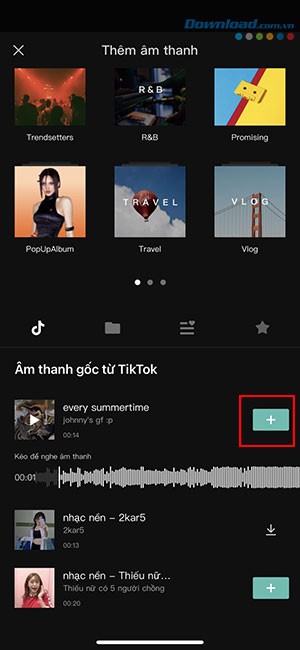
Bước 4: Danh sách các âm thanh mà bạn đã từng nhấn Thêm vào yêu thích trên TikTok sẽ được hiển thị trong CapCut. Việc thêm âm thanh vào video trở nên đơn giản, chỉ cần chạm vào âm thanh mong muốn và nhấn vào biểu tượng dấu cộng.
Cách trích xuất âm thanh từ một video khác
CapCut cho phép người dùng lấy phần âm thanh từ một video khác và sử dụng nó trong dự án chỉnh sửa của mình.
Bước 1: Trên thanh công cụ phía dưới, hãy chọn Âm thanh, sau đó chọn tiếp Âm thanh.
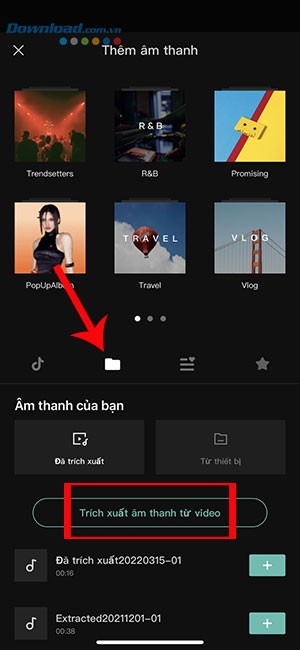
Bước 2: Trong menu Thêm âm thanh, hãy chọn biểu tượng tệp. Tiếp theo, chọn Trích xuất âm thanh từ video.
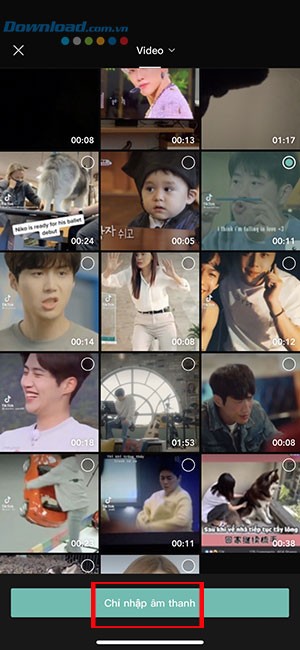
Bước 3: Chọn video nguồn mà bạn muốn trích xuất âm thanh và nhấn vào Chỉ nhập âm thanh.
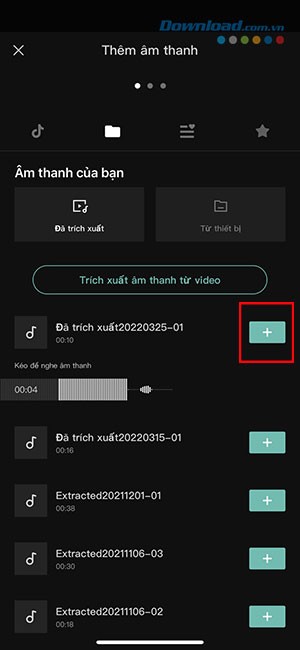
Bước 4: Để thêm âm thanh đã trích xuất vào video đang chỉnh sửa, hãy nhấn vào nút dấu cộng.
Xem thêm: Cách Thêm Nhạc Vào Video CapCut: Hướng Dẫn Chi Tiết .



















