
 Hướng dẫn
 Thủ thuật iPhone
Shazam trên iPhone: Thêm Phím Tắt Nhanh Chóng
Trong bối cảnh thị trường ứng dụng đa dạng với hàng triệu lựa chọn mở rộng khả năng cho iPhone, Shazam nổi bật như một công cụ được ưa chuộng, đặc biệt đối với những người yêu thích âm nhạc.
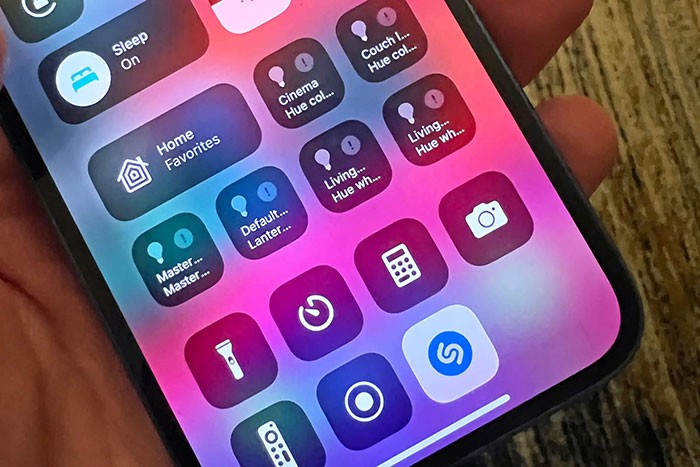
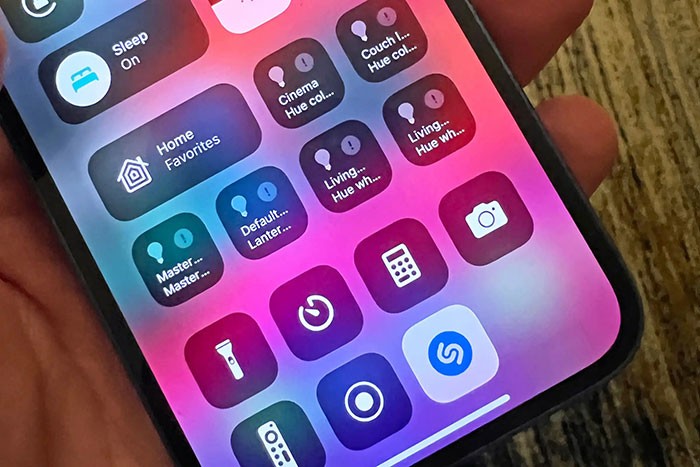
Việc Apple thâu tóm Shazam vào năm 2018 đã đánh dấu một bước tiến quan trọng, khi ứng dụng này được tích hợp sâu vào hệ sinh thái iOS. Nhờ đó, người dùng iPhone có thể dễ dàng thêm phím tắt Shazam vào Trung tâm Điều khiển, giúp việc xác định bài hát một cách nhanh chóng trở nên đơn giản hơn bao giờ hết.
Không còn cần thiết phải cài đặt ứng dụng riêng biệt, bạn có thể tìm kiếm một bài hát yêu thích ngay khi bắt gặp nó ở bất cứ đâu.
Hướng Dẫn Thêm Phím Tắt Shazam
Bài viết này sẽ hướng dẫn chi tiết các phương pháp để thêm phím tắt Shazam vào iPhone, cho phép bạn nhận dạng bài hát và bản nhạc một cách tức thì. Việc này chắc chắn sẽ mang lại sự tiện lợi, thay vì phải mất công tìm kiếm biểu tượng Shazam giữa hàng loạt ứng dụng trên màn hình chính.
- Tiết kiệm thời gian: Nhận diện bài hát nhanh chóng mà không cần mở ứng dụng.
- Sử dụng dễ dàng: Tích hợp trực tiếp vào Trung tâm Điều khiển của iPhone.
- Trải nghiệm liền mạch: Không làm gián đoạn quá trình sử dụng iPhone của bạn.
Với những lợi ích này, việc thêm phím tắt Shazam là một lựa chọn thông minh cho bất kỳ người dùng iPhone nào đam mê âm nhạc.
Tải Shazam cho Android Tải Shazam cho iOS
Tích hợp phím tắt Shazam vào Trung tâm điều khiển iPhone
Để sử dụng Shazam nhanh chóng hơn trên iPhone, bạn có thể thêm phím tắt của ứng dụng này vào Trung tâm điều khiển. Dưới đây là các bước thực hiện chi tiết:
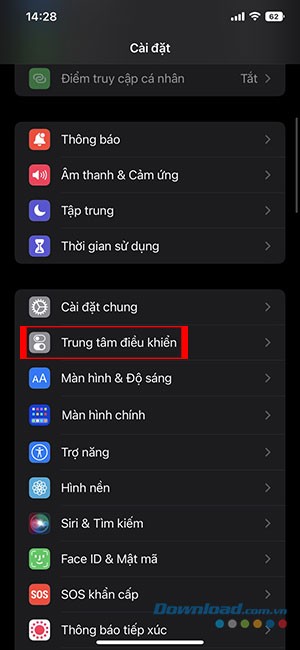
Bước 1: Truy cập ứng dụng Cài đặt trên iPhone của bạn và lựa chọn mục Trung tâm điều khiển.
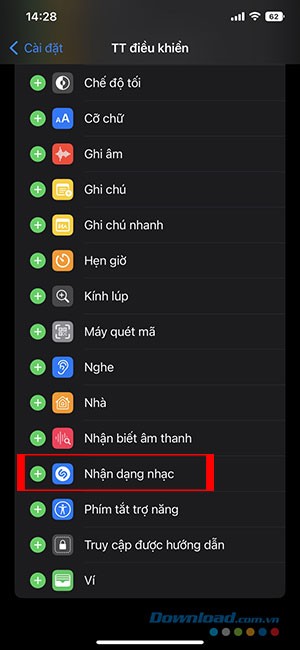
Bước 2: Trong phần Điều khiển khác, tìm đến mục Nhận dạng nhạc. Tiếp theo, nhấn vào dấu cộng (+) kế bên để thêm tính năng này vào Trung tâm điều khiển.
Bước 3: Mở Trung tâm điều khiển để kiểm tra.
- Đối với các dòng iPhone X trở lên, hãy vuốt xuống từ góc trên cùng bên phải của màn hình.
- Với iPhone SE, iPhone 8 và các phiên bản cũ hơn, bạn cần vuốt lên từ cạnh dưới của màn hình.
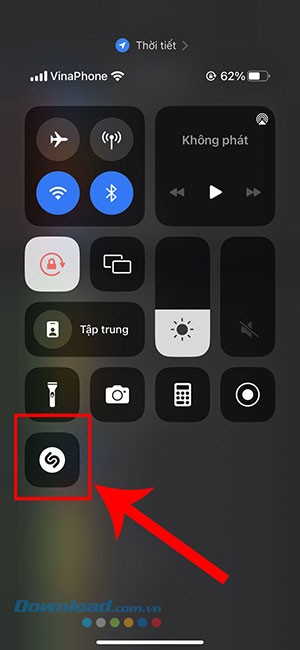
Bước 4: Khi bạn muốn xác định một bài hát, chỉ cần chọn biểu tượng Shazam trong Trung tâm điều khiển và chờ đợi quá trình nhận dạng diễn ra.
Bước 5: Sau khi bài hát đã được nhận diện thành công, một thông báo sẽ xuất hiện. Bạn có thể nhấn vào biểu tượng Shazam một lần nữa để xem lịch sử các bài hát đã được nhận dạng trước đó.
Tạo lối tắt Shazam trên màn hình chính iPhone
Với ứng dụng Phím tắt (Shortcuts) tích hợp sẵn trên iPhone, người dùng có thể tự động hóa nhiều tác vụ và truy cập nhanh các công cụ hữu ích. Một trong số đó là khả năng thêm một lối tắt chuyên dụng để nhận diện bài hát thông qua Shazam trực tiếp lên màn hình chính.
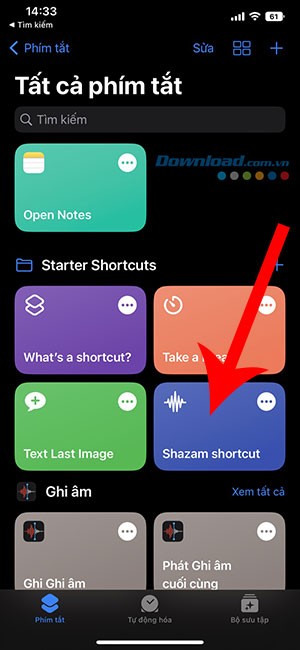
Bước 1: Khởi động ứng dụng Phím tắt.
Bước 2: Trong danh sách các phím tắt được đề xuất (Starter Shortcuts), bạn sẽ tìm thấy Shazam Shortcut. Trong trường hợp không hiển thị, hãy sử dụng thanh tìm kiếm và nhập từ khóa Shazam.
Bước 3: Giữ phím tắt Shazam và chọn tùy chọn Chia sẻ.
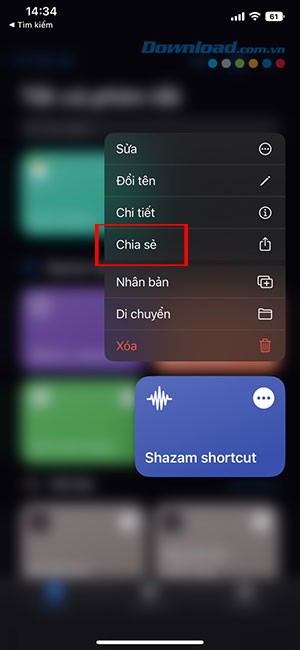
Bước 4: Chọn Thêm vào Màn hình chính để tiếp tục.
Bước 5: Xác nhận bằng cách nhấn vào nút Thêm.
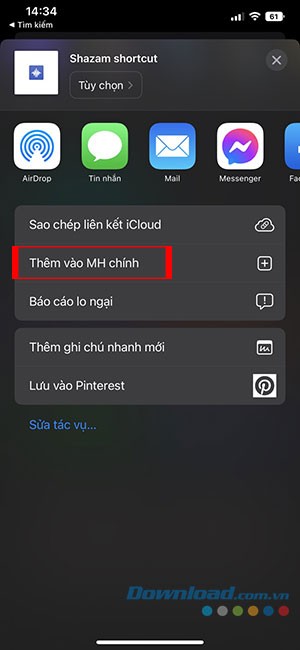
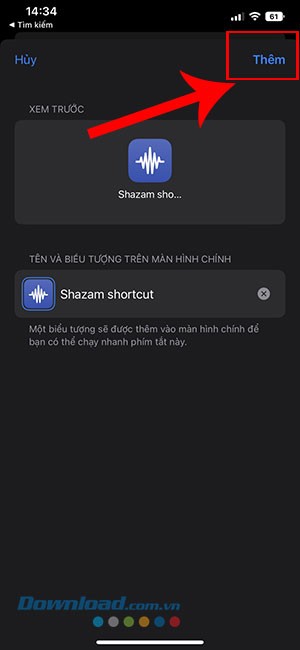
Bước 6: Lối tắt Shazam đã được cài đặt thành công trên Màn hình chính iPhone. Chỉ cần chạm vào biểu tượng này, bạn có thể nhanh chóng xác định tên bài hát đang phát.
Tích hợp Widget Shazam lên Màn hình Chính
Bên cạnh khả năng thêm vào Trung tâm Điều khiển hoặc tạo biểu tượng trên màn hình chính, ứng dụng Shazam còn có thể được truy cập một cách nhanh chóng thông qua widget.
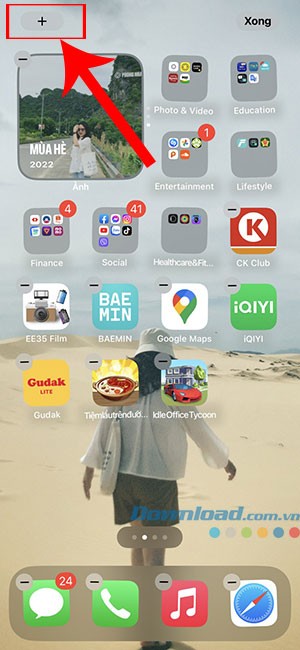
Bước 1: Thực hiện thao tác nhấn và giữ trên màn hình chính cho đến khi các biểu tượng ứng dụng bắt đầu rung chuyển. Tiếp theo, hãy chọn vào dấu cộng được hiển thị ở góc trên cùng bên trái màn hình.
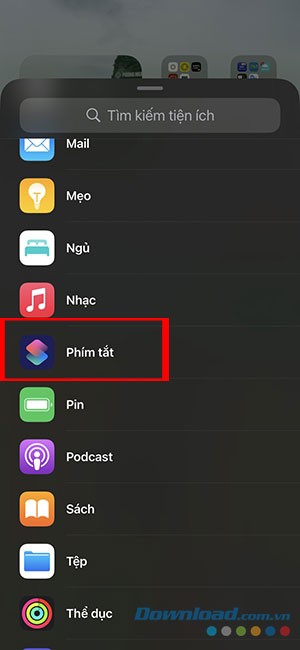
Bước 2: Trong danh sách các tiện ích được cung cấp, lựa chọn Phím tắt.
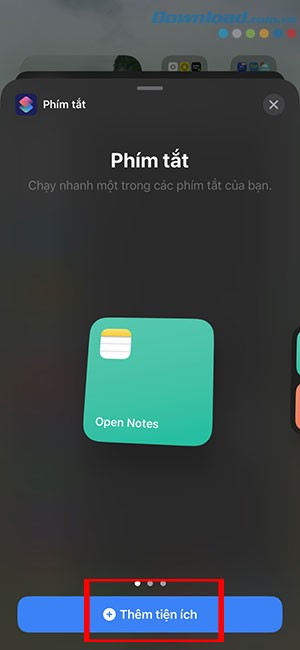
Bước 3: Chọn kiểu widget mà bạn yêu thích và nhấn vào Thêm tiện ích để tiến hành thêm.
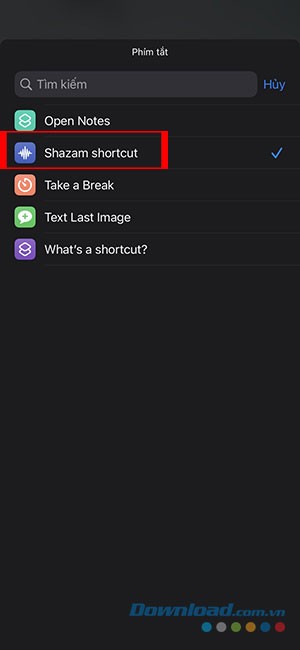
Bước 4: Một lần nữa chạm vào widget vừa thêm, sau đó chọn Shazam shortcut. Cuối cùng, nhấn Xong để hoàn tất quá trình thiết lập.
Xem thêm: Hướng dẫn thêm phím tắt Shazam trên iPhone - Tìm bài hát nhanh chóng .



















