
 Hướng dẫn
Tự Thiết Kế Lịch Cá Nhân Hóa Với Canva
Lịch là một phương tiện đắc lực trong việc quản lý thời gian, giúp bạn theo dõi các ngày, tuần và tháng một cách hiệu quả. Đồng thời, nó còn là nơi lưu giữ những sự kiện đáng nhớ.
Tuy nhiên, việc lựa chọn một mẫu lịch ưng ý, phản ánh đúng phong cách và sở thích cá nhân đôi khi lại là một thách thức.
Hướng Dẫn Tự Tạo Lịch Trên Canva
Bài viết này sẽ hướng dẫn bạn cách tự tạo ra một lịch độc đáo, mang đậm dấu ấn cá nhân chỉ với vài thao tác đơn giản trên nền tảng Canva .
Sau khi hoàn thành, bạn có thể in lịch ra và sử dụng theo nhiều cách khác nhau, chẳng hạn như treo tường hoặc đặt trên bàn làm việc.
Canva cung cấp một loạt các công cụ và mẫu thiết kế đa dạng, giúp bạn dễ dàng tùy chỉnh lịch theo ý muốn.
Việc tự thiết kế lịch không chỉ giúp bạn sở hữu một sản phẩm độc đáo mà còn là một trải nghiệm sáng tạo thú vị.
Hướng dẫn Thiết Kế Lịch Bằng Canva
Bước 1: Khởi Động Canva
Để bắt đầu quá trình thiết kế với Canva, người dùng cần tiến hành đăng ký một tài khoản mới hoặc đơn giản là đăng nhập vào tài khoản hiện có. Nền tảng Canva hỗ trợ đa dạng các thiết bị, bao gồm trình duyệt web, ứng dụng dành cho máy tính và phiên bản di động, mang đến sự linh hoạt tối đa trong lựa chọn.
Bước 2: Tìm Kiếm Mẫu Lịch In Ấn
Trong trường hợp bạn mong muốn tự mình tạo ra một lịch độc đáo, bước đầu tiên là khám phá kho mẫu lịch in ấn phong phú của Canva. Có hai phương thức để tiếp cận những mẫu này:
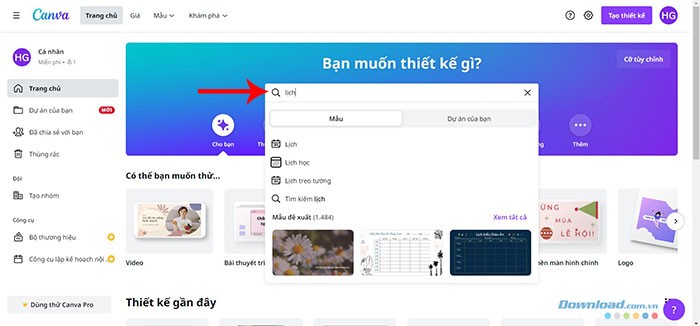
- Trên giao diện chính của Canva, tại banner tìm kiếm lớn màu xanh với dòng chữ Bạn muốn thiết kế gì?, hãy nhập từ khóa Lịch vào ô tìm kiếm.
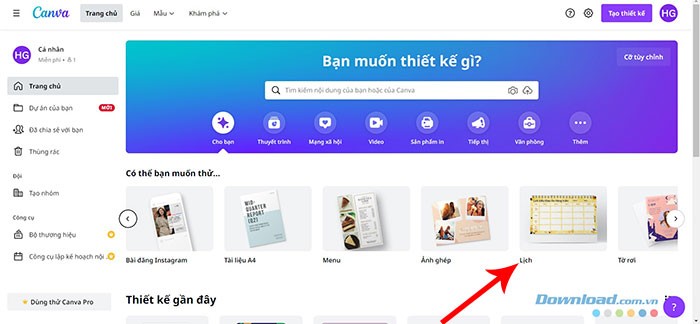
- Duyệt qua các tùy chọn được hiển thị và chọn Lịch để khám phá thêm.
Bước 3: Lựa Chọn Mẫu Lịch Phù Hợp
Sau khi chọn mục Lịch, Canva sẽ cung cấp các kích thước tiêu chuẩn cho một tờ lịch. Tại đây, bạn sẽ được trình bày một loạt các Mẫu lịch đa dạng, được phân loại theo chủ đề như Lịch tuần, Lịch tháng, Lịch hàng ngày,...
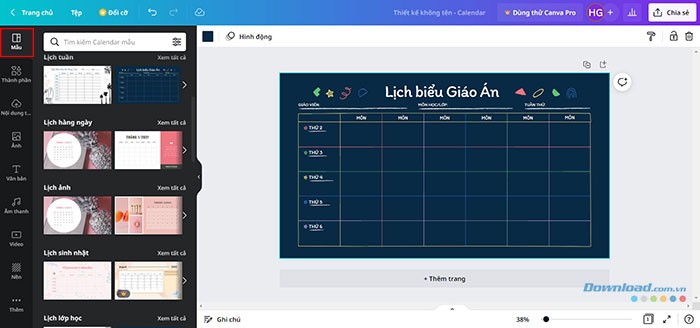
Khi đã tìm được một thiết kế lịch ưng ý và đáp ứng nhu cầu sử dụng, chỉ cần nhấp vào mẫu đó để mở nó trong khu vực thiết kế.
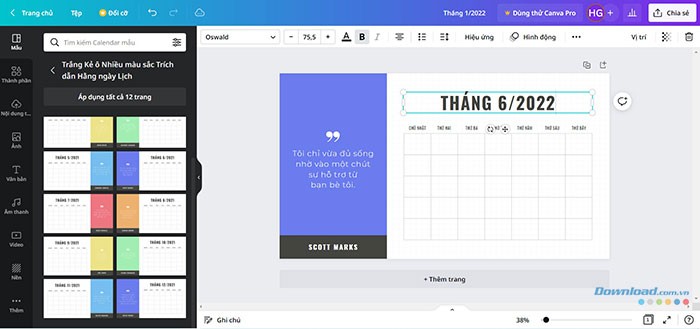
Bước 4: Cá Nhân Hóa Thiết Kế Lịch
Để thay đổi màu sắc của các thành phần, bạn chỉ cần chọn chúng, sau đó điều hướng đến hình vuông màu ở phía trên màn hình và chọn màu mới mong muốn. Nếu muốn thay đổi màu sắc của tất cả các yếu tố cùng lúc, hãy chọn nút Thay đổi tất cả để tiết kiệm thời gian.
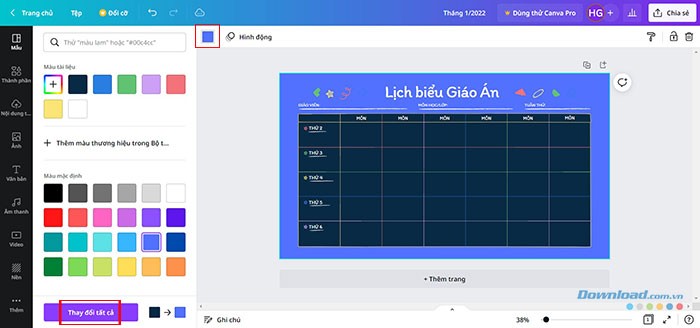
Để điều chỉnh màu sắc của các thành phần trong mẫu, hãy nhấp vào chúng để thấy khung viền màu xanh lam bao quanh. Tiếp theo, nhấp vào biểu tượng ô vuông màu ở góc trên cùng bên trái. Từ đó, bạn có thể lựa chọn:
- Màu tài liệu: Các màu đã được sử dụng trong mẫu hiện tại.
- Màu mặc định: Các màu có sẵn trong thư viện của Canva.
- Màu tùy chỉnh: Nhấn vào ô màu có dấu cộng để chọn một màu sắc riêng biệt.
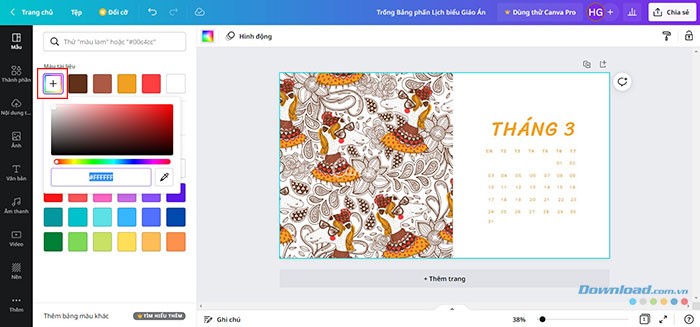
Bước 5: Sao Chép và Áp Dụng Kiểu Thiết Kế
Canva cung cấp một công cụ tiện lợi để áp dụng cùng một phông chữ, kiểu dáng hoặc màu sắc cho nhiều thành phần khác nhau của mẫu, thay vì phải thực hiện thay đổi thủ công cho từng phần tử.
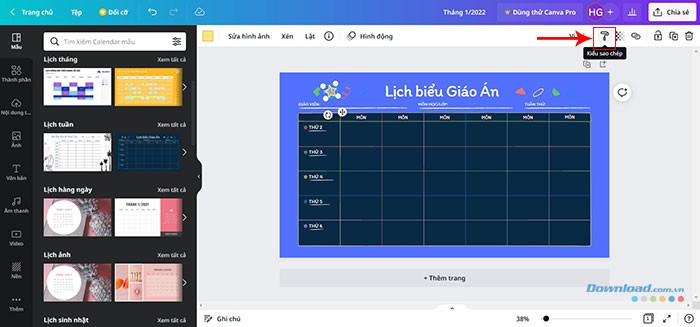
Để sử dụng công cụ này, hãy nhấp vào một phần tử mà bạn muốn thay đổi. Đảm bảo rằng khung viền màu xanh lam xuất hiện, sau đó nhấn vào biểu tượng con lăn sơn ở góc trên bên phải khu vực thiết kế. Tiếp theo, khi con trỏ chuột biến thành hình con lăn sơn, hãy nhấp vào thành phần mà bạn muốn áp dụng kiểu dáng.
Bước 6: Chỉnh Sửa Nội Dung Văn Bản
Để chỉnh sửa các thành phần văn bản, chỉ cần nhấp đúp vào chúng và nhập lại văn bản theo ý muốn. Bạn có thể sử dụng chuột để kéo và thả các thành phần, thay đổi vị trí của chúng một cách dễ dàng.
Người dùng có thể nhập nội dung liên quan đến công việc hàng ngày, các sự kiện quan trọng,... vào lịch. Sau đó, điều chỉnh màu sắc và phông chữ để tạo ra một thiết kế bắt mắt hơn.
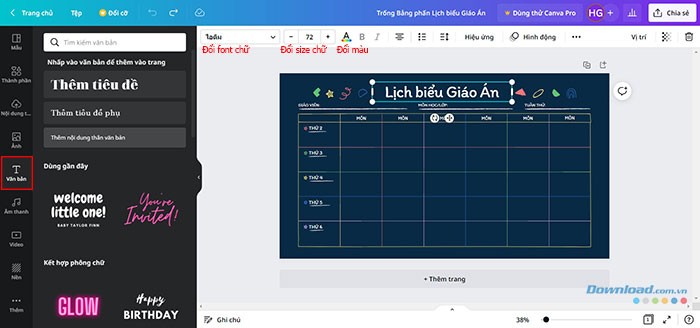
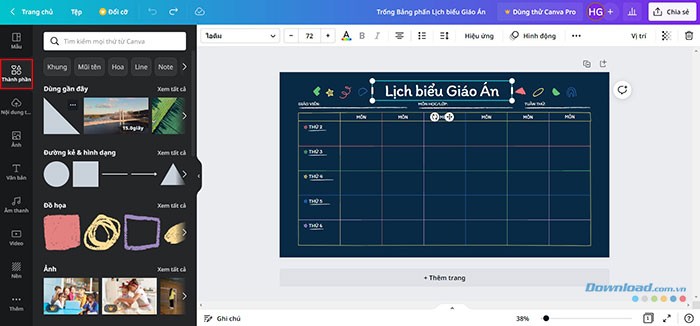
Nếu mẫu bạn đã chọn còn thiếu yếu tố nào đó hoặc bạn muốn thêm bất kỳ nội dung nào khác, hãy nhấn vào tab Thành phần ở phía bên trái. Tại đây, bạn sẽ tìm thấy nhiều tùy chọn như Hình dạng, Đường nét, Hình ảnh, Đồ họa,... để làm phong phú thêm cho thiết kế của mình.
Bước 7: Tải Xuống Mẫu Lịch Hoàn Chỉnh
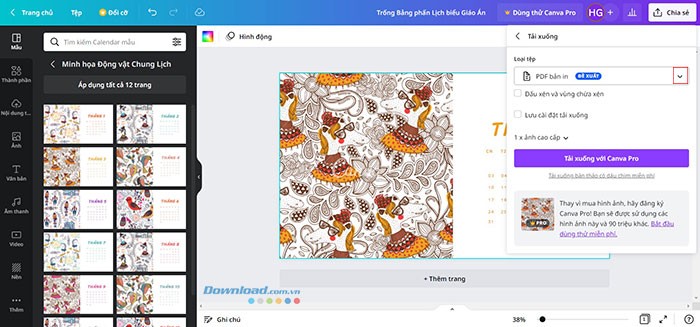
Khi bạn đã hoàn toàn hài lòng với thiết kế lịch của mình, hãy nhấn vào biểu tượng mũi tên ở góc trên bên phải để tải xuống.
Canva mặc định đề xuất tải xuống dưới dạng PDF để in ấn, nhưng bạn có thể thay đổi định dạng bằng cách nhấn vào menu thả xuống trong mục Loại tệp.
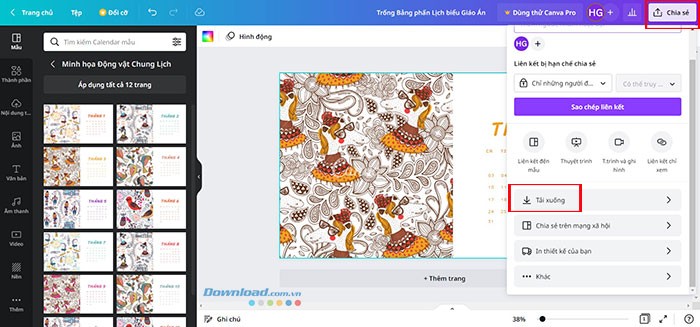
Nếu bạn không thấy nút mũi tên, hãy nhấn vào Chia sẻ và chọn Tải xuống.
Xem thêm: Hướng dẫn thiết kế lịch bằng Canva - Tạo lịch đẹp, chuyên nghiệp .



















