
 Hướng dẫn
 Đồng hồ thông minh
Apple Pay chính thức triển khai tại Việt Nam: Nâng tầm trải nghiệm thanh toán
Sự ra mắt chính thức của Apple Pay tại Việt Nam đánh dấu một bước tiến quan trọng trong phương thức thanh toán dành cho những người sử dụng các thiết bị của Apple. Giải pháp này cung cấp một hình thức thanh toán không tiếp xúc, sử dụng công nghệ NFC để thực hiện giao dịch một cách an toàn và bảo mật.
Điểm nổi bật của Apple Pay là khả năng bảo vệ thông tin thẻ ngân hàng và dữ liệu cá nhân của người dùng, giảm thiểu nguy cơ rò rỉ thông tin trong quá trình thanh toán. Thậm chí, việc thanh toán có thể được thực hiện mà không cần trực tiếp sử dụng điện thoại.
Bài viết này sẽ cung cấp hướng dẫn chi tiết về các thiết lập Apple Pay và cách thực hiện thanh toán bằng Apple Watch một cách nhanh chóng và thuận tiện.
Các thiết lập Apple Pay trên Apple Watch
Thêm thẻ vào Apple Watch bằng iPhone
Để thêm thẻ vào Apple Watch, bạn có thể sử dụng ứng dụng Watch trên iPhone của mình. Quá trình này đơn giản và dễ thực hiện, cho phép bạn liên kết các thẻ ngân hàng đã được hỗ trợ với Apple Pay.
Thêm thẻ trên Apple Watch
Ngoài việc sử dụng iPhone, bạn cũng có thể thêm thẻ trực tiếp trên Apple Watch. Phương pháp này cung cấp sự linh hoạt và tiện lợi cho người dùng.
Chọn thẻ mặc định trên Apple Watch
Việc chọn thẻ mặc định giúp bạn tiết kiệm thời gian khi thanh toán. Apple Watch sẽ tự động sử dụng thẻ này cho các giao dịch, trừ khi bạn chọn một thẻ khác.
Sắp xếp lại thẻ thanh toán
Bạn có thể tùy chỉnh thứ tự các thẻ thanh toán trên Apple Watch để phù hợp với thói quen sử dụng của mình. Việc sắp xếp này giúp bạn dễ dàng tìm thấy và chọn thẻ cần thiết.
Xóa thẻ khỏi Apple Pay
Nếu bạn không còn sử dụng một thẻ nào đó, bạn có thể dễ dàng xóa nó khỏi Apple Pay trên Apple Watch. Điều này giúp bạn quản lý danh sách thẻ thanh toán một cách hiệu quả.
Thanh toán Apple Pay bằng Apple Watch
Thanh toán khi mua hàng tại cửa hàng bằng Apple Watch
Thanh toán tại cửa hàng bằng Apple Watch cực kỳ đơn giản. Chỉ cần đưa Apple Watch lại gần máy POS hỗ trợ NFC, giao dịch sẽ được hoàn tất một cách nhanh chóng và an toàn.
Thanh toán trong một ứng dụng trên Apple Watch
Apple Pay cũng hỗ trợ thanh toán trong các ứng dụng tương thích trên Apple Watch. Điều này mang đến sự tiện lợi và liền mạch trong trải nghiệm mua sắm trực tuyến.
Các thiết lập Apple Pay trên Apple Watch
Thêm thẻ vào Apple Watch bằng iPhone
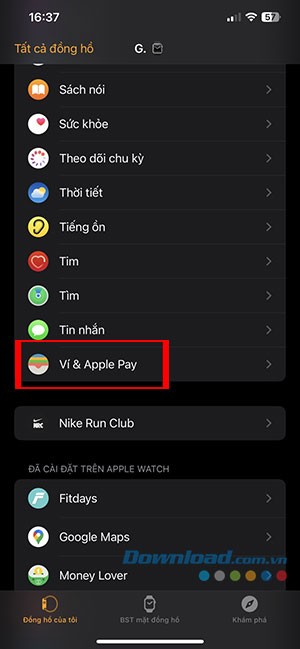
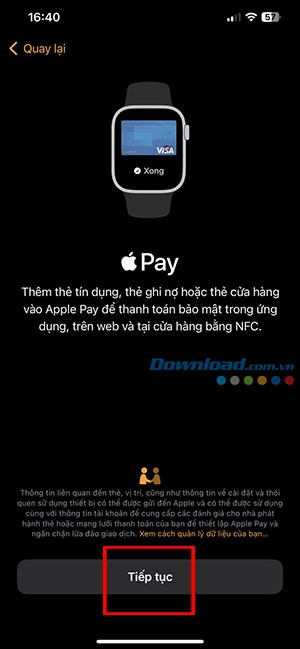
Bước 1: Truy cập ứng dụng Apple Watch trên iPhone của bạn, chọn mục Đồng hồ của tôi, rồi chạm vào Ví & Apple Pay.
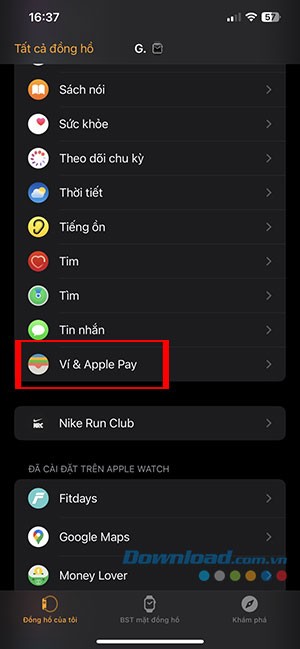
Bước 2: Nếu bạn đã thêm thẻ vào Ví Apple trên iPhone trước đó, hãy chọn Thêm bên cạnh thẻ bạn muốn sử dụng với Apple Watch, sau đó nhập mã CVV của thẻ đó.
Trong trường hợp muốn thêm một thẻ mới, hãy chạm vào Thêm thẻ và làm theo các chỉ dẫn hiển thị trên màn hình. Quá trình này có thể yêu cầu bạn Thiết lập mã PIN cho Apple Watch.
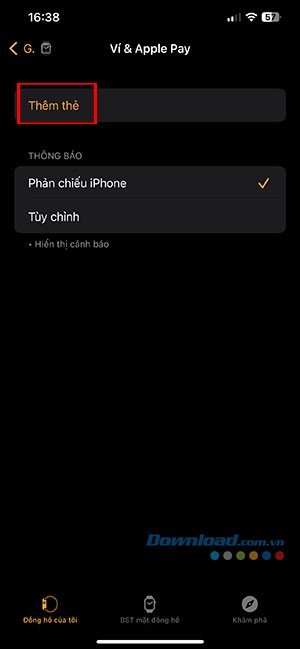
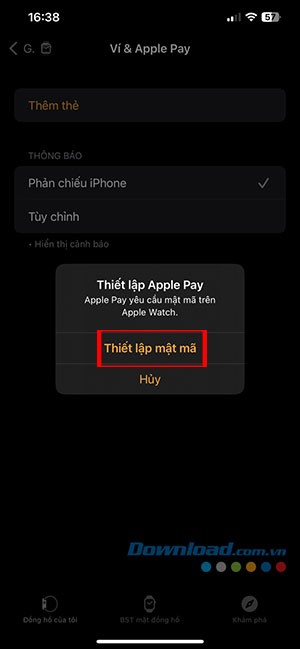
Lưu ý rằng, ngân hàng phát hành thẻ có thể yêu cầu thêm các bước xác minh danh tính người dùng.

Thêm thẻ trên Apple Watch
Bạn cũng có thể thêm thẻ trực tiếp trên đồng hồ Apple Watch của mình bằng cách thực hiện các bước sau:
Bước 1: Mở ứng dụng Ví trên Apple Watch và chọn Thêm thẻ.
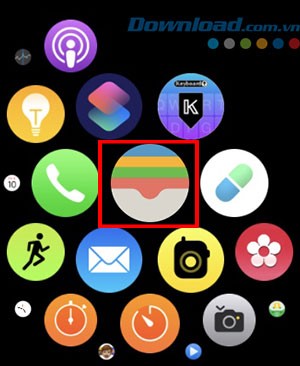

Bước 2: Chọn Thẻ ghi nợ hoặc thẻ tín dụng và cuộn xuống cuối danh sách để nhấn Tiếp tục.

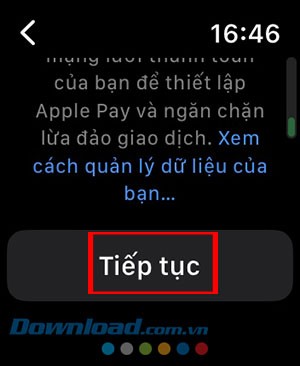
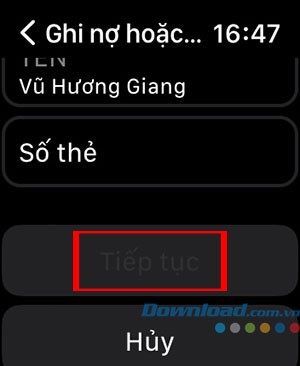
Bước 3: Nhập đầy đủ thông tin chủ thẻ và số thẻ, sau đó nhấn Tiếp tục và làm theo các hướng dẫn để hoàn tất việc thêm thẻ trực tiếp trên Apple Watch.
Chọn thẻ mặc định trên Apple Watch
- Truy cập ứng dụng Apple Watch trên iPhone, mở tab Đồng hồ của tôi, chạm vào Ví & Apple Pay.
- Chọn Thẻ mặc định, sau đó chọn thẻ bạn muốn sử dụng làm mặc định.
Sắp xếp lại thẻ thanh toán
Mở ứng dụng Ví trên Apple Watch, chạm và giữ một thẻ, sau đó kéo thẻ đó đến vị trí mới mong muốn.
Xóa thẻ khỏi Apple Pay
- Mở ứng dụng Ví trên Apple Watch, chạm vào để chọn thẻ bạn muốn xóa.
- Cuộn xuống cuối màn hình và nhấn Xóa.
Ngoài ra, bạn có thể mở ứng dụng Watch trên iPhone, mở tab Đồng hồ của tôi, chạm vào Ví & Apple Pay, chọn thẻ cần xóa, rồi chạm vào Xóa thẻ.
Thanh toán Apple Pay bằng Apple Watch
Thanh toán khi mua hàng tại cửa hàng bằng Apple Watch
- Nhấp đúp vào nút bên trên Apple Watch của bạn.
- Chọn một thẻ từ danh sách các thẻ đã được thêm vào Ví để sử dụng cho giao dịch.
- Giữ Apple Watch cách đầu đọc thẻ không tiếp xúc vài cm, đảm bảo màn hình hướng về phía thiết bị thanh toán.

Việc thanh toán được xác nhận khi bạn cảm nhận được một rung động nhẹ và nghe thấy âm thanh báo hiệu. Bạn cũng sẽ nhận được thông báo xác nhận giao dịch trong Trung tâm Thông báo.
Với những thẻ được hỗ trợ, người dùng sẽ được thông báo về mọi giao dịch mua hàng được thực hiện bằng bất kỳ thẻ nào đã liên kết với Ví, bất kể giao dịch đó diễn ra trên Apple Watch, iPad hay iPhone.
Bạn hoàn toàn có thể tùy chỉnh thông báo và lịch sử giao dịch cho từng thẻ riêng lẻ. Để thực hiện, hãy mở ứng dụng Watch trên iPhone, chọn Đồng hồ của tôi, sau đó di chuyển đến mục Ví & Apple Pay. Tiếp theo, chọn một thẻ cụ thể, chạm vào Giao dịch và bật hoặc tắt các tùy chọn Hiển thị lịch sử và Cho phép thông báo.
Thanh toán trong một ứng dụng trên Apple Watch
- Trong quá trình mua sắm thông qua một ứng dụng trên Apple Watch, hãy chọn phương thức thanh toán Apple Pay.
- Kiểm tra kỹ thông tin thanh toán, địa chỉ vận chuyển và hóa đơn, sau đó bấm hai lần vào nút bên để hoàn tất thanh toán bằng Apple Watch.
Xem thêm: Hướng dẫn thiết lập và thanh toán Apple Pay trên Apple Watch .



















