
 Hướng dẫn
Tùy Chỉnh Con Trỏ Chuột Trên Windows 10 và Windows 11
Việc sử dụng con trỏ chuột mặc định màu trắng của hệ điều hành Windows đôi khi có thể gây cảm giác đơn điệu hoặc khó quan sát. Người dùng hoàn toàn có thể cá nhân hóa giao diện bằng cách thay đổi con trỏ chuột theo ý thích, thông qua các tùy chọn được tích hợp sẵn.
Quá trình tùy chỉnh cho phép điều chỉnh các yếu tố như màu sắc và kích thước, nhằm mang lại trải nghiệm sử dụng thoải mái và phù hợp nhất với từng cá nhân.
Bài viết này sẽ hướng dẫn chi tiết cách thức tùy chỉnh con trỏ chuột trên cả hai phiên bản hệ điều hành phổ biến là Windows 10 và Windows 11 .
Lựa Chọn Thay Đổi Con Trỏ Chỉ Trong Trình Duyệt Web
Bên cạnh việc tùy chỉnh con trỏ chuột toàn hệ thống, người dùng cũng có thể lựa chọn thay đổi con trỏ chỉ khi sử dụng trình duyệt web Google Chrome.
Để thực hiện điều này, bạn có thể tham khảo thêm Hướng dẫn tùy chỉnh con trỏ bằng Custom Cursor trong Google Chrome .
Việc này cho phép bạn có một giao diện duyệt web độc đáo mà không ảnh hưởng đến trải nghiệm sử dụng các ứng dụng khác trên máy tính.
Thay đổi hình dạng con trỏ chuột trong Windows 10
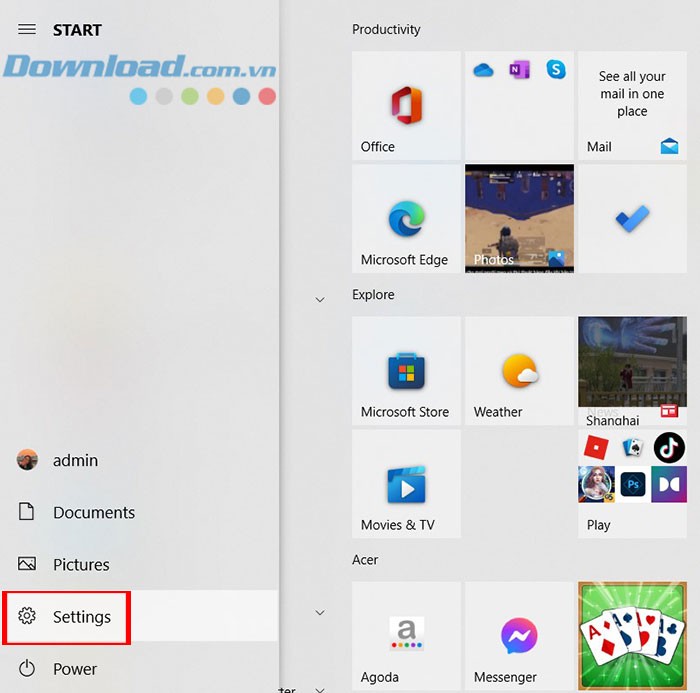
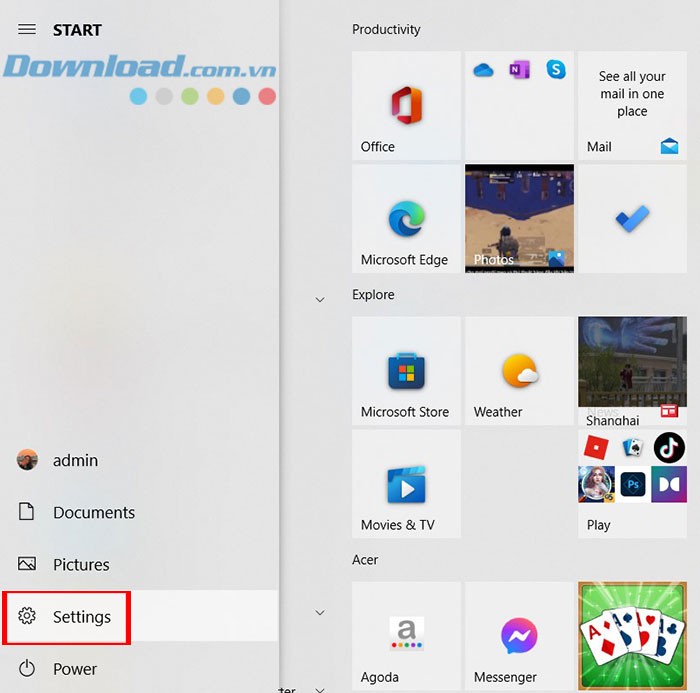
Bước 1: Truy cập menu Start, sau đó chọn Settings.
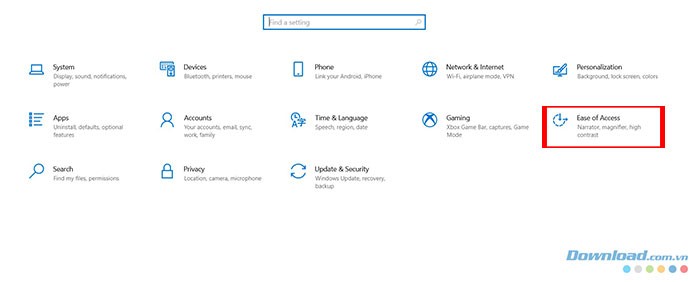
Bước 2: Chọn mục Ease of Access để tiếp tục.
Bước 3: Trong cửa sổ hiện ra, hãy chọn tab Mouse pointer. Tại đây, bạn sẽ thấy bốn mẫu con trỏ chuột khác nhau.
Người dùng có thể nhấp vào từng mẫu để xem trước giao diện của chúng và chọn mẫu ưng ý nhất.
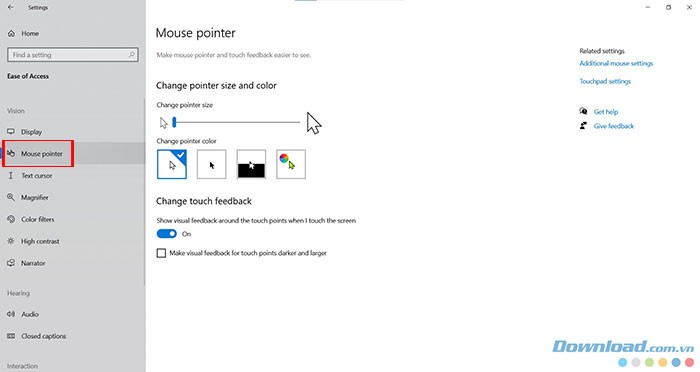
Bước 4: Một tùy chọn khác cho phép bạn thay đổi màu sắc của con trỏ chuột theo sở thích cá nhân.
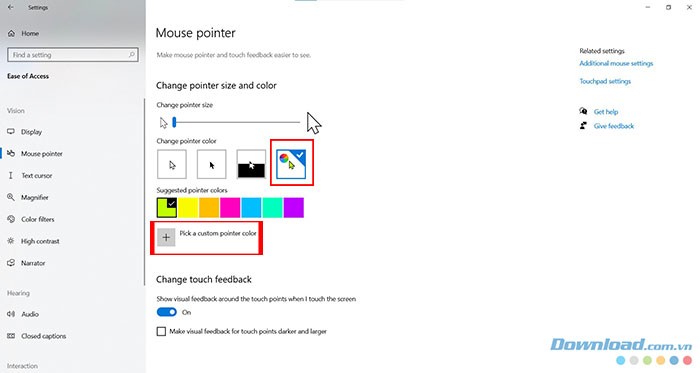
Chỉ cần nhấp vào tùy chọn này và di chuyển con trỏ trên bảng màu để chọn màu sắc phù hợp.
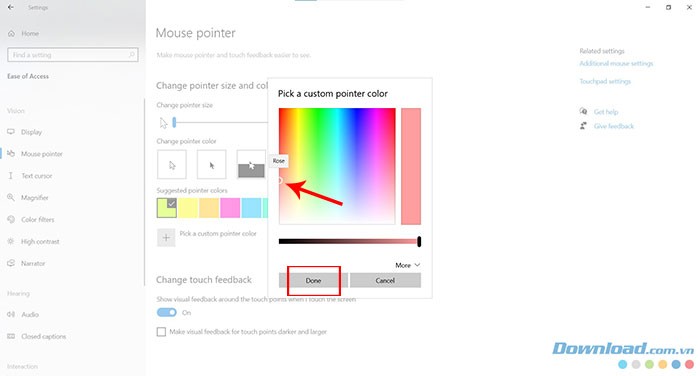
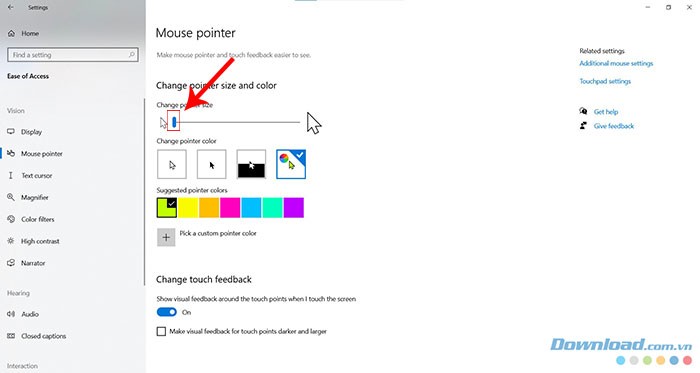
Bước 5: Nếu bạn thấy con trỏ chuột quá nhỏ hoặc khó nhìn, bạn có thể điều chỉnh kích thước của nó trong mục Change pointer size.
Chỉ cần kéo thanh trượt để tăng hoặc giảm kích thước con trỏ cho đến khi bạn cảm thấy dễ nhìn và thoải mái nhất.
Tùy chỉnh giao diện con trỏ chuột trên Windows 11
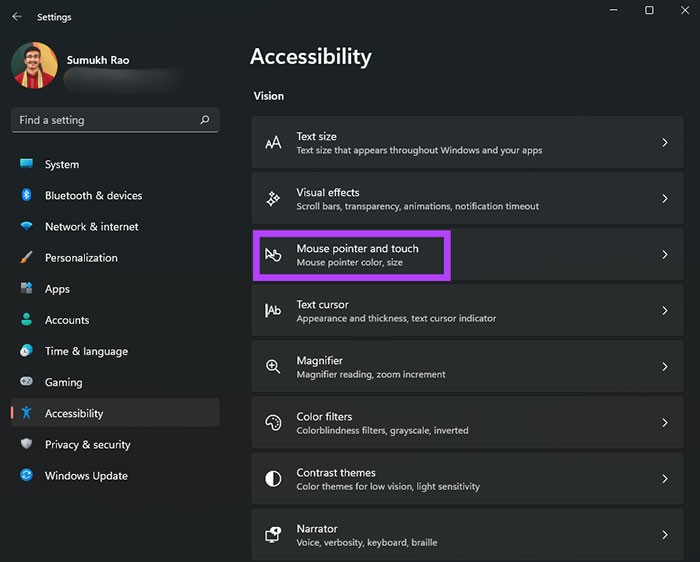
Quá trình điều chỉnh con trỏ chuột trong hệ điều hành Windows 11 về cơ bản không khác biệt nhiều so với Windows 10, mặc dù nó được bổ sung thêm một vài tính năng mới hữu ích. Để bắt đầu, người dùng cần truy cập vào menu Start, sau đó chọn Settings và tiếp tục chọn Accessibility.
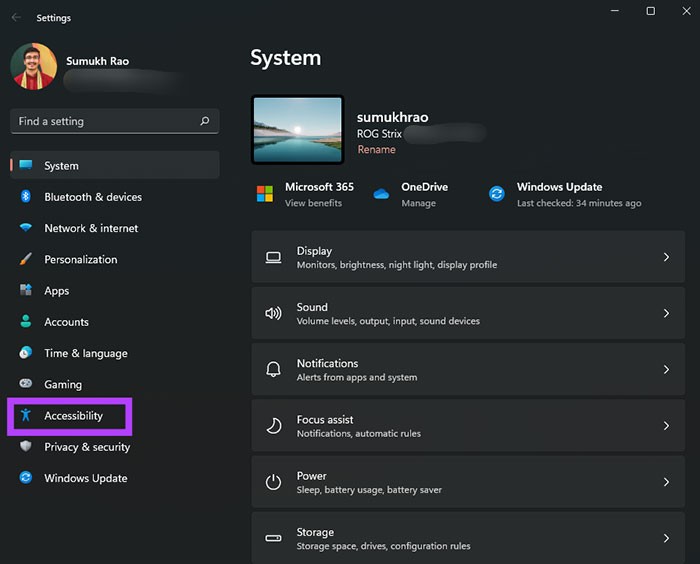
Bước tiếp theo: Trong cửa sổ Accessibility, hãy chọn mục Mouse pointer and touch. Từ đây, bạn có thể tiến hành thay đổi màu sắc, kích thước và kiểu dáng của con trỏ chuột, tương tự như các bước 4, 5 và 6 khi tùy chỉnh con trỏ trên phiên bản Windows 10.
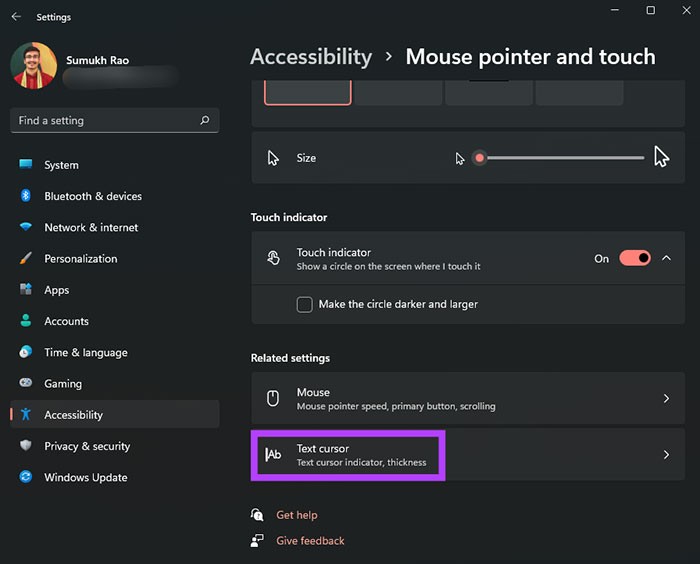
Tiếp tục: Để tùy chỉnh con trỏ văn bản, hãy cuộn xuống dưới và chọn Text cursor.
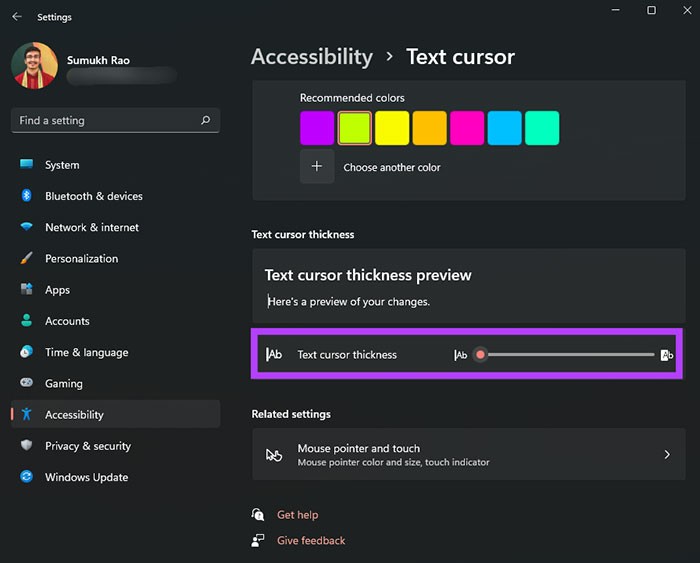
Tại giao diện này, người dùng có thể kích hoạt hoặc vô hiệu hóa tùy chọn Text cursor indicator. Đồng thời, bạn cũng có thể điều chỉnh màu sắc và kích thước của con trỏ văn bản theo sở thích cá nhân.
Ngoài ra, một thanh trượt được tích hợp ở phía dưới màn hình cho phép bạn điều chỉnh độ đậm nhạt của con trỏ văn bản một cách dễ dàng.
Thay đổi con trỏ chuột thành biểu tượng tùy chọn
Trong trường hợp các lựa chọn con trỏ mặc định của Windows chưa đáp ứng được sở thích cá nhân, hoặc bạn mong muốn một con trỏ chuột độc đáo và thu hút hơn, việc sử dụng các biểu tượng tùy chỉnh là một giải pháp tuyệt vời để tạo diện mạo hoàn toàn mới cho con trỏ.
Bước 1: Tìm và tải xuống các mẫu con trỏ tùy chỉnh, hoặc chọn một biểu tượng mà bạn muốn sử dụng làm con trỏ chuột. Nếu không muốn tìm kiếm trên internet, bạn hoàn toàn có thể tận dụng các biểu tượng có sẵn trong hệ thống Windows.
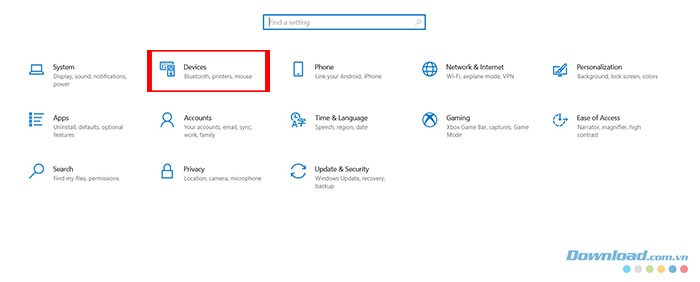
Bước 2: Truy cập Start > Settings.
Bước 3: Di chuyển đến mục Bluetooth & devices (hoặc Devices).
Bước 4: Cuộn xuống dưới và chọn Mouse ở phía bên phải, sau đó nhấn vào Additional mouse settings.
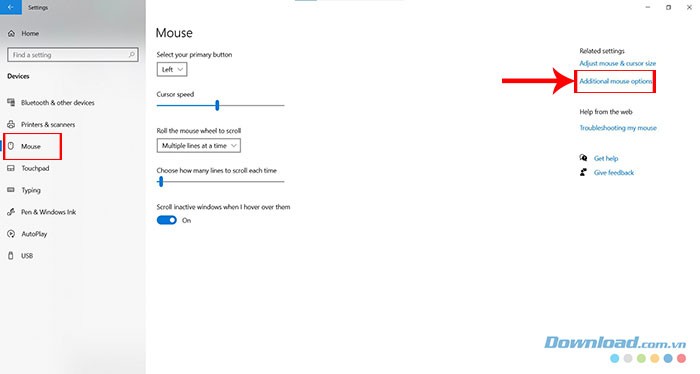
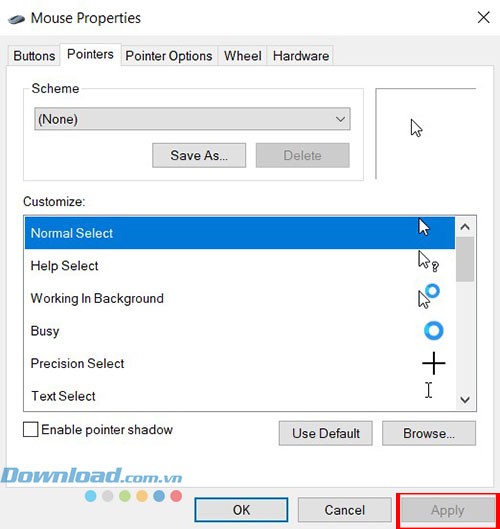
Bước 5: Hành động này sẽ mở ra cửa sổ Mouse Properties. Tại đây, người dùng có thể điều chỉnh các cài đặt nâng cao liên quan đến con trỏ chuột. Hãy chọn tab Pointers.
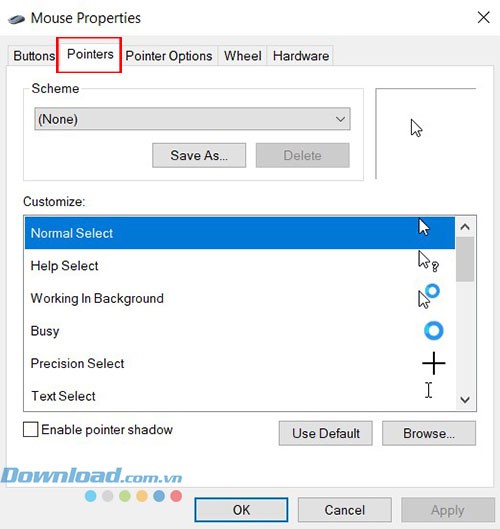
Bước 6: Trong khu vực Customize, chọn loại con trỏ mà bạn muốn thay đổi.
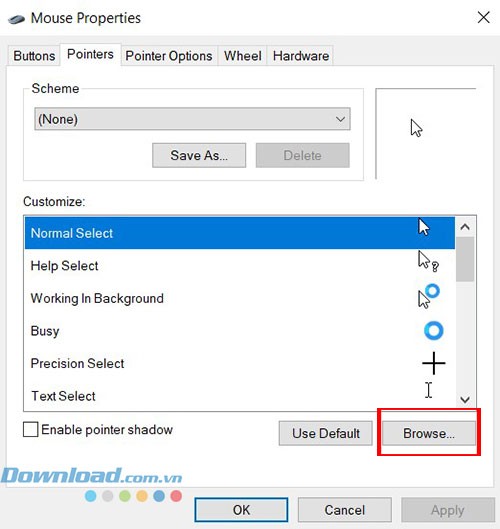
Bước 7: Sau khi đã chọn được con trỏ cần thay đổi, hãy nhấp vào nút Browse. Một cửa sổ quản lý tệp sẽ được mở ra. Nếu bạn đã tải con trỏ về máy, hãy tìm đến thư mục chứa nó. Ngoài ra, bạn cũng có thể sử dụng các con trỏ mặc định được liệt kê sẵn.
Bước 8: Chọn con trỏ chuột mà bạn muốn sử dụng, sau đó nhấn vào Open.
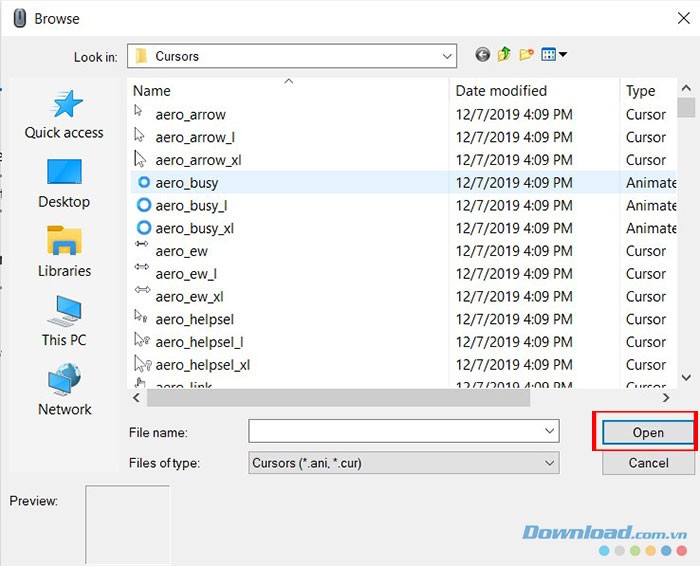
Bước 9: Windows sẽ ngay lập tức thay đổi con trỏ chuột theo lựa chọn của bạn. Sau khi đã tùy chỉnh tất cả các con trỏ theo ý muốn, hãy nhấp vào Apply > OK.
Xem thêm: Tùy chỉnh con trỏ chuột Windows: Hướng dẫn chi tiết .



















