
 Hướng dẫn
 Chơi Game
Voice Chat trong Diablo IV: Hướng Dẫn Sử Dụng và Tối Ưu
Trong bối cảnh ngành công nghiệp game hiện đại, với vô số các dịch vụ hỗ trợ giao tiếp từ bên thứ ba dành cho game thủ, tính năng voice chat trực tiếp trong game vẫn giữ một vị trí quan trọng và Diablo IV đã tích hợp hoàn hảo chức năng này.
Đây là lần đầu tiên trong toàn bộ series Diablo, người chơi được trải nghiệm tính năng trò chuyện thoại được tích hợp sẵn. Do đó, Diablo 4 đã nỗ lực tối đa để đảm bảo việc sử dụng voice chat trở nên đơn giản và thuận tiện nhất.
Tầm Quan Trọng của Voice Chat trong Diablo IV
Khả năng giao tiếp nhanh chóng và hiệu quả là yếu tố then chốt để phối hợp chiến thuật trong các trận chiến. Chính vì vậy, tính năng voice chat trong game cần phải đáp ứng được yêu cầu này.
Người chơi có thể dễ dàng lựa chọn kênh thoại phù hợp hoặc tắt tiếng micro một cách nhanh chóng. Hướng dẫn sử dụng voice chat chi tiết trong Diablo 4 sẽ được trình bày ngay sau đây.
- Lựa chọn kênh thoại: Diablo IV cung cấp nhiều kênh thoại khác nhau để người chơi lựa chọn, phù hợp với từng mục đích sử dụng.
- Tắt/Bật micro: Chức năng tắt/bật micro được tích hợp trực quan, giúp người chơi kiểm soát âm thanh một cách dễ dàng.
Việc làm chủ các tính năng này sẽ giúp bạn tận hưởng trọn vẹn trải nghiệm chơi game và phối hợp hiệu quả với đồng đội.
Hướng dẫn sử dụng tính năng trò chuyện thoại trong Diablo 4
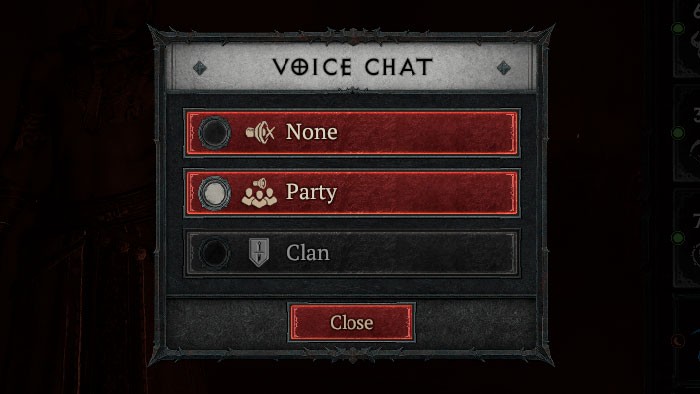
Để bắt đầu sử dụng tính năng trò chuyện thoại trong Diablo 4, người chơi cần lựa chọn một trong ba kênh thoại: None, Party hoặc Clan. Quá trình này có thể được thực hiện theo hai phương thức khác nhau.
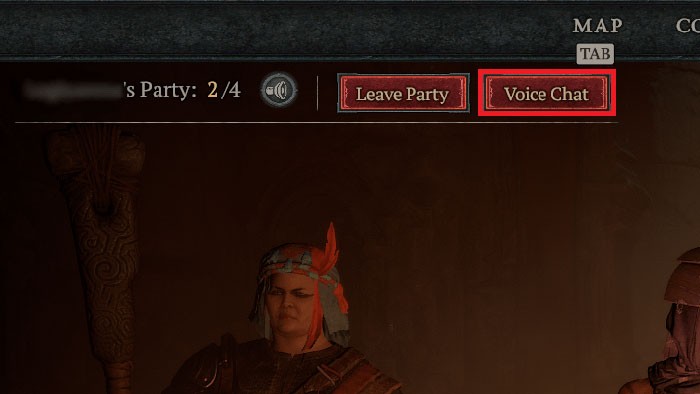
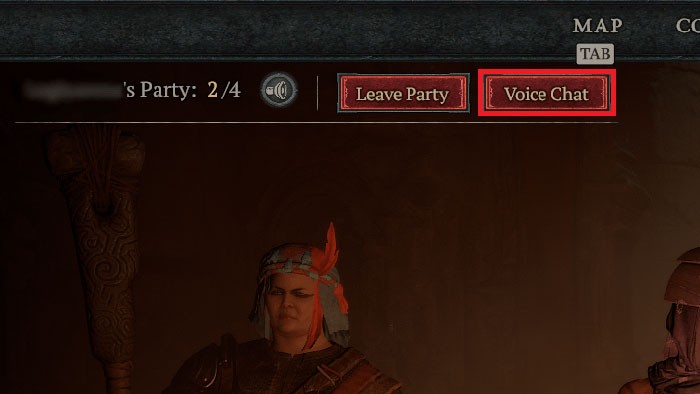
- Phương pháp đầu tiên là tham gia một nhóm, sau đó truy cập tab Social trên giao diện và chọn nút Voice Chat.
- Cách thứ hai là điều hướng đến menu Clan và nhấn vào biểu tượng Voice nằm ở góc dưới bên trái màn hình.
Bất kể phương pháp nào được sử dụng, tất cả người chơi sẽ được đưa đến cùng một giao diện quản lý kênh trò chuyện thoại. Như tên gọi của nó, lựa chọn None sẽ kích hoạt chế độ im lặng, ngăn chặn khả năng nói và nghe của người chơi. Kênh Party tạo điều kiện giao tiếp giữa các thành viên trong nhóm hiện tại. Tương tự, kênh Clan cho phép trao đổi thông tin với các thành viên của clan, tuy nhiên, có một giới hạn nhất định.
Các thủ lĩnh clan có quyền hạn chế tính năng này đối với các thành viên mới hoặc các thành viên cụ thể khác trong clan. Do đó, người chơi nên lưu ý điều này và tránh hoang mang nếu gặp phải tình huống tương tự.
Sau khi đã chọn kênh phù hợp, bước tiếp theo là cấu hình chế độ trò chuyện thoại ưa thích. Để thực hiện điều này, hãy mở menu Options và chuyển sang tab Sound. Tại đây, tìm mục Voice Chat Mode và chọn một trong hai tùy chọn sau:
- Push-to-Talk: Chế độ này cho phép người chơi nghe được tất cả các cuộc hội thoại trong kênh đã chọn. Tuy nhiên, để những người chơi khác nghe thấy giọng nói của mình, game thủ cần giữ phím được chỉ định (phím này có thể được tùy chỉnh trong menu Controls).
- Open Mic: Chế độ này sẽ tự động phát giọng nói của người chơi bất cứ khi nào micro thu nhận được âm thanh.
Trong tab Sound, có nhiều cài đặt khác mà người chơi nên khám phá và điều chỉnh. Ví dụ, có thể kích hoạt tính năng tự động kết nối với các cuộc trò chuyện nhóm, hoặc điều chỉnh âm lượng và ưu tiên của cuộc trò chuyện thoại.
Như vậy, chúng ta đã tìm hiểu tất cả những thông tin cần thiết về cách sử dụng tính năng trò chuyện thoại trong Diablo 4. Cần lưu ý rằng việc sử dụng micro không phải là điều kiện bắt buộc để tận hưởng tính năng này. Người chơi có thể kích hoạt bất kỳ chế độ nào và lắng nghe các cuộc trò chuyện của người khác mà không cần micro.
Xem thêm: Hướng dẫn Voice Chat trong Diablo 4 - Cách sử dụng và cài đặt .



















