
 Hướng dẫn
 Mạng xã hội
Bạn muốn biết ai đã yêu thích video TikTok của mình?
Nếu bạn thường xuyên chia sẻ video và hình ảnh lên TikTok để mọi người cùng thưởng thức, bạn có thể đã nhận được thông báo về những lượt thích và bình luận trên các video của mình.
Tuy nhiên, bên cạnh các thông báo về lượt thích và bình luận, ứng dụng TikTok còn gửi nhiều thông báo khác liên quan đến các hoạt động khác trên nền tảng. Điều này đôi khi khiến người dùng khó theo dõi chính xác ai đã nhấn nút "thích" cho video của họ.
Do đó, nhiều người dùng hiện nay đang tìm kiếm cách để có thể xem ai đó đã thả tim vào video TikTok của mình.
Hiện tại, TikTok là một trong những ứng dụng mạng xã hội video phổ biến nhất, được nhiều người sử dụng trên cả điện thoại và máy tính.
Trên nền tảng này, bạn có thể tự do sáng tạo và chia sẻ những video độc đáo, ấn tượng để mọi người cùng theo dõi và tương tác.
Hôm nay, Download.com.vn sẽ hướng dẫn bạn cách xem ai đã thả tim vào video TikTok.
Cách xem ai đã thả tim vào video TikTok
- Hướng dẫn xem lượt thích trong video TikTok bằng điện thoại
- Hướng dẫn nhanh
- Hướng dẫn chi tiết
- Hướng dẫn xem ai đã thả tim vào video TikTok bằng máy tính
- Hướng dẫn nhanh
- Hướng dẫn chi tiết
Hướng dẫn Kiểm tra Danh sách Người Thích Video TikTok trên Điện thoại
Hướng dẫn Nhanh:
- Khởi động ứng dụng TikTok trên thiết bị di động của bạn.
- Chọn mục Hộp thư từ giao diện chính.
- Truy cập vào mục Hoạt động mới.
- Nhấn chọn Tất cả hoạt động.
- Chọn mục Lượt thích và mục Yêu thích.
- Danh sách những người đã yêu thích video TikTok của bạn sẽ được hiển thị.
Hướng dẫn Chi tiết:
Bước 1: Đầu tiên, bạn cần mở ứng dụng TikTok đã được cài đặt trên điện thoại của mình.
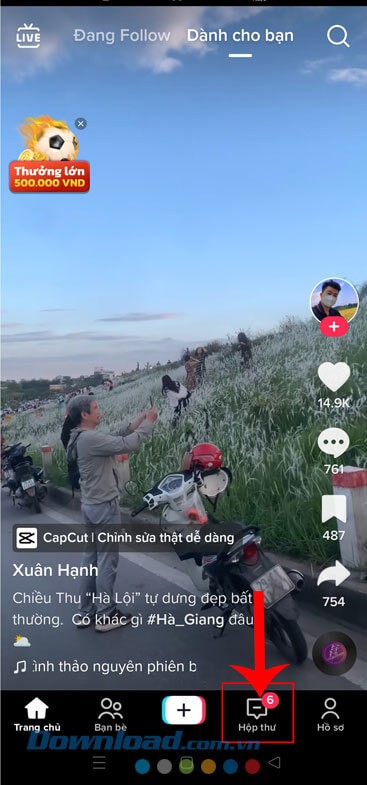
Bước 2: Trong giao diện chính của ứng dụng, hãy nhấn vào mục Hộp thư, thường nằm ở góc dưới cùng của màn hình.
Bước 3: Khi giao diện TikTok mở ra, chọn mục Hoạt động mới.
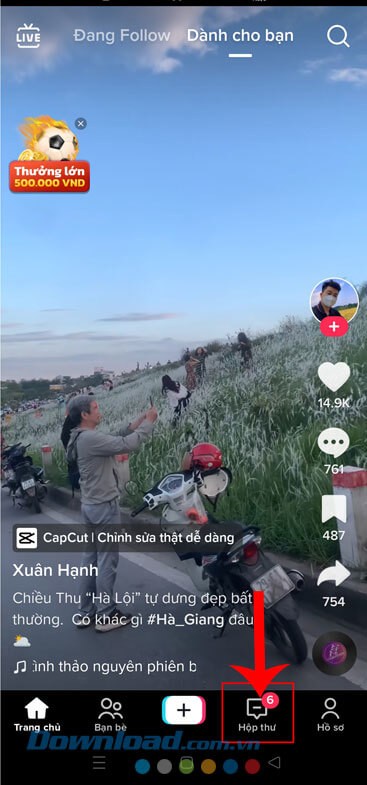

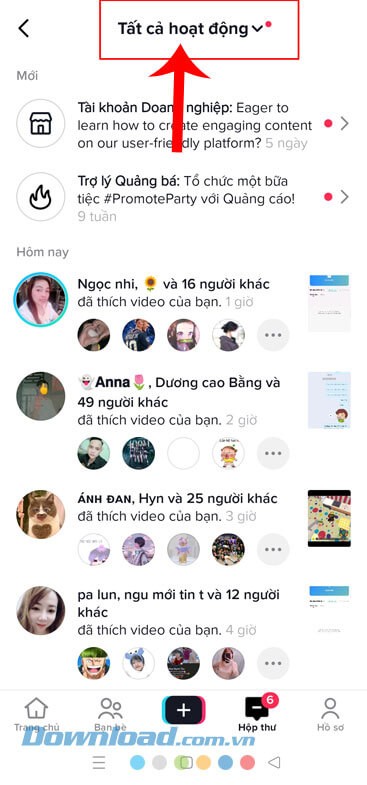
Bước 4: Tiếp theo, chạm vào mục Tất cả hoạt động, nằm ở phía trên màn hình.
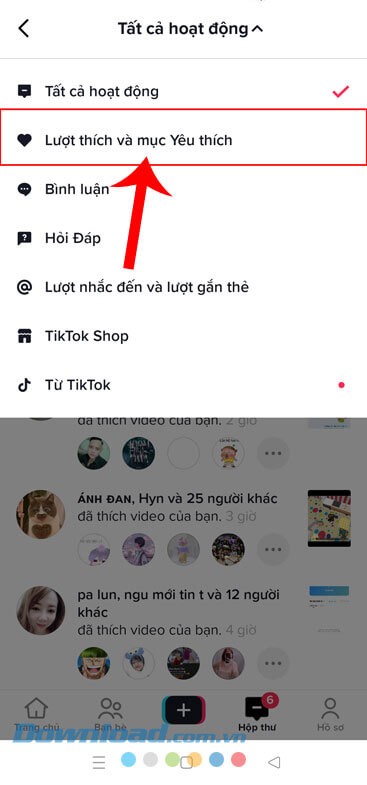
Bước 5: Trong cửa sổ tùy chọn hiện ra, hãy nhấn vào mục Lượt thích và mục Yêu thích.
Bước 6: Màn hình sẽ hiển thị danh sách những người dùng đã nhấn thích video TikTok của bạn.

Hướng dẫn Kiểm Tra Danh Sách Người Thả Tim Video TikTok Trên Máy Tính
Hướng Dẫn Nhanh:
- Đăng nhập vào tài khoản TikTok của bạn thông qua trình duyệt web trên máy tính.
- Chọn biểu tượng hộp thư để mở phần thông báo.
- Nhấp vào mục Thích để xem danh sách.
- Tất cả những người đã tương tác bằng cách thả tim video TikTok của bạn sẽ được liệt kê.
Hướng Dẫn Chi Tiết:
Bước 1: Đầu tiên, bạn cần truy cập và đăng nhập tài khoản TikTok cá nhân trên trình duyệt máy tính của mình.
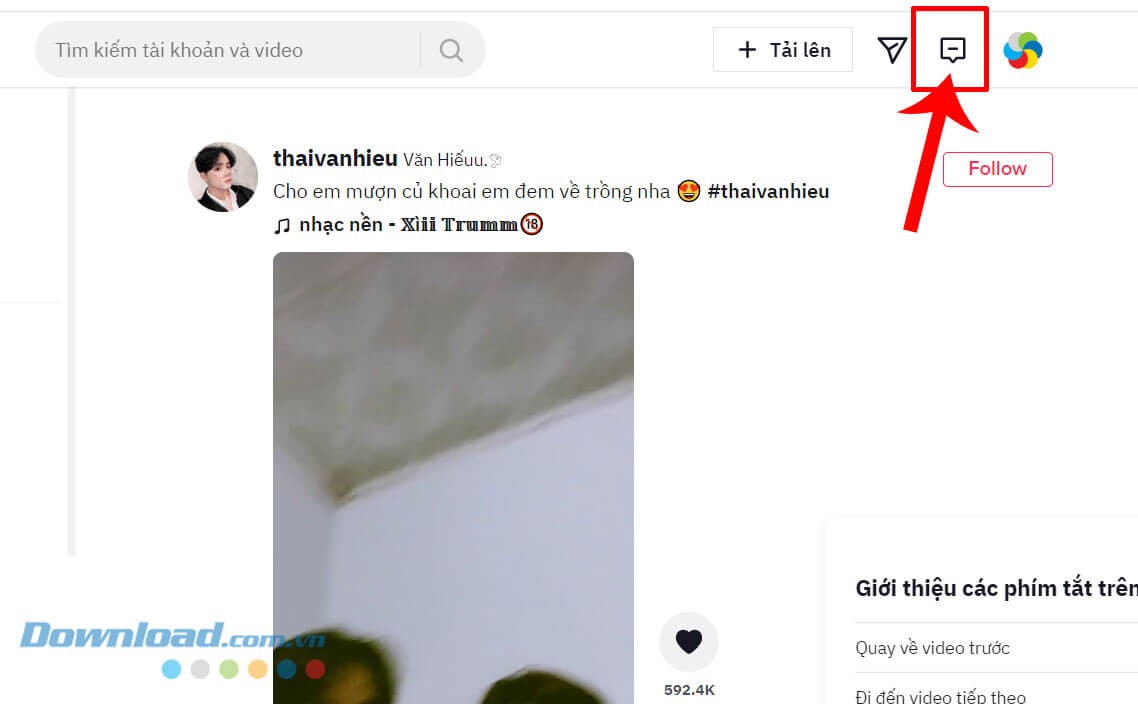
Bước 2: Trên giao diện TikTok dành cho máy tính, hãy click chuột vào biểu tượng hộp thư, thường nằm ở khu vực phía trên màn hình.
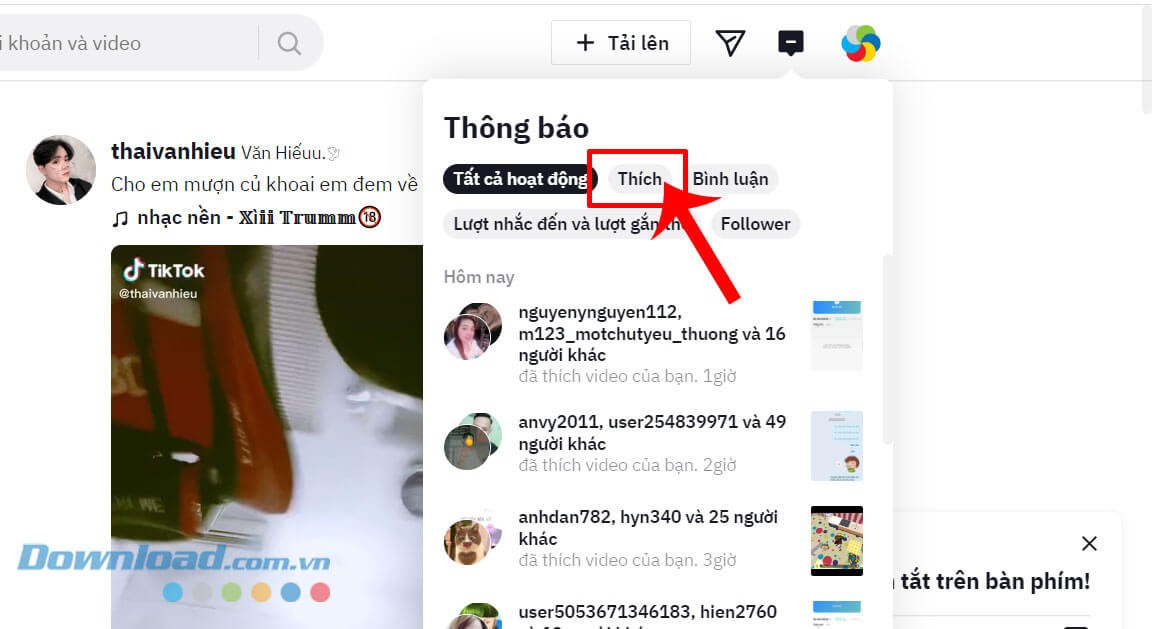
Bước 3: Trong cửa sổ thông báo hiện ra, chọn mục Thích bằng cách nhấp chuột vào đó.
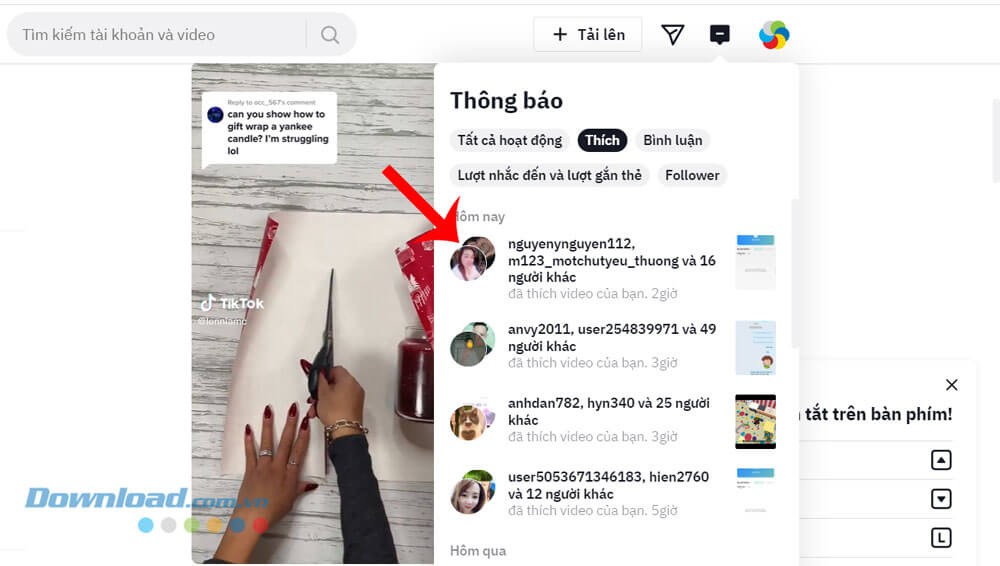
Bước 4: Cuối cùng, danh sách đầy đủ những người dùng đã bày tỏ sự yêu thích video TikTok của bạn bằng cách nhấn nút "thích" sẽ được hiển thị trong cửa sổ thông báo.
Hướng dẫn xem danh sách người đã yêu thích video TikTok
Sau khi tham khảo hai phương pháp được trình bày trước đó, chúng tôi tin rằng bạn đọc đã có thể xác định một cách dễ dàng và nhanh chóng những người dùng đã nhấn nút "thả tim" cho các video TikTok của mình, thông qua cả thiết bị di động và máy tính.
Việc nắm rõ danh sách những người yêu thích video sẽ giúp bạn hiểu rõ hơn về mức độ tương tác và sự đón nhận của khán giả đối với nội dung mà bạn tạo ra.
Xem thêm: Cách Xem Ai Đã Thả Tim Video TikTok - Hướng Dẫn Chi Tiết .



















