

 Hướng dẫn
 Mạng xã hội
Kiểm Soát An Ninh Tài Khoản: Theo Dõi Lịch Sử Đăng Nhập Facebook
Tương tự như các nền tảng mạng xã hội khác, Facebook sẽ lưu trữ thông tin về các lần đăng nhập của bạn sau khi bạn truy cập tài khoản trên bất kỳ thiết bị nào. Dữ liệu này được tập hợp và hiển thị trong mục Nơi bạn đã đăng nhập.
Việc nắm rõ lịch sử đăng nhập là một biện pháp quan trọng để người dùng có thể nhanh chóng xác định liệu tài khoản Facebook của mình có bị truy cập trái phép từ các thiết bị không quen thuộc hay không. Từ đó, có thể kịp thời đăng xuất tài khoản Facebook từ xa để bảo vệ thông tin cá nhân.
Hiện tại, người dùng có thể dễ dàng kiểm tra lịch sử đăng nhập Facebook trên cả điện thoại thông minh và máy tính cá nhân. Download.com.vn sẽ cung cấp hướng dẫn chi tiết về cách thực hiện việc này.
Facebook: Nền Tảng Kết Nối Hàng Đầu
Facebook đã trở thành một mạng xã hội phổ biến, được đông đảo người dùng lựa chọn trên cả điện thoại và máy tính. Tại đây, bạn có thể chia sẻ hình ảnh, video với bạn bè, hoặc đăng tải những nội dung sáng tạo để kết nối và tương tác với cộng đồng.
Bài viết này sẽ cung cấp một hướng dẫn xem lịch sử đăng nhập Facebook cực đơn giản, giúp bạn chủ động bảo vệ tài khoản của mình.
Hướng Dẫn Kiểm Tra Lịch Sử Đăng Nhập Bằng Điện Thoại
Hướng Dẫn Nhanh
Truy cập phần Cài đặt & Quyền riêng tư > Cài đặt > Bảo mật và đăng nhập > Nơi bạn đã đăng nhập.
Hướng Dẫn Chi Tiết
Mở ứng dụng Facebook trên điện thoại của bạn. Sau đó, chạm vào biểu tượng menu (thường là ba đường ngang) ở góc dưới bên phải màn hình. Chọn "Cài đặt & Quyền riêng tư", sau đó chọn "Cài đặt".
Tiếp theo, cuộn xuống và chọn "Bảo mật và đăng nhập". Trong phần này, bạn sẽ thấy mục "Nơi bạn đã đăng nhập". Chạm vào mục này để xem danh sách các thiết bị và địa điểm mà tài khoản Facebook của bạn đã được đăng nhập.
Hướng Dẫn Xem Lịch Sử Đăng Nhập Facebook Trên Máy Tính
Hướng Dẫn Nhanh
Truy cập Cài đặt & Quyền riêng tư > Cài đặt > Bảo mật và đăng nhập > Nơi bạn đã đăng nhập.
Hướng Dẫn Chi Tiết
Đăng nhập vào tài khoản Facebook của bạn trên máy tính. Nhấp vào biểu tượng mũi tên xuống ở góc trên bên phải màn hình, sau đó chọn "Cài đặt & Quyền riêng tư". Chọn "Cài đặt".
Ở trang cài đặt, chọn "Bảo mật và đăng nhập" từ thanh bên trái. Sau đó, nhấp vào "Xem" bên cạnh mục "Nơi bạn đã đăng nhập". Bạn sẽ thấy danh sách các phiên đăng nhập hiện tại và trước đó.
Hướng dẫn Tra Cứu Lịch Sử Đăng Nhập Facebook trên Điện Thoại
Hướng dẫn Nhanh:
Truy cập ứng dụng Facebook trên thiết bị di động của bạn > Chọn biểu tượng ba đường ngang > Vào mục Cài đặt > Chọn Mật khẩu và Bảo mật > Nhấn vào Xem tất cả trong phần > Lịch sử đăng nhập sẽ được hiển thị.
Để đăng xuất từ xa: Chọn biểu tượng ba chấm bên cạnh thông tin đăng nhập > Nhấn vào Đăng xuất.
Hướng dẫn Chi Tiết:
Bước 1: Đầu tiên, hãy mở ứng dụng Facebook trên điện thoại của bạn. Từ giao diện chính của ứng dụng, chạm vào biểu tượng ba đường ngang nằm ở góc dưới bên phải màn hình.
Bước 2: Trong menu của Facebook, cuộn xuống dưới và chọn mục Cài đặt.

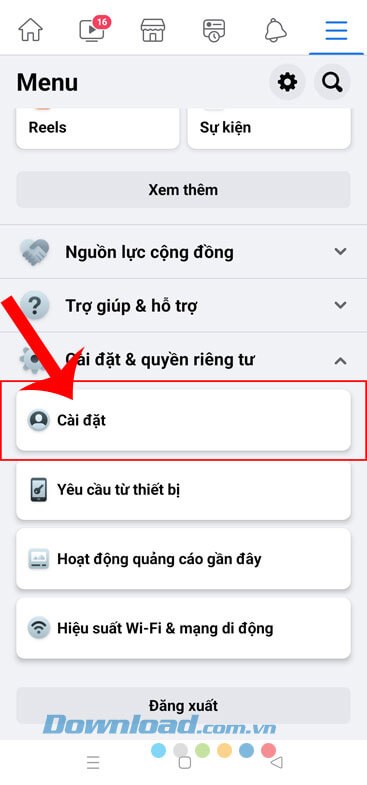
Bước 3: Tại mục cài đặt, chọn Mật khẩu và Bảo mật.
Bước 4: Tiếp theo, chạm vào nút Xem tất cả ở phía bên phải của mục.
Bước 5: Lúc này, màn hình sẽ hiển thị đầy đủ thông tin về thời gian và thiết bị đã sử dụng để đăng nhập vào tài khoản Facebook của bạn.



Bước 6: Để đăng xuất khỏi một thiết bị từ xa, bạn sẽ nhấn vào biểu tượng ba chấm ở phía bên phải của thông tin đăng nhập tương ứng.
Bước 7: Một cửa sổ sẽ xuất hiện, hãy chọn Đăng xuất.


Hướng dẫn kiểm tra lịch sử đăng nhập Facebook trên máy tính
Hướng dẫn thực hiện nhanh:
Để xem lịch sử hoạt động, bạn cần đăng nhập vào tài khoản Facebook của mình qua trình duyệt máy tính. Sau đó, nhấp vào ảnh đại diện Facebook, chọn mục Cài đặt & Quyền riêng tư, rồi click vào Cài đặt. Tiếp theo, chọn Bảo mật và Đăng nhập và nhấn vào nút Xem thêm ở mục Nơi bạn đã đăng nhập. Lịch sử đăng nhập sẽ được hiển thị.
Hướng dẫn chi tiết từng bước:
Bước 1: Đầu tiên, hãy truy cập và đăng nhập vào tài khoản Facebook của bạn bằng trình duyệt trên máy tính.
Bước 2: Trên giao diện chính của Facebook, bạn hãy click chuột vào ảnh đại diện của mình, thường nằm ở góc trên cùng bên phải màn hình.
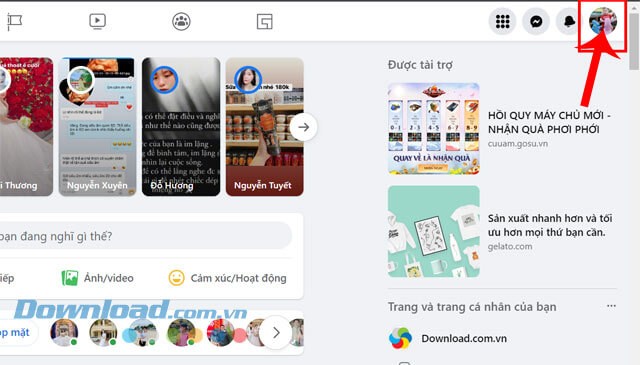
Bước 3: Một cửa sổ tùy chọn sẽ hiện ra, tại đây bạn nhấp chuột vào mục Cài đặt & Quyền riêng tư.
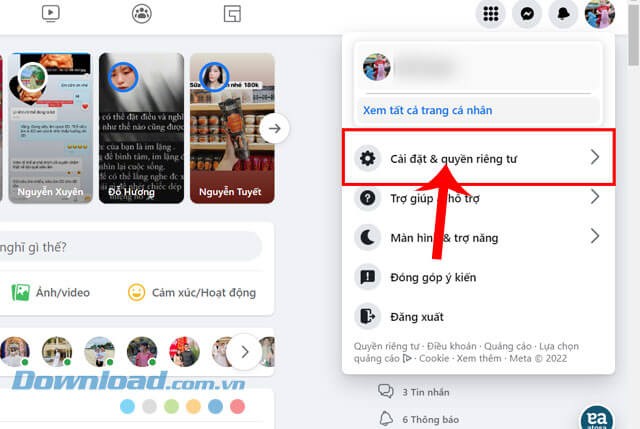
Bước 4: Trong cửa sổ mới, bạn tiếp tục nhấn vào mục Cài đặt.
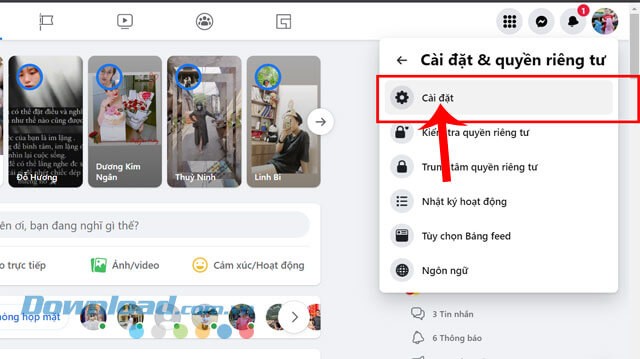
Bước 5: Ở khung cửa sổ bên trái màn hình, bạn click chuột vào mục Bảo mật và đăng nhập.
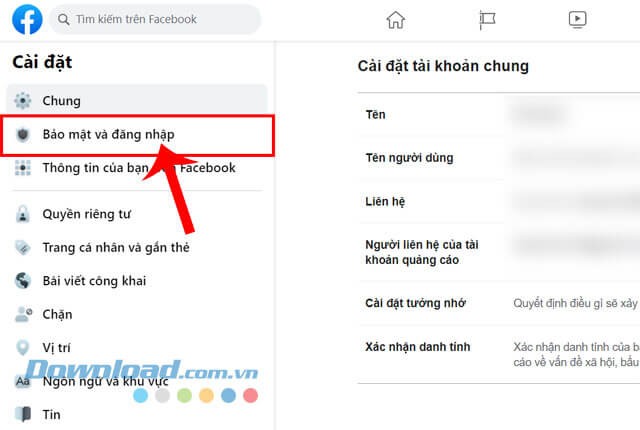
Bước 6: Sau đó, nhấp chuột vào nút Xem thêm, nằm ở phía dưới mục.
Bước 7: Màn hình sẽ hiển thị toàn bộ lịch sử đăng nhập Facebook của bạn.
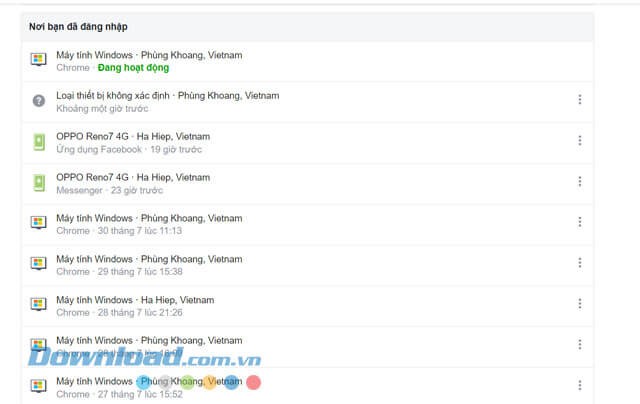
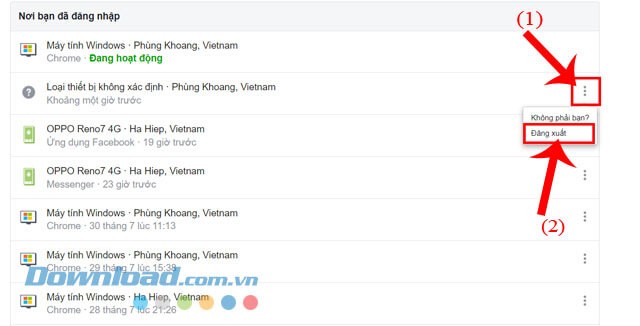
Bước 8: Bạn có thể đăng xuất khỏi các thiết bị lạ bằng cách nhấn vào biểu tượng dấu ba chấm bên cạnh thông tin đăng nhập, sau đó chọn Đăng xuất.
Với hướng dẫn chi tiết này, hy vọng bạn có thể dễ dàng kiểm tra lịch sử đăng nhập Facebook của mình và kịp thời phát hiện các hoạt động bất thường trên tài khoản.
Hướng dẫn Chi Tiết Cách Xem Lịch Sử Đăng Nhập Facebook
Việc theo dõi lịch sử đăng nhập Facebook là một biện pháp quan trọng để bảo vệ tài khoản cá nhân của bạn. Thông qua việc kiểm tra thường xuyên, bạn có thể phát hiện các hoạt động đăng nhập bất thường và kịp thời có biện pháp xử lý.
Tại Sao Cần Xem Lịch Sử Đăng Nhập Facebook?
Lịch sử đăng nhập cung cấp thông tin về thời gian, địa điểm và thiết bị được sử dụng để truy cập vào tài khoản Facebook của bạn. Điều này giúp bạn:
- Phát hiện truy cập trái phép: Nếu bạn nhận thấy một hoạt động đăng nhập từ một địa điểm hoặc thiết bị mà bạn không sử dụng, có thể tài khoản của bạn đã bị hack.
- Xác định các thiết bị đang truy cập: Bạn có thể biết những thiết bị nào đang có quyền truy cập vào tài khoản của mình.
- Đảm bảo an toàn tài khoản: Việc kiểm tra lịch sử đăng nhập thường xuyên giúp bạn chủ động bảo vệ tài khoản khỏi các rủi ro tiềm ẩn.
Các Bước Xem Lịch Sử Đăng Nhập Facebook
Dưới đây là hướng dẫn chi tiết từng bước để xem lịch sử đăng nhập Facebook:
- Truy cập Cài đặt & Quyền riêng tư: Đăng nhập vào tài khoản Facebook của bạn và nhấp vào biểu tượng mũi tên xuống ở góc trên bên phải màn hình. Chọn "Cài đặt & Quyền riêng tư".
- Chọn "Cài đặt": Trong menu thả xuống, chọn "Cài đặt".
- Truy cập "Bảo mật và đăng nhập": Ở thanh bên trái, tìm và nhấp vào "Bảo mật và đăng nhập".
- Xem "Lịch sử đăng nhập": Trong phần "Bảo mật và đăng nhập", bạn sẽ thấy mục "Lịch sử đăng nhập". Nhấp vào "Xem" để xem chi tiết.
Giải Thích Thông Tin Trong Lịch Sử Đăng Nhập
Lịch sử đăng nhập hiển thị danh sách các lần đăng nhập gần đây nhất, bao gồm:
- Thời gian đăng nhập: Thời điểm chính xác tài khoản của bạn được truy cập.
- Địa điểm đăng nhập: Vị trí địa lý ước tính của lần đăng nhập.
- Thiết bị đăng nhập: Loại thiết bị được sử dụng để đăng nhập (ví dụ: iPhone, Android, Windows).
- Trình duyệt đăng nhập: Trình duyệt web được sử dụng để đăng nhập (nếu có).
Nếu Phát Hiện Hoạt Động Đăng Nhập Bất Thường
Nếu bạn phát hiện bất kỳ hoạt động đăng nhập nào mà bạn không nhận ra, hãy thực hiện ngay các bước sau:
- Thay đổi mật khẩu: Chọn một mật khẩu mạnh và khó đoán.
- Kích hoạt xác thực hai yếu tố: Thêm một lớp bảo mật bổ sung cho tài khoản của bạn.
- Đăng xuất khỏi tất cả các thiết bị: Ngay lập tức đăng xuất khỏi tất cả các thiết bị đang truy cập vào tài khoản của bạn.
- Báo cáo cho Facebook: Nếu bạn nghi ngờ tài khoản của mình đã bị hack, hãy báo cáo cho Facebook để được hỗ trợ.
Việc chủ động kiểm tra và bảo vệ lịch sử đăng nhập Facebook là một phần quan trọng trong việc duy trì an toàn cho tài khoản trực tuyến của bạn.
Xem thêm: Hướng dẫn xem lịch sử đăng nhập Facebook chi tiết .



















