
 Hướng dẫn
 Mạng xã hội
Tính năng Ảnh trong Ảnh (PiP) trên TikTok: Giải pháp xem Live đa nhiệm
Khả năng xem video trực tiếp đã là một phần không thể thiếu của ứng dụng TikTok từ lâu. Nền tảng này cho phép người dùng theo dõi các buổi livestream đa dạng, từ chơi game, mua sắm đến các buổi giao lưu, trò chuyện trực tuyến.
Tuy nhiên, việc xem video phát trực tiếp thường gặp gián đoạn khi cần chuyển sang sử dụng các ứng dụng khác. Điều này gây ra sự bất tiện và làm giảm trải nghiệm xem của người dùng.
Để khắc phục vấn đề này, TikTok đã giới thiệu tính năng Ảnh trong ảnh (PiP). Tính năng này cho phép người dùng vừa theo dõi video livestream, vừa thoải mái sử dụng các ứng dụng khác trên thiết bị của mình.
TikTok hiện đang là một trong những ứng dụng mạng xã hội phổ biến nhất, được nhiều người lựa chọn để xem và chia sẻ video. Nền tảng này cung cấp nhiều tính năng hữu ích, nâng cao trải nghiệm của người dùng.
Hướng dẫn xem Live TikTok bằng cửa sổ nổi
Để giúp người dùng tận dụng tối đa tính năng Ảnh trong ảnh, Download.com.vn xin giới thiệu bài viết hướng dẫn xem Live trên TikTok bằng cửa sổ nổi. Bài viết này sẽ cung cấp thông tin chi tiết và dễ hiểu, giúp bạn dễ dàng làm quen và sử dụng tính năng mới này.
Hãy cùng tham khảo để không bỏ lỡ bất kỳ khoảnh khắc thú vị nào trên TikTok nhé!
Hướng dẫn Sử Dụng Tính Năng Ảnh Trong Ảnh (PiP) trên TikTok
Hướng Dẫn Nhanh:
Khởi động ứng dụng TikTok trên thiết bị di động của bạn > Chọn mục Live > Tìm đến một buổi livestream bất kỳ > Nhấn vào biểu tượng chia sẻ > Chọn mục Trình phát nền > Kích hoạt Ảnh trong ảnh (PiP) > Rời khỏi ứng dụng và quay lại màn hình chính > Thay đổi kích thước cửa sổ video bằng cách phóng to hoặc thu nhỏ > Chạm và giữ cửa sổ video > Nhấn vào biểu tượng dấu “X” để kết thúc xem video LIVE TikTok.
Hướng Dẫn Chi Tiết:
Bước 1: Đầu tiên, để tận dụng tính năng này, bạn cần mở ứng dụng TikTok trên điện thoại của mình.
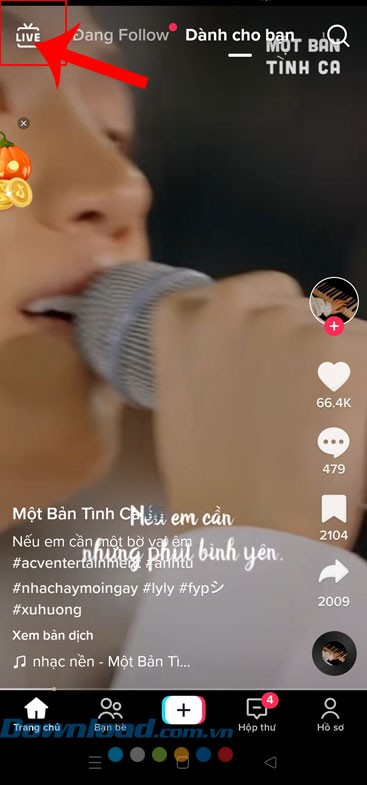
Bước 2: Trong giao diện chính của ứng dụng, hãy chọn mục LIVE nằm ở góc trên bên trái màn hình.
Bước 3: Duyệt qua các video phát trực tiếp và chọn một video bạn muốn xem, sau đó chạm vào biểu tượng chia sẻ ở góc dưới bên phải màn hình.
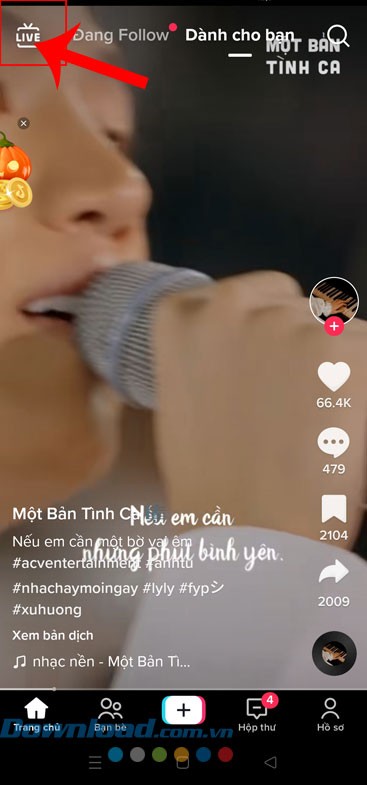

Bước 4: Một khung cửa sổ sẽ hiện ra ở phía dưới màn hình, tại đây bạn hãy chạm vào mục Trình phát nền.
Bước 5: Tiếp theo, lựa chọn mục Ảnh trong ảnh (PiP).
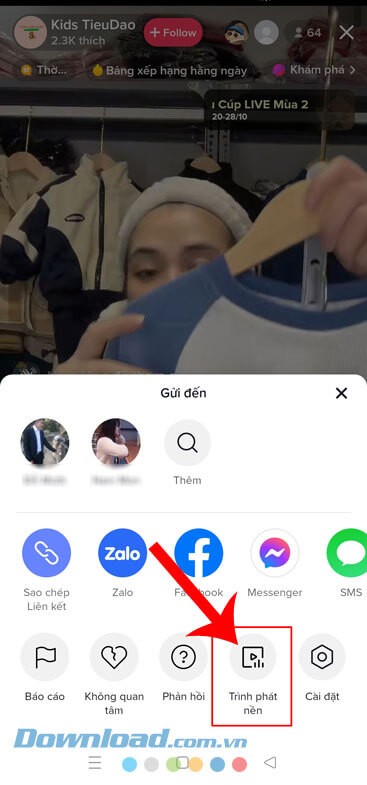
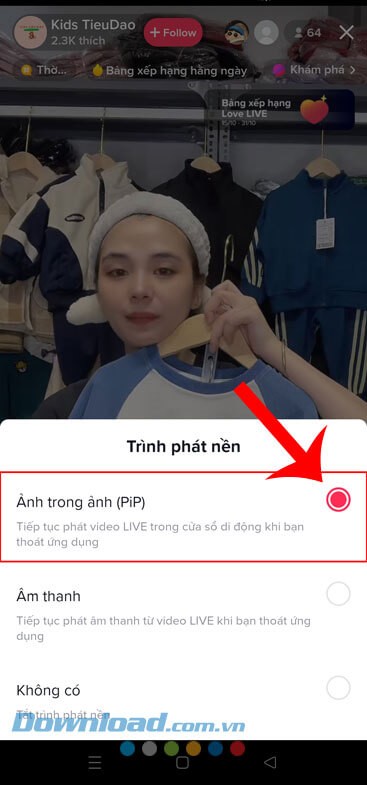
Bước 6: Khi đang theo dõi video trực tiếp, bạn có thể thoát và trở lại màn hình chính của điện thoại; video LIVE TikTok bạn đang xem sẽ hiển thị trong một cửa sổ nhỏ nổi.
Ở đây, bạn có thể điều chỉnh kích thước của cửa sổ video để phóng to hoặc thu nhỏ theo ý muốn.
Bước 7: Để tắt video LIVE TikTok, bạn hãy ấn và giữ vào cửa sổ video, sau đó chạm vào biểu tượng dấu “X”.
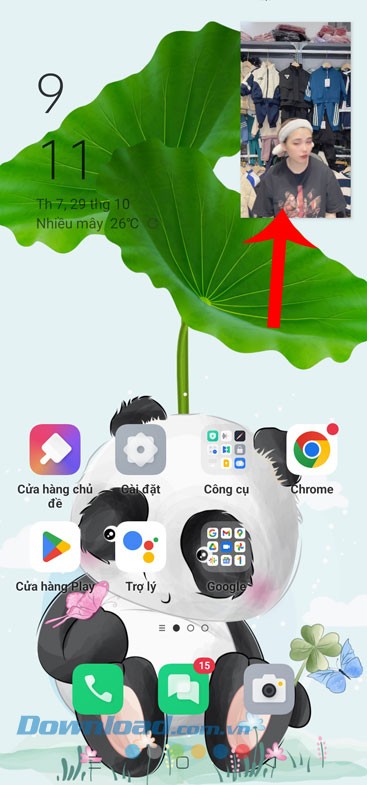
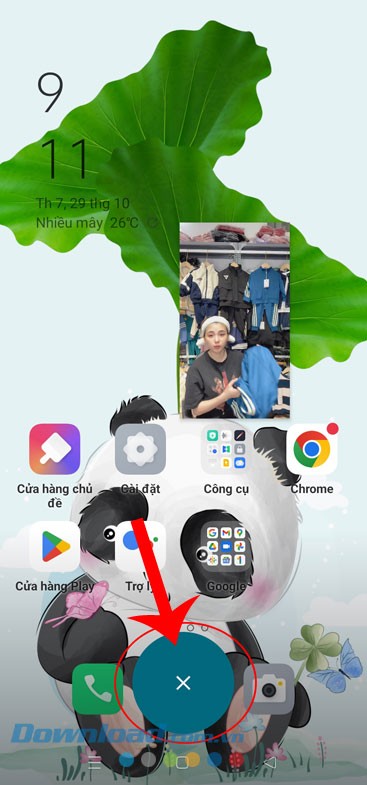
Hướng dẫn xem Livestream TikTok với chế độ cửa sổ nổi
Mục đích của bài viết này là giúp bạn làm quen và sử dụng một cách thuận tiện tính năng "ảnh trong ảnh" của TikTok. Nhờ đó, bạn có thể theo dõi các buổi phát trực tiếp (LIVE) trên TikTok đồng thời thao tác với các ứng dụng khác một cách dễ dàng.
Việc tận dụng tính năng này sẽ mang lại trải nghiệm đa nhiệm hiệu quả hơn cho người dùng TikTok.
Sau khi tham khảo hướng dẫn này, bạn sẽ có thể nhanh chóng áp dụng và tận hưởng sự tiện lợi mà tính năng cửa sổ nổi mang lại.
Xem thêm: Hướng dẫn xem Live TikTok bằng cửa sổ nổi | TikTok Tips .



















