
 Hướng dẫn
Tận dụng Google Maps để Lựa Chọn Lộ Trình Tối Ưu
Việc nắm vững phương pháp kiểm tra thông tin giao thông trên Google Maps sẽ giúp người dùng tránh được những tình huống tắc nghẽn không mong muốn, đồng thời tìm ra tuyến đường di chuyển hiệu quả nhất.
Không có điều gì gây khó chịu hơn việc phải đối mặt với cảnh kẹt xe, và Google Maps chính là giải pháp giúp người dùng nắm bắt tình hình thực tế trên mọi tuyến đường. Nhờ đó, việc di chuyển đến nơi làm việc, trường học hay bất kỳ địa điểm nào khác sẽ trở nên dễ dàng và nhanh chóng hơn.
Google Maps – Cập Nhật Thông Tin Giao Thông Mọi Lúc Mọi Nơi
Google Maps cung cấp một phương tiện tuyệt vời để cập nhật tình hình giao thông trực tiếp trước khi bắt đầu chuyến đi. Đặc biệt, với các phiên bản ứng dụng dành cho thiết bị di động, người dùng có thể liên tục nhận thông tin mới nhất ngay cả khi đang di chuyển.
Dưới đây là cách xem thông tin giao thông, tình trạng tắc đường trên Google Maps trên cả trình duyệt web và điện thoại di động, hỗ trợ người dùng tìm kiếm lộ trình di chuyển nhanh nhất.
Bằng cách sử dụng Google Maps một cách thông minh, bạn có thể tiết kiệm thời gian và giảm thiểu căng thẳng trong quá trình di chuyển.
Ứng dụng này không chỉ đơn thuần là một công cụ định vị, mà còn là một trợ lý đắc lực giúp bạn chủ động đối phó với những thay đổi bất ngờ trên đường.
Cách kiểm tra tình trạng giao thông trên Google Maps
Sử dụng trình duyệt web
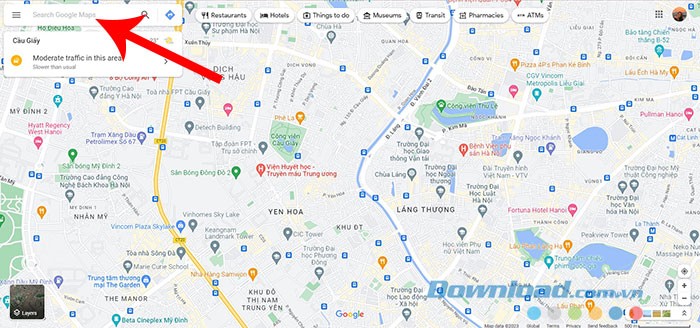
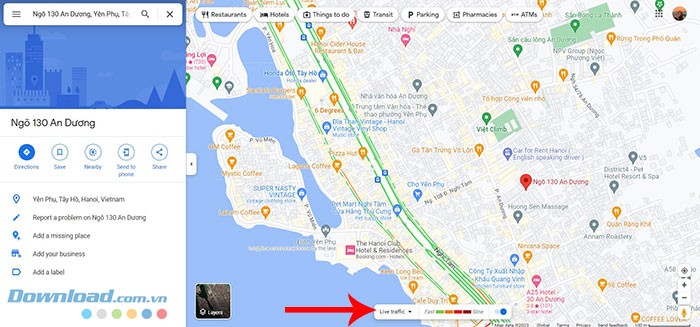
Bước 1: Hãy truy cập Google Maps và nhập địa điểm đích hoặc khu vực bạn quan tâm vào thanh tìm kiếm.
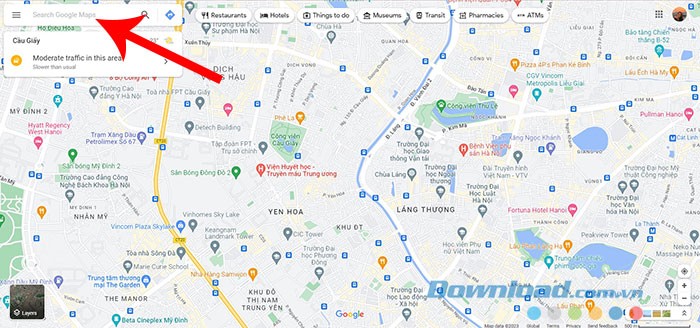
Bước 2: Di chuyển chuột đến mục Layers.
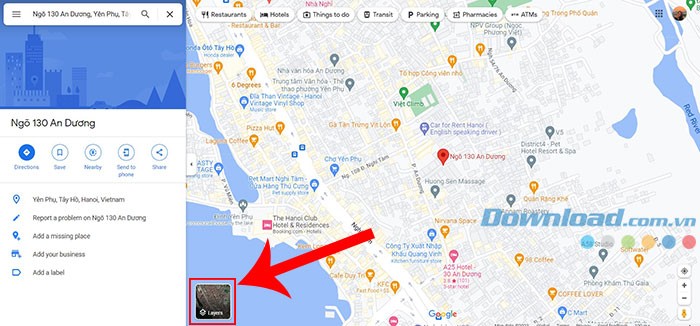
Bước 3: Chọn vào Traffic.
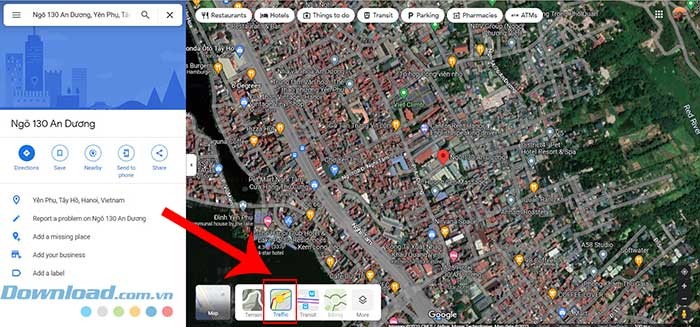
Bước 4: Mức độ lưu thông, tình hình tắc nghẽn sẽ được trực quan hóa trên bản đồ. Màu xanh lam biểu thị tuyến đường thông thoáng, và màu sắc sẽ đậm dần lên đến màu đỏ, cho thấy khu vực đang bị tắc nghẽn.
Sử dụng ứng dụng Google Maps trên điện thoại
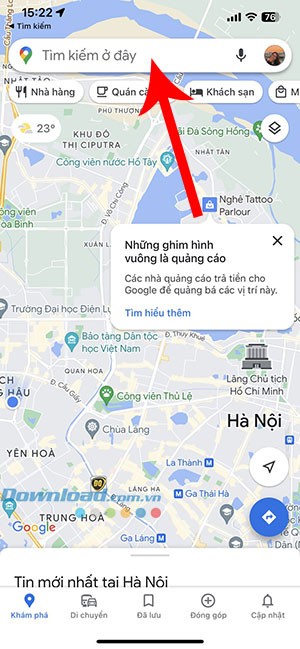
Bước 1: Khởi động ứng dụng Google Maps trên thiết bị di động của bạn và nhập điểm đến dự kiến vào ô Tìm kiếm ở đây.
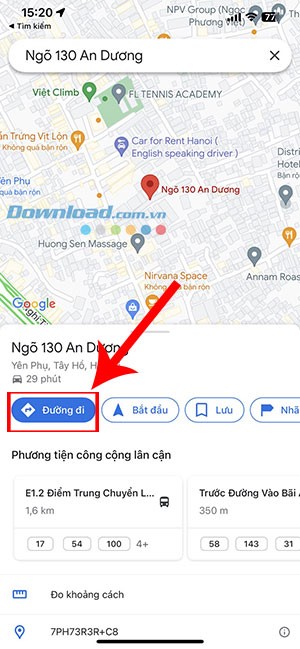
Bước 2: Tiếp theo, nhấn chọn Đường đi và sau đó chọn biểu tượng Layers nằm ở góc trên cùng bên phải màn hình.
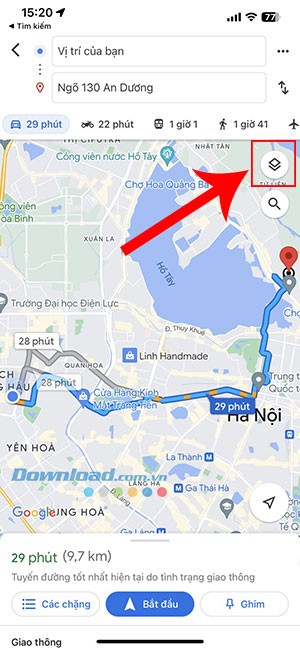
Bước 3: Trong mục Chi tiết bản đồ, hãy chọn Giao thông để hiển thị tình trạng tắc đường. Tại đây, bạn cũng có thể lựa chọn các chế độ khác như Phương tiện công cộng, Đi xe đạp,...
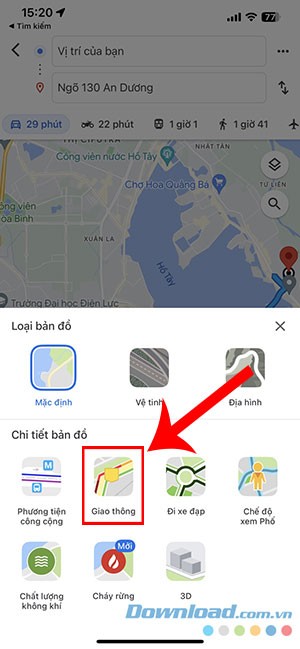
Bước 4: Thông tin về tình hình giao thông, các điểm kẹt xe sẽ được hiển thị trực tiếp trên bản đồ bằng các màu sắc khác nhau: xanh, vàng, đỏ,... tương tự như trên phiên bản Google Maps dành cho trình duyệt web.
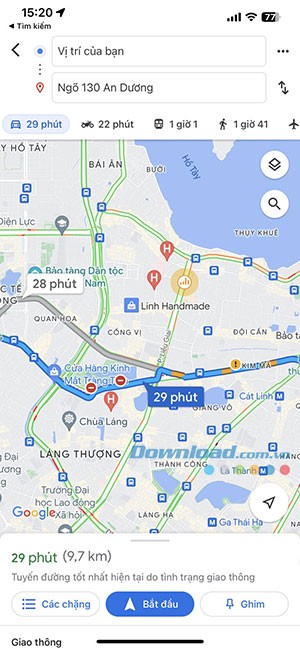
Như vậy, chỉ với vài bước thao tác đơn giản, người dùng có thể dễ dàng kiểm tra tình trạng giao thông trên Google Maps ở mọi lúc, mọi nơi, giúp lựa chọn lộ trình di chuyển tối ưu và tiết kiệm thời gian.
Xem thêm: Hướng dẫn xem tình trạng tắc đường trên Google Maps .



















