

 Hướng dẫn
 Mạng xã hội
Xóa Lịch Sử Tìm Kiếm Zalo: Bảo Vệ Quyền Riêng Tư Của Bạn
Khi sử dụng ứng dụng Zalo , việc tìm kiếm tài khoản bạn bè, người thân hoặc các tiện ích khác là điều thường xuyên diễn ra. Hệ thống Zalo sẽ tự động ghi nhớ và lưu trữ những tìm kiếm này trong mục Lịch sử tìm kiếm. Điều này có thể gây ra lo ngại về quyền riêng tư, khi bạn băn khoăn liệu người khác có thể truy cập vào những thông tin tìm kiếm cá nhân của mình hay không.
Để đảm bảo an toàn cho dữ liệu tìm kiếm trên Zalo, nhưng bạn chưa biết cách thực hiện, hãy tham khảo hướng dẫn chi tiết sau đây. Download.com.vn sẽ cung cấp các bước cụ thể để xóa bỏ lịch sử tìm kiếm Zalo trên cả điện thoại và máy tính một cách dễ dàng.
Zalo – Ứng Dụng Kết Nối và Tìm Kiếm
Zalo là một nền tảng giao tiếp phổ biến, cho phép người dùng thoải mái nhắn tin, thực hiện cuộc gọi để kết nối với bạn bè và người thân trên nhiều thiết bị khác nhau. Tính năng tìm kiếm đóng vai trò quan trọng, giúp bạn nhanh chóng tìm đến cuộc trò chuyện hoặc thông tin mong muốn chỉ bằng cách nhập tên người dùng.
Bài viết này sẽ hướng dẫn bạn cách xóa lịch sử tìm kiếm trên Zalo, giúp bảo vệ thông tin cá nhân và tăng cường sự riêng tư.
Hướng Dẫn Xóa Tìm Kiếm Zalo Trên Điện Thoại
Hướng Dẫn Nhanh
- Mở ứng dụng Zalo trên điện thoại.
- Truy cập vào mục Cài đặt.
- Chọn "Quyền riêng tư".
- Tìm và chọn "Lịch sử tìm kiếm".
- Xóa toàn bộ hoặc xóa từng mục tìm kiếm cụ thể.
Hướng Dẫn Chi Tiết
Để xóa lịch sử tìm kiếm Zalo trên điện thoại, bạn hãy thực hiện theo các bước sau:
Đầu tiên, mở ứng dụng Zalo đã được cài đặt trên thiết bị di động của bạn. Tiếp theo, hãy tìm và nhấn vào biểu tượng Cài đặt (thường có hình bánh răng cưa) ở góc dưới bên phải màn hình.
Trong giao diện Cài đặt, bạn sẽ thấy nhiều tùy chọn khác nhau. Hãy chọn mục Quyền riêng tư. Sau đó, tìm đến và chọn Lịch sử tìm kiếm.
Tại đây, bạn có hai lựa chọn: xóa toàn bộ lịch sử tìm kiếm hoặc xóa từng mục tìm kiếm cụ thể. Để xóa toàn bộ, hãy nhấn vào biểu tượng thùng rác hoặc tùy chọn "Xóa tất cả". Để xóa từng mục, bạn có thể vuốt sang trái trên mục tìm kiếm muốn xóa và chọn "Xóa".
Hướng Dẫn Xóa Bỏ Lịch Sử Tìm Kiếm Zalo Trên Máy Tính
Hướng Dẫn Nhanh
- Mở ứng dụng Zalo PC.
- Nhấn vào biểu tượng Cài đặt (hình bánh răng cưa).
- Chọn "Quyền riêng tư".
- Tìm và chọn "Lịch sử tìm kiếm".
- Xóa toàn bộ hoặc xóa từng mục tìm kiếm.
Hướng Dẫn Chi Tiết
Quá trình xóa lịch sử tìm kiếm Zalo trên máy tính cũng tương tự như trên điện thoại. Bạn chỉ cần mở ứng dụng Zalo PC, sau đó nhấn vào biểu tượng Cài đặt (hình bánh răng cưa) ở góc trên bên phải màn hình.
Trong menu Cài đặt, chọn Quyền riêng tư. Tiếp theo, tìm và chọn Lịch sử tìm kiếm.
Bạn sẽ thấy danh sách các mục tìm kiếm đã lưu. Để xóa toàn bộ, hãy chọn "Xóa tất cả". Để xóa từng mục, bạn có thể di chuột qua mục tìm kiếm muốn xóa và nhấp vào biểu tượng thùng rác.
Hướng dẫn Xóa Lịch Sử Tìm Kiếm Zalo Trên Điện Thoại
Hướng Dẫn Nhanh:
Tiến hành mở ứng dụng Zalo. Sau đó, chọn vào ô tìm kiếm. Tiếp theo, chạm vào mục Chỉnh sửa lịch sử tìm kiếm. Ấn vào biểu tượng dấu “X” để xóa từng mục. Cuối cùng, gạt và tắt công tắc tại mục Lưu liên hệ đã tìm và Lưu từ khóa đã tìm.
Hướng Dẫn Chi Tiết:
Bước 1: Đầu tiên, hãy mở ứng dụng Zalo đã được cài đặt trên thiết bị di động của bạn. Trong giao diện chính của ứng dụng, bạn sẽ thấy biểu tượng ô tìm kiếm ở phía trên màn hình, hãy nhấn vào đó.
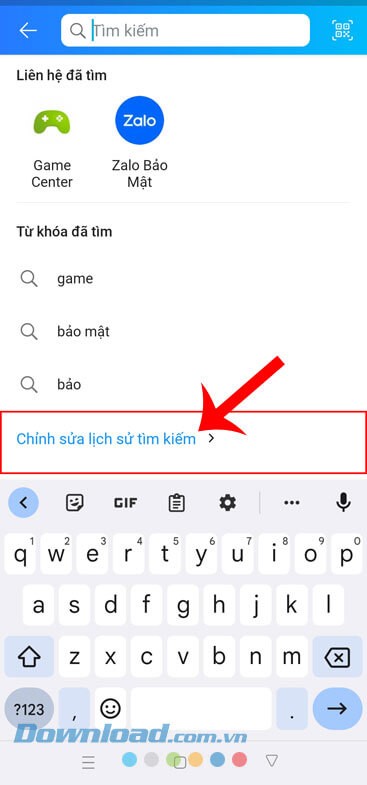
Bước 2: Khi giao diện tìm kiếm của ứng dụng hiện ra, hãy chọn mục Chỉnh sửa lịch sử tìm kiếm.
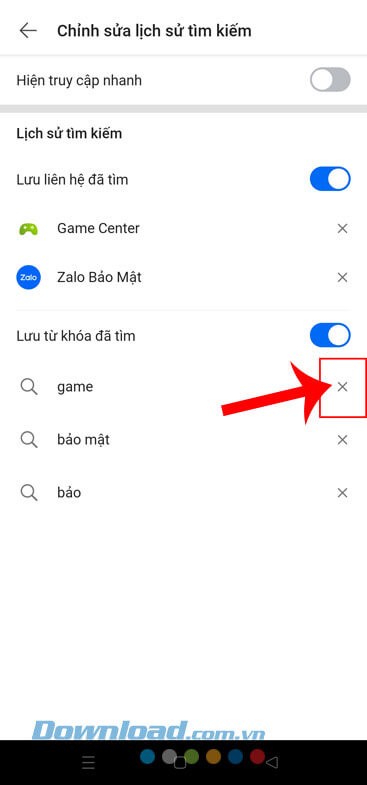
Bước 3: Để xóa một thông tin tìm kiếm cụ thể, bạn chỉ cần chạm vào biểu tượng dấu “X” nằm ở phía bên phải nội dung tìm kiếm mà bạn muốn loại bỏ.

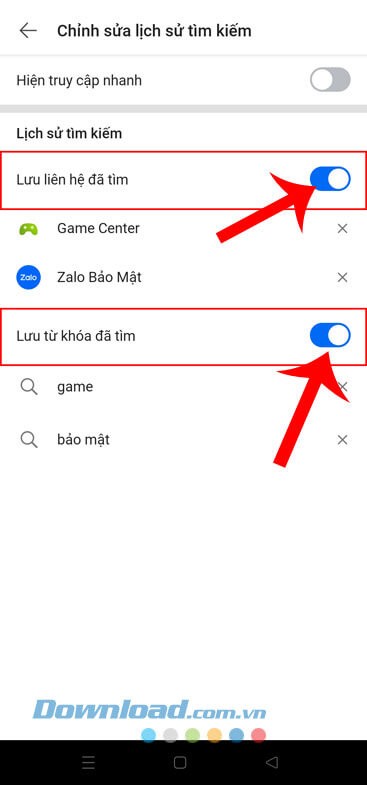
Bước 4: Bên cạnh việc xóa từng mục, bạn cũng có thể xóa toàn bộ lịch sử tìm kiếm trên Zalo bằng cách gạt và tắt công tắc ở hai mục Lưu liên hệ đã tìm và Lưu từ khóa đã tìm.

Video hướng dẫn xóa lịch sử tìm kiếm Zalo trên điện thoại
Hướng dẫn gỡ bỏ lịch sử tìm kiếm Zalo trên máy tính
Hướng dẫn nhanh:
Tiến hành mở ứng dụng Zalo trên máy tính hoặc truy cập Zalo thông qua trình duyệt web > Chọn vào ô tìm kiếm > Nhấn vào biểu tượng dấu “X” để hoàn tất.
Hướng dẫn chi tiết:
Bước 1: Đầu tiên, bạn cần khởi động ứng dụng Zalo trên máy tính, hoặc đăng nhập vào tài khoản Zalo của mình bằng trình duyệt web.
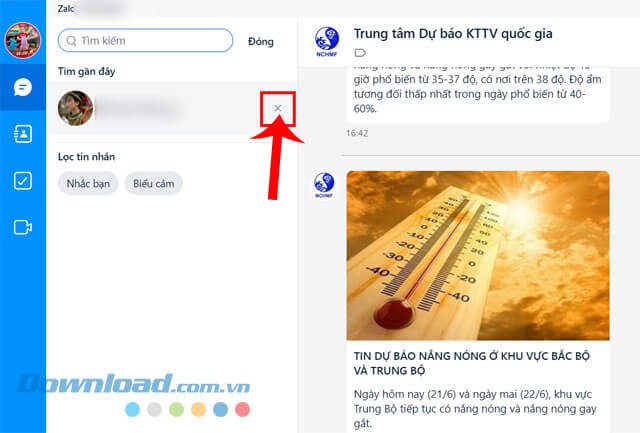
Bước 2: Trong giao diện chính của Zalo PC, hãy click chuột vào ô Tìm kiếm.
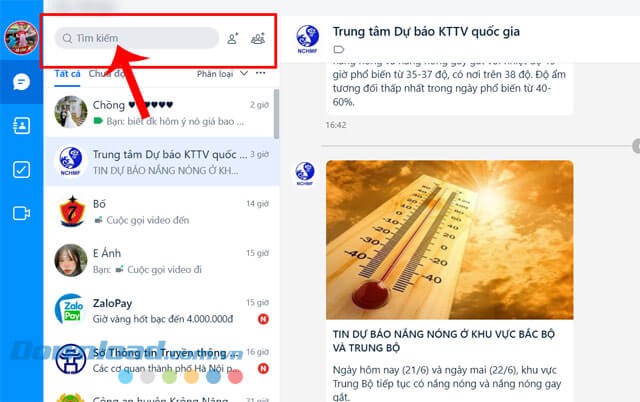
Bước 3: Nhấp chuột vào biểu tượng “X” nằm ở phía bên phải của nội dung bạn vừa tìm kiếm, nhằm xóa bỏ lịch sử tìm kiếm trên Zalo.
Với những hướng dẫn trên, việc xóa lịch sử tìm kiếm trên cả Zalo điện thoại lẫn Zalo PC sẽ trở nên đơn giản hơn. Hy vọng rằng, sau khi tham khảo bài viết này, bạn đọc có thể dễ dàng và nhanh chóng loại bỏ các nội dung tìm kiếm, đồng thời bảo vệ thông tin cá nhân trên Zalo.
Xem thêm: Cách Xóa Lịch Sử Tìm Kiếm trên Zalo Dễ Dàng .



















