
 Hướng dẫn
CapCut: Giải Pháp Chỉnh Sửa Video Toàn Diện Trên Điện Thoại
Trong lĩnh vực chỉnh sửa video trên thiết bị di động, CapCut nổi bật như một lựa chọn hàng đầu nhờ giao diện trực quan, dễ sử dụng, kết hợp cùng một loạt các tính năng mạnh mẽ.
CapCut được xem là ứng dụng chỉnh sửa video hoàn chỉnh nhất hiện nay, phục vụ đa dạng nhu cầu từ những thao tác chỉnh sửa đơn giản đến các kỹ thuật nâng cao. Ứng dụng này liên tục được cập nhật và bổ sung những tính năng mới, đáp ứng xu hướng và mong đợi của người dùng.
Sức Mạnh Từ Các Tính Năng Chỉnh Sửa Video Đa Dạng
CapCut cung cấp một kho tàng các công cụ chỉnh sửa video phong phú, có thể sử dụng trên cả máy tính và điện thoại thông minh. Một trong những điểm nổi bật của CapCut là khả năng loại bỏ phông nền video một cách nhanh chóng và chính xác, giúp người dùng tập trung vào chủ thể chính.
Bài viết này sẽ hướng dẫn chi tiết cách xóa nền video nhanh chóng bằng ứng dụng CapCut trên cả điện thoại và máy tính, giúp bạn tạo ra những video chuyên nghiệp và ấn tượng.
Với CapCut, việc chỉnh sửa video trở nên đơn giản và hiệu quả hơn bao giờ hết. Hãy khám phá và tận dụng tối đa những tính năng tuyệt vời mà ứng dụng này mang lại!
Cách xóa nền video bằng CapCut trên điện thoại
Hướng dẫn nhanh
Khởi động CapCut và chọn Dự án mới. Tiếp theo, chọn video cần chỉnh sửa. Sau đó, chạm vào video trong giao diện chỉnh sửa, rồi chọn Cắt ảnh. Nhấn vào Xóa nền hoặc Cắt ảnh tùy chỉnh. Chọn Bút vẽ tách nền để viền chủ thể. Cuối cùng, nhấn dấu tích để lưu và nhấn nút mũi tên để xuất video.
Hướng dẫn chi tiết
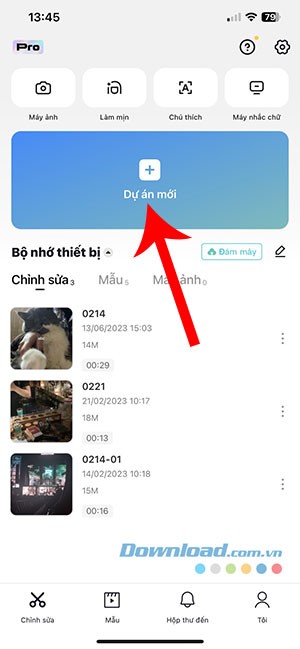
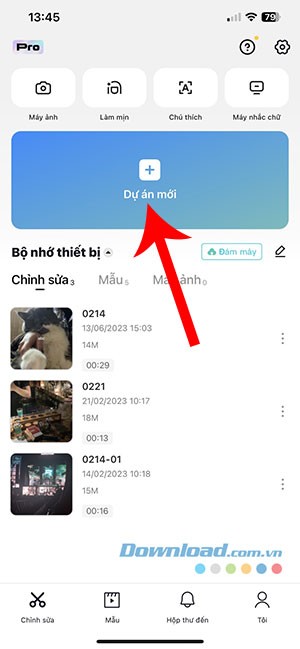
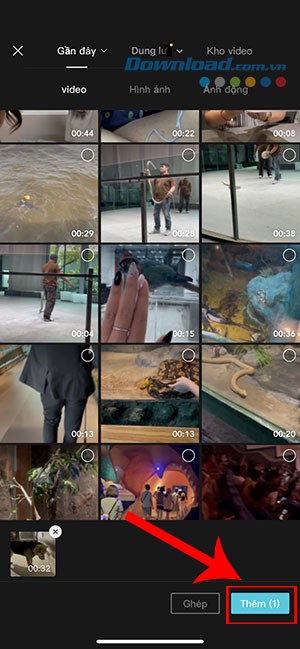
Bước 1: Mở ứng dụng CapCut trên thiết bị của bạn và chọn Dự án mới. Sau đó, chọn video mà bạn muốn xóa nền, rồi nhấn Thêm để bắt đầu quá trình chỉnh sửa.
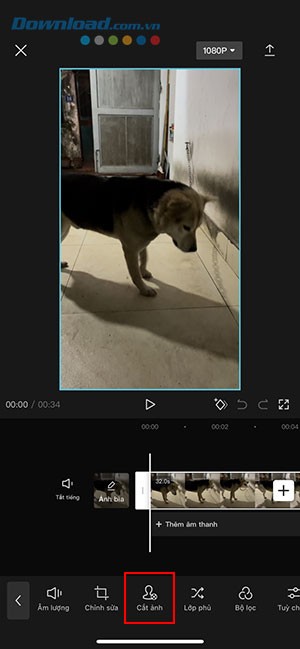
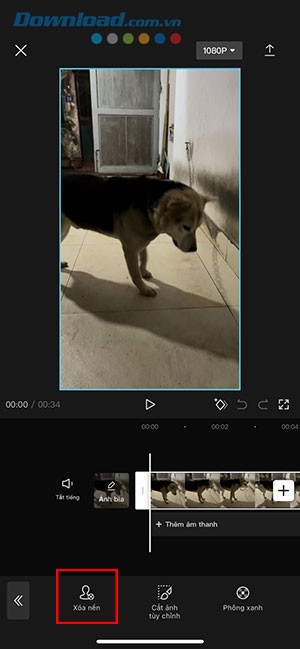
Bước 2: Trong giao diện chỉnh sửa của CapCut, chạm vào video. Sau đó, di chuyển để tìm và chọn tính năng Cắt ảnh.
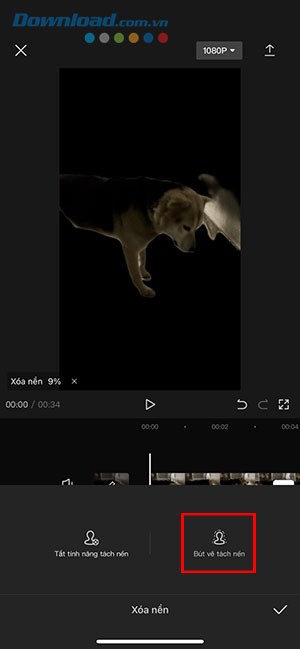
Bước 3: Nhấn vào tùy chọn Xóa nền. CapCut sẽ tự động phân tách chủ thể khỏi nền và loại bỏ phần nền trong video.
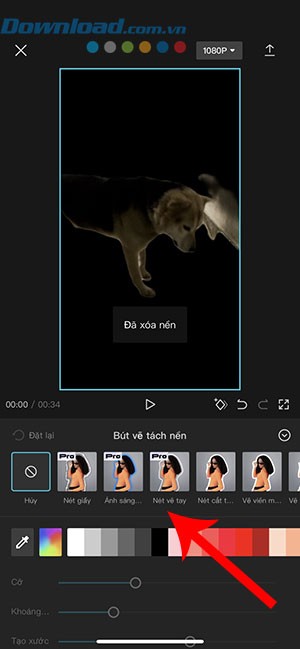
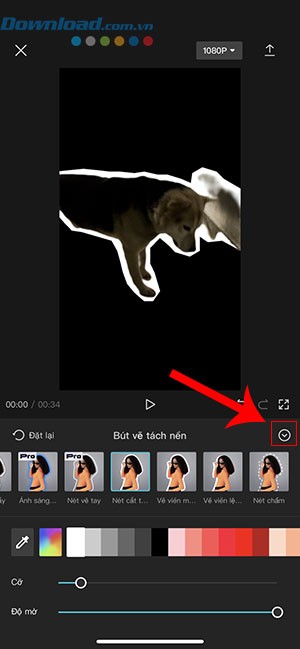
Để thêm đường viền cho chủ thể đã tách, hãy nhấn vào Bút vẽ tách nền. Tại đây, bạn có thể chọn kiểu viền và màu sắc mong muốn. Sau đó, nhấn vào mũi tên hướng xuống để lưu các thay đổi.
Bước 4: Bạn cũng có thể chọn Cắt ảnh tùy chỉnh để tự mình xác định chủ thể và phần nền cần xóa. Sử dụng công cụ Cọ để chọn chủ thể và Lau đi để loại bỏ những vùng không mong muốn. Thao tác thủ công này cho phép bạn kiểm soát chính xác hơn quá trình chọn chủ thể.
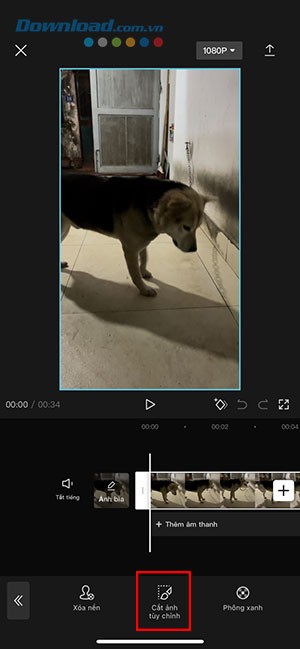
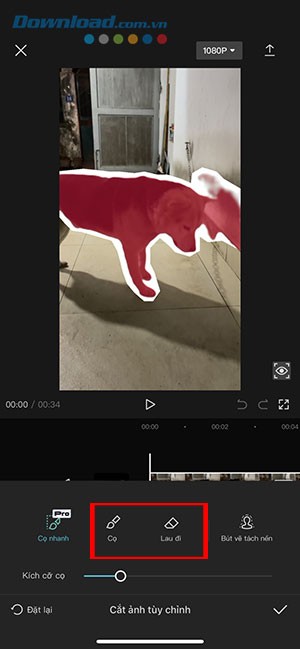
Bước 5: Sau khi đã hài lòng với những điều chỉnh, hãy nhấn vào dấu tích để lưu lại các thay đổi.
Bước 6: Cuối cùng, nhấn nút mũi tên ở góc trên cùng bên phải để xuất video đã chỉnh sửa vào thư viện ảnh của thiết bị.
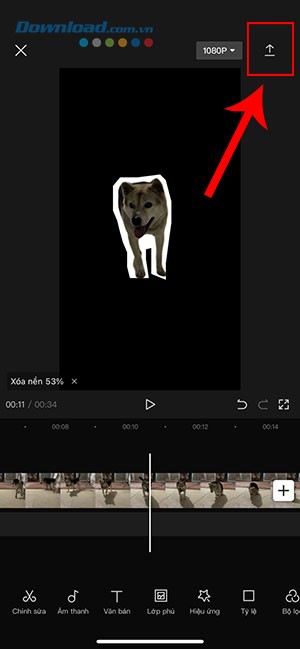
Hướng dẫn loại bỏ phông nền video bằng CapCut trên máy tính
Bước 1: Khởi động ứng dụng CapCut trên máy tính và bắt đầu một dự án mới bằng cách chọn New project. Hoặc, bạn có thể tiếp tục chỉnh sửa một dự án đang thực hiện.
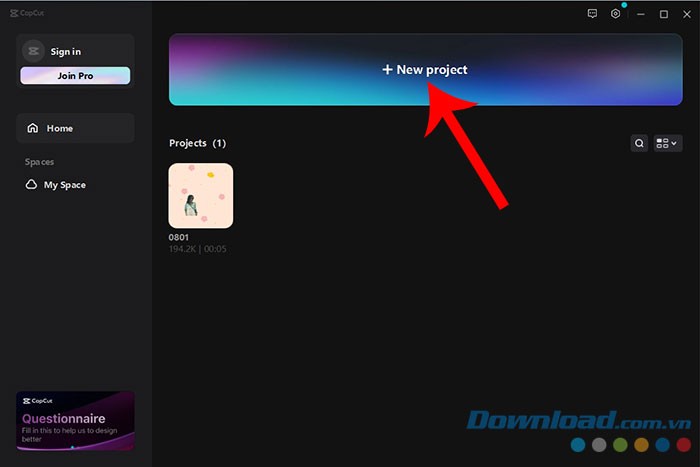
Bước 2: Trong giao diện chính của CapCut PC, hãy nhấp vào Import và chọn video mà bạn muốn loại bỏ phông nền.
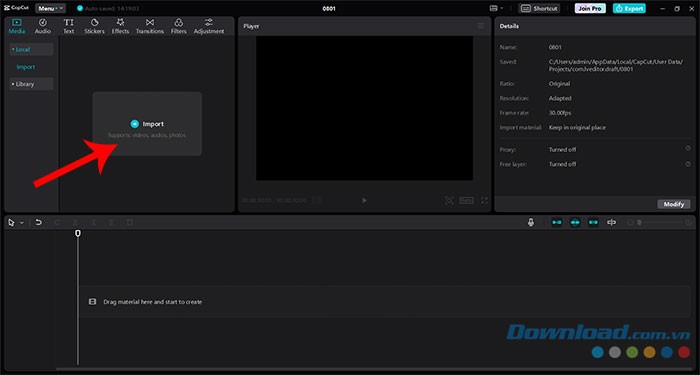
Bước 3: Sau khi video đã được thêm vào CapCut, hãy kéo và thả video từ phần Import xuống khu vực timeline để bắt đầu chỉnh sửa.
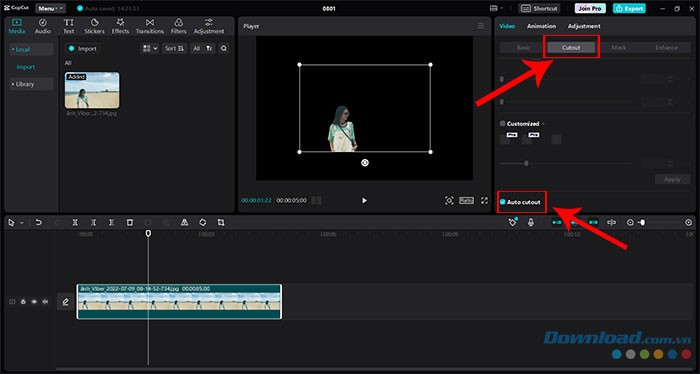
Bước 4: Chọn tab Cutout, nằm ở khu vực phía trên bên phải của giao diện. Tiếp theo, di chuyển xuống dưới và đánh dấu chọn vào tùy chọn Auto cutout. CapCut PC sẽ tự động nhận diện chủ thể và loại bỏ phần nền của video.
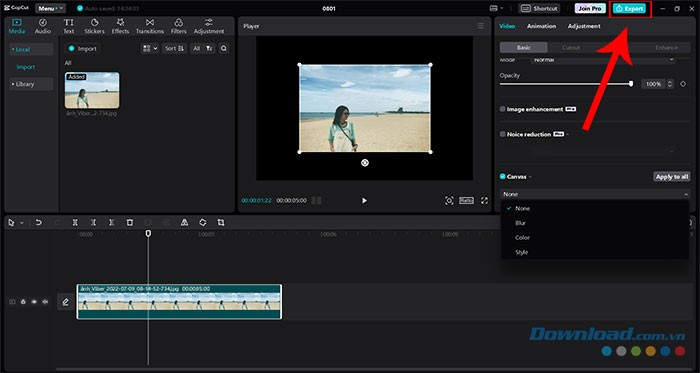
Bước 5: Khi quá trình chỉnh sửa đã hoàn tất, nhấn vào nút Export ở góc trên cùng bên phải để lưu video.
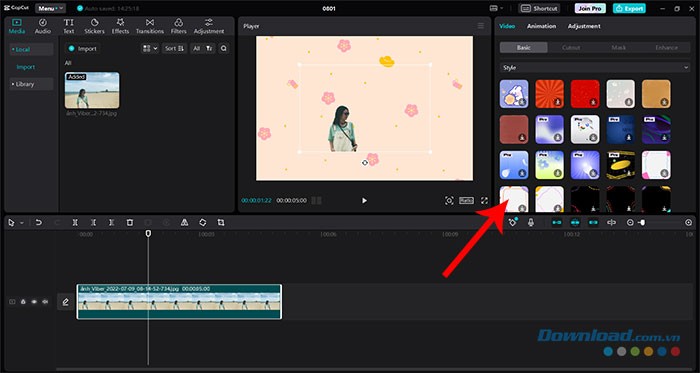
Sau khi đã xóa phông nền gốc, người dùng có thể tùy chỉnh và thêm một phông nền mới cho video bằng cách truy cập vào tab Basic.
Tiếp tục cuộn xuống dưới và chọn vào menu thả xuống tại mục Canvas, sau đó lựa chọn Style hoặc Color.
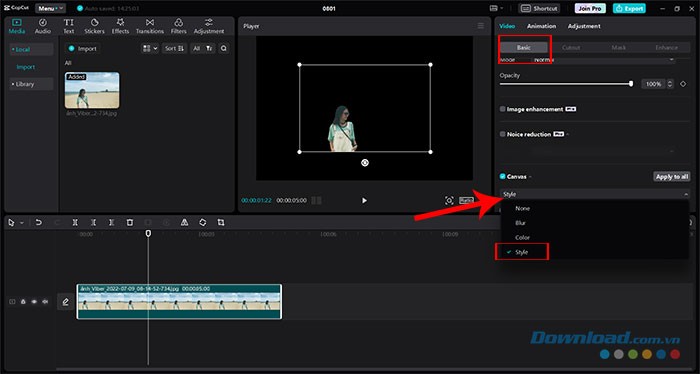
Sau đó, chọn một trong các mẫu nền có sẵn mà CapCut PC cung cấp để thay thế cho phần nền đã bị xóa. Việc này sẽ giúp video của bạn có một phông nền mới, hấp dẫn và sinh động hơn.
Xem thêm: Hướng dẫn xóa nền video nhanh chóng với CapCut .



















