
 Hướng dẫn
 Mạng xã hội
Zalo: Giải pháp liên lạc và cách tối ưu hóa bộ nhớ
Zalo hiện đang là ứng dụng hàng đầu tại Việt Nam, cung cấp dịch vụ nhắn tin và thực hiện các cuộc gọi thoại, video hoàn toàn miễn phí thông qua kết nối Internet, trên cả điện thoại lẫn máy tính. Ứng dụng cho phép người dùng chia sẻ đa dạng các loại nội dung, bao gồm tin nhắn văn bản, hình ảnh, tập tin với chất lượng cao, đảm bảo truyền tải nhanh chóng và ổn định ngay cả trong điều kiện mạng không lý tưởng.
Tất cả dữ liệu trao đổi, bao gồm tin nhắn, hình ảnh và các tệp tin đính kèm được lưu trữ trực tiếp trên thiết bị của người dùng. Điều này mang lại sự đảm bảo về quyền riêng tư tuyệt đối cho các cuộc hội thoại cá nhân. Tuy nhiên, theo thời gian, lượng dữ liệu Zalo tích lũy trên thiết bị có thể tăng lên đáng kể, đòi hỏi người dùng phải thực hiện việc dọn dẹp thường xuyên để giải phóng không gian lưu trữ.
Khi dung lượng bộ nhớ điện thoại và bộ nhớ ứng dụng trở nên hạn chế, hiệu suất hoạt động của Zalo có thể bị ảnh hưởng. Do đó, bài viết này sẽ hướng dẫn chi tiết cách xóa bộ nhớ đệm Zalo trên điện thoại và máy tính, giúp bạn loại bỏ các dữ liệu cache và không cần thiết một cách nhanh chóng, ngăn ngừa tình trạng đầy bộ nhớ và đảm bảo trải nghiệm sử dụng mượt mà.
Hướng dẫn xóa bộ nhớ đệm trên Zalo
- Cách xóa bộ nhớ đệm Zalo cho iOS
- Hướng dẫn xóa bộ nhớ cache Zalo cho Android
- Hướng dẫn nhanh:
- Hướng dẫn chi tiết:
- Hướng dẫn xóa bộ nhớ dữ liệu trò chuyện trên Zalo PC
- Hướng dẫn nhanh:
- Hướng dẫn chi tiết:
Cách xóa bộ nhớ đệm Zalo cho iOS
Việc xóa bộ nhớ đệm Zalo trên hệ điều hành iOS (iPhone, iPad) khá đơn giản. Bạn có thể thực hiện bằng cách gỡ cài đặt ứng dụng và sau đó tải lại từ App Store. Tuy nhiên, hãy lưu ý rằng việc này sẽ xóa toàn bộ dữ liệu Zalo trên thiết bị, vì vậy bạn nên sao lưu trước khi thực hiện.
Hướng dẫn xóa bộ nhớ cache Zalo cho Android
Đối với người dùng Android, có hai phương pháp để xóa bộ nhớ cache Zalo: nhanh và chi tiết.
Hướng dẫn nhanh:
Truy cập vào phần Cài đặt của điện thoại > chọn Ứng dụng > tìm và chọn Zalo > chọn Bộ nhớ > nhấn Xóa cache.
Hướng dẫn chi tiết:
Đầu tiên, mở ứng dụng Cài đặt trên điện thoại Android của bạn. Sau đó, tìm và chọn mục Ứng dụng (hoặc Quản lý ứng dụng). Trong danh sách ứng dụng, hãy tìm và chọn ứng dụng Zalo. Tiếp theo, chọn mục Bộ nhớ. Cuối cùng, nhấn vào nút Xóa cache để loại bỏ các dữ liệu tạm thời của ứng dụng.
Hướng dẫn xóa bộ nhớ dữ liệu trò chuyện trên Zalo PC
Để giải phóng bộ nhớ trên Zalo PC, bạn có thể xóa lịch sử trò chuyện.
Hướng dẫn nhanh:
Mở Zalo PC > vào Cài đặt > chọn Lưu trữ > chọn Xóa dữ liệu trò chuyện.
Hướng dẫn chi tiết:
Khởi động ứng dụng Zalo trên máy tính của bạn. Sau đó, nhấp vào biểu tượng Cài đặt (biểu tượng bánh răng) ở góc dưới bên trái màn hình. Trong cửa sổ Cài đặt, chọn mục Lưu trữ. Cuối cùng, chọn Xóa dữ liệu trò chuyện để loại bỏ lịch sử trò chuyện và giải phóng bộ nhớ.
Cách Xóa Bộ Nhớ Đệm Zalo trên Thiết Bị iOS
Thông tin Zalo trên iPhone, bao gồm hình ảnh, video, đường dẫn, lịch sử trao đổi, tin nhắn,... được lưu trữ trong quá trình sử dụng. Việc này cũng tạo ra các tập tin và dữ liệu thừa, chiếm dụng không gian lưu trữ, dẫn đến tình trạng iPhone bị đầy bộ nhớ.
Ứng dụng Zalo phiên bản iOS được trang bị sẵn công cụ hỗ trợ người dùng gỡ bỏ những dữ liệu không cần thiết, từ đó mở rộng dung lượng cho thiết bị. Để thực hiện việc quản lý dung lượng và dữ liệu Zalo trên iPhone, hãy tiến hành theo các bước sau:
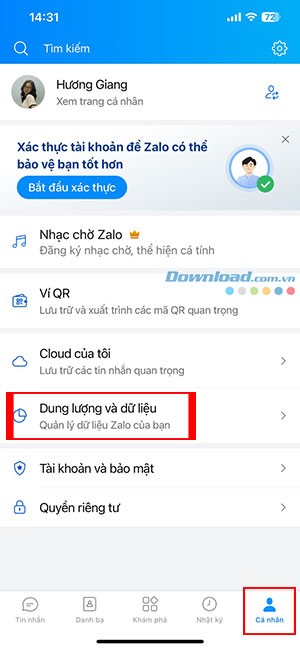
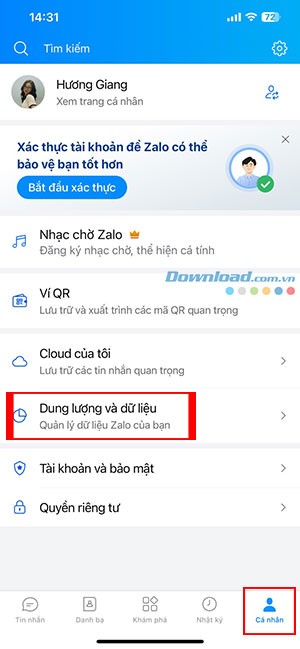
Bước 1: Khởi động ứng dụng Zalo trên iPhone, di chuyển đến tab Cá nhân ở góc dưới bên phải màn hình và chọn mục Dung lượng và dữ liệu.
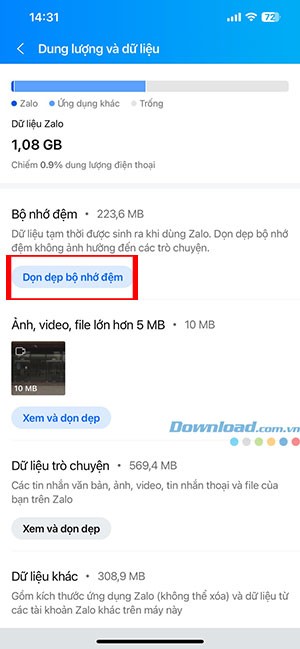
Bước 2: Để loại bỏ các dữ liệu tạm thời được tạo ra trong quá trình sử dụng Zalo, hãy nhấn vào nút Dọn dẹp bộ nhớ đệm.
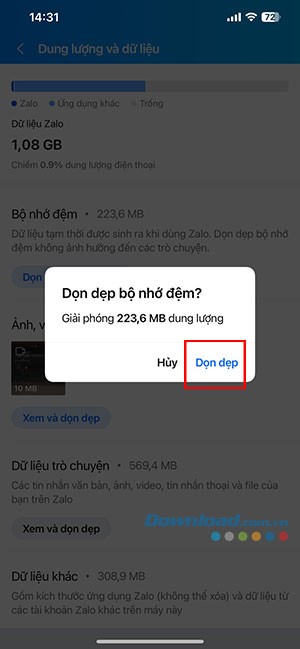
Bước 3: Xác nhận việc xóa bộ nhớ đệm và giải phóng dung lượng bằng cách chạm vào Dọn dẹp. Thao tác này hoàn toàn không gây ảnh hưởng đến nội dung các cuộc hội thoại của bạn.
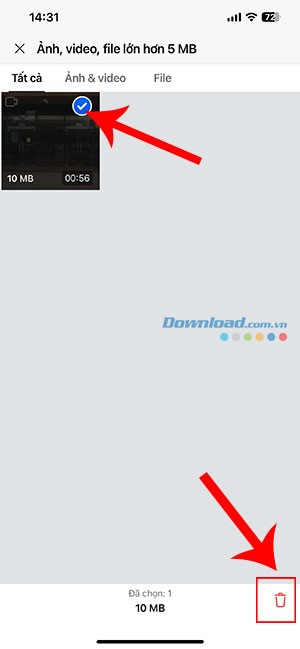
Bước 4: Nếu bạn muốn xóa các tập tin có dung lượng lớn, hãy nhấn vào Xem và dọn dẹp ở mục Ảnh, video, file lớn hơn 5MB. Tiếp theo, chọn những tập tin bạn muốn xóa và chạm vào biểu tượng thùng rác ở góc dưới cùng bên phải để hoàn tất việc loại bỏ.
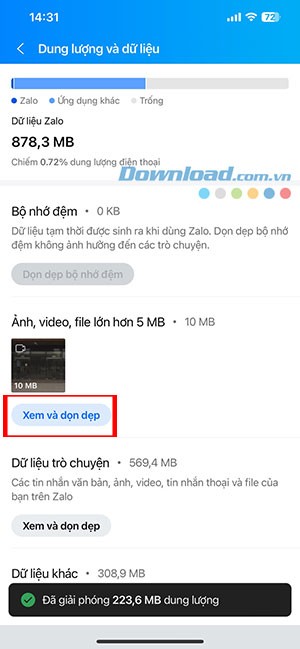
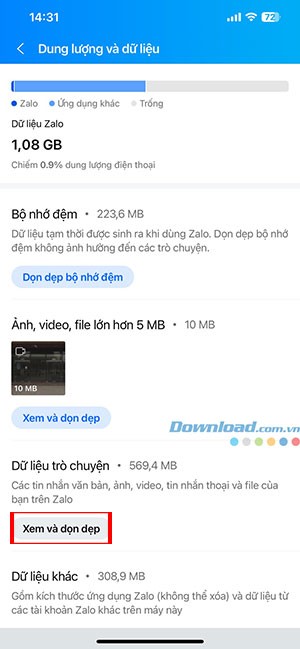
Bước 5: Để xóa các tập tin nằm trong các cuộc trò chuyện cụ thể, hãy nhấn vào Xem và dọn dẹp tại mục Dữ liệu trò chuyện.
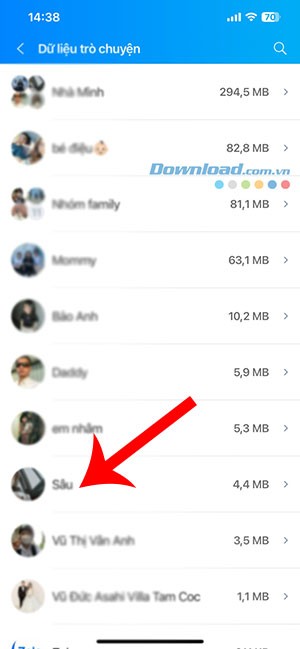
Sau đó, chạm vào một cuộc trò chuyện bất kỳ, chọn ảnh, video, tệp tin hoặc tin nhắn thoại mà bạn muốn xóa và nhấn vào biểu tượng thùng rác để loại bỏ chúng.

Hướng dẫn xóa bộ nhớ cache Zalo cho Android
Hướng dẫn nhanh:
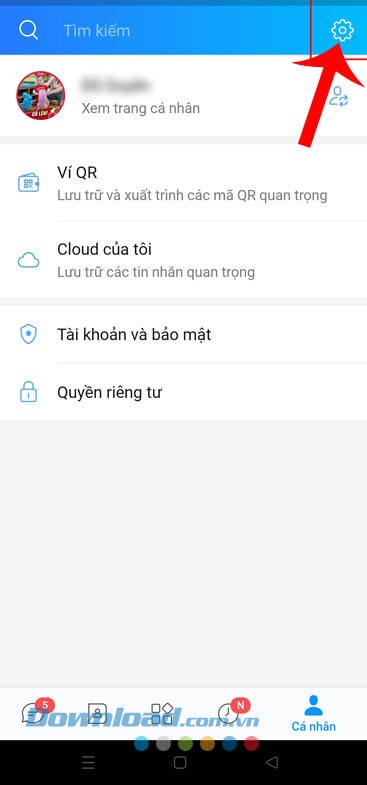
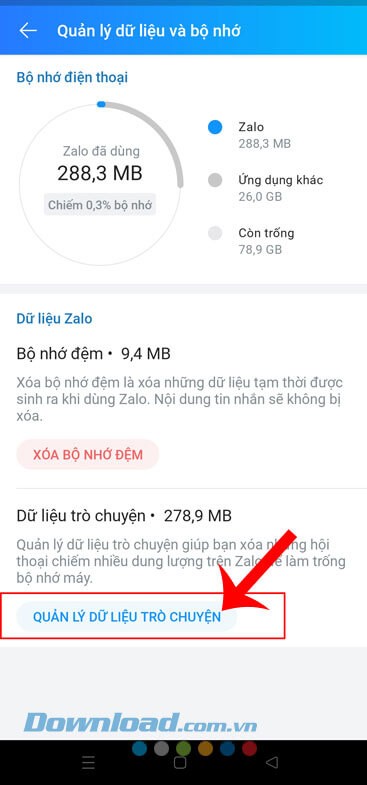
Để bắt đầu, hãy mở ứng dụng Zalo. Sau đó, bạn chạm vào biểu tượng tài khoản, rồi nhấn vào biểu tượng cài đặt. Tiếp theo, ấn vào mục Quản lý dữ liệu và bộ nhớ và chạm vào nút Xóa bộ nhớ đệm. Cuối cùng, nhấn vào nút Xóa để xác nhận.
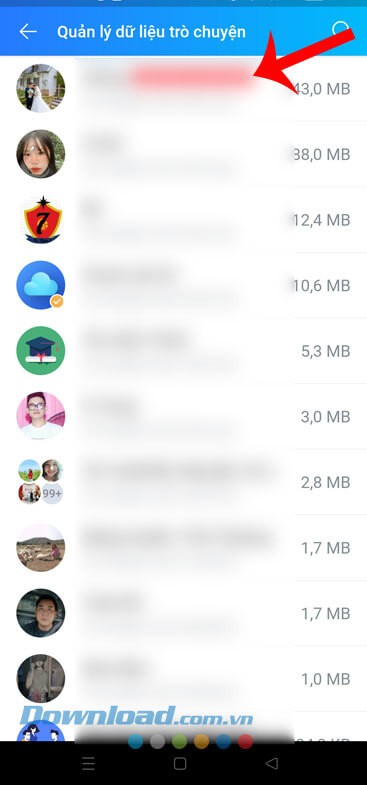
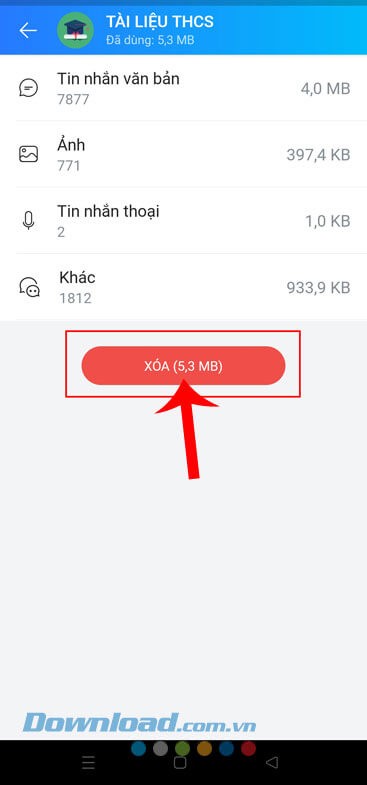
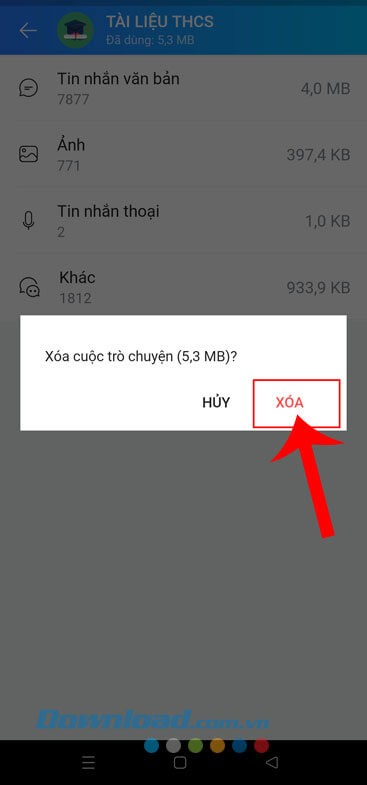
Nếu bạn muốn xóa dữ liệu các cuộc hội thoại, hãy vào mục Quản lý dữ liệu và bộ nhớ, ấn vào nút Quản lý dữ liệu trò chuyện. Chọn bất kỳ cuộc trò chuyện nào, chạm vào nút Xóa, và nhấn tiếp vào nút Xóa để hoàn tất.
Hướng dẫn chi tiết:
Bước 1: Đầu tiên, bạn cần mở ứng dụng Zalo trên thiết bị Android của mình. Sau đó, hãy nhấn vào biểu tượng tài khoản nằm ở góc dưới bên phải màn hình.
Bước 2: Ở góc trên bên phải màn hình, ấn vào biểu tượng cài đặt để mở trang cài đặt của Zalo.
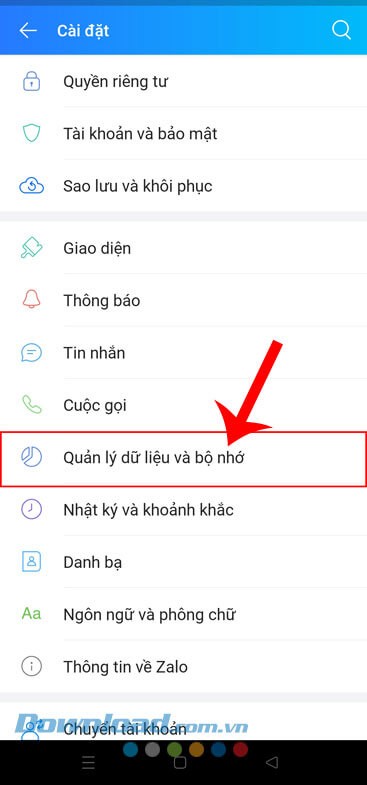
Bước 3: Trong phần cài đặt của ứng dụng Zalo, hãy chạm vào mục Quản lý dữ liệu và bộ nhớ.

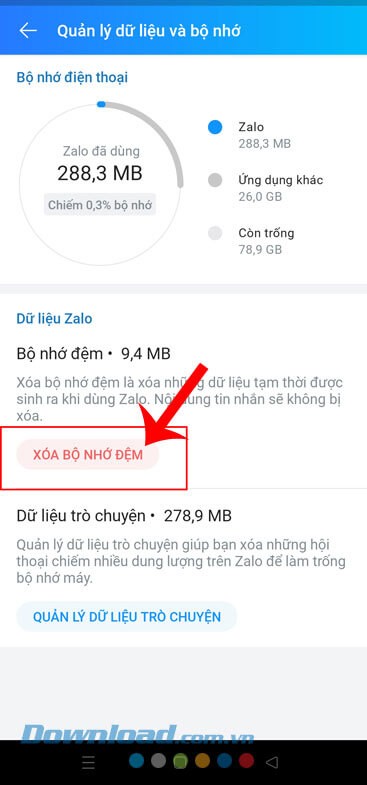
Bước 4: Tại đây, bạn sẽ thấy sơ đồ phân tích bộ nhớ điện thoại. Trong mục này, hãy nhấn vào nút Xóa bộ nhớ đệm.
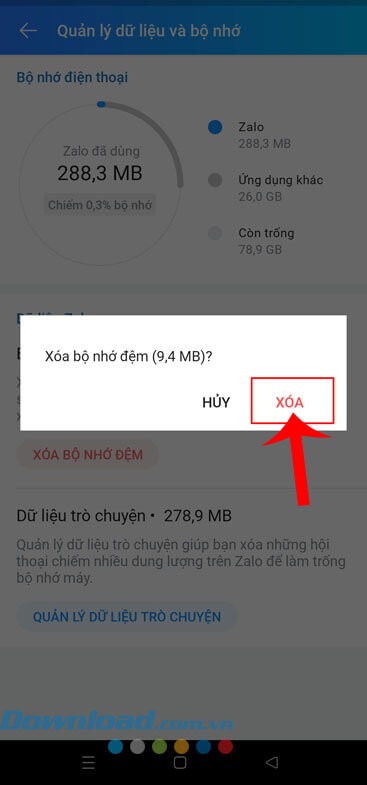
Bước 5: Một cửa sổ thông báo sẽ hiện lên, ấn vào nút Xóa để xác nhận việc xóa bộ nhớ đệm.
Bước 6: Nếu bạn muốn xóa bộ nhớ của một cuộc hội thoại cụ thể, trong mục Quản lý dữ liệu và bộ nhớ, hãy chạm vào nút Quản lý dữ liệu trò chuyện.
Bước 7: Tiếp theo, bạn cần chọn một cuộc trò chuyện bất kỳ mà bạn muốn xóa dữ liệu.
Bước 8: Trong phần thông tin của cuộc hội thoại, nhấn vào nút Xóa.
Bước 9: Một cửa sổ thông báo sẽ xuất hiện, tiếp tục ấn vào nút Xóa để xác nhận việc xóa dữ liệu cuộc hội thoại.
Hướng dẫn Xóa Dữ Liệu Trò Chuyện trên Zalo PC
Hướng dẫn Nhanh:
Tiến hành mở ứng dụng Zalo trên máy tính của bạn. Sau đó, nhấp vào biểu tượng cài đặt. Tiếp theo, chọn mục Cài đặt và click vào nút Quản lý dữ liệu. Nhấp chuột vào nút Quản lý cạnh mục dữ liệu. Chọn một cuộc trò chuyện cụ thể và nhấn nút Xóa. Toàn bộ hình ảnh và video trong cuộc hội thoại sẽ bị loại bỏ.
Hướng dẫn Chi Tiết:
Bước 1: Đầu tiên, hãy mở phần mềm Zalo trên máy tính của bạn. Hoặc, bạn có thể truy cập và đăng nhập tài khoản Zalo thông qua trình duyệt web.
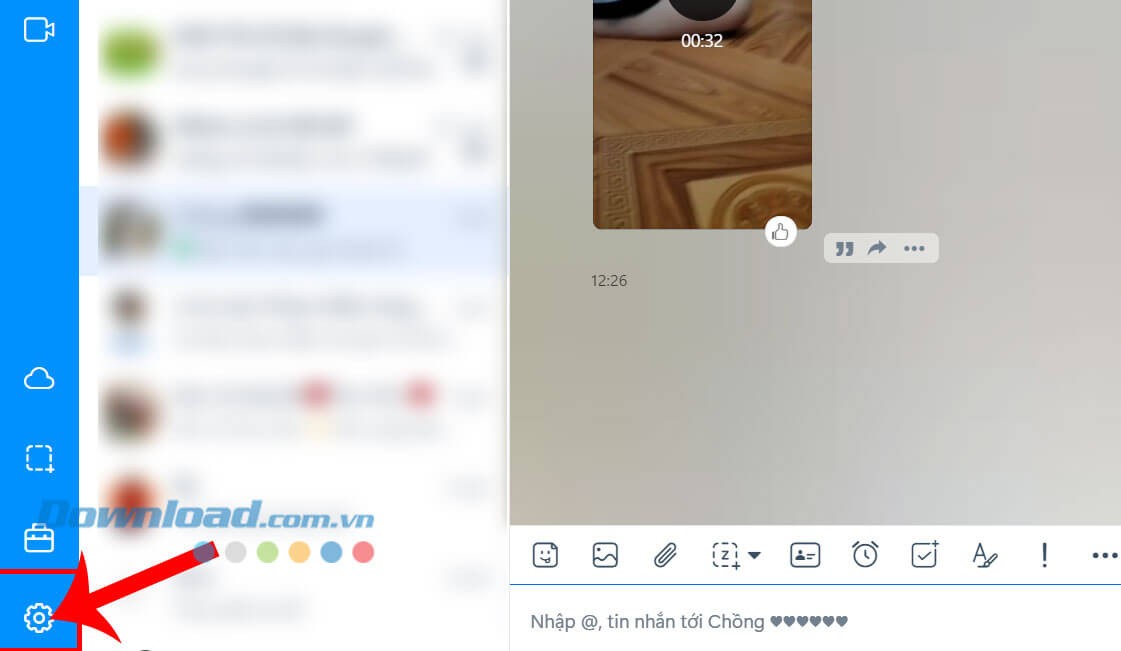
Bước 2: Trong giao diện chính của Zalo PC, hãy click chuột vào biểu tượng cài đặt, thường nằm ở góc dưới bên trái màn hình.
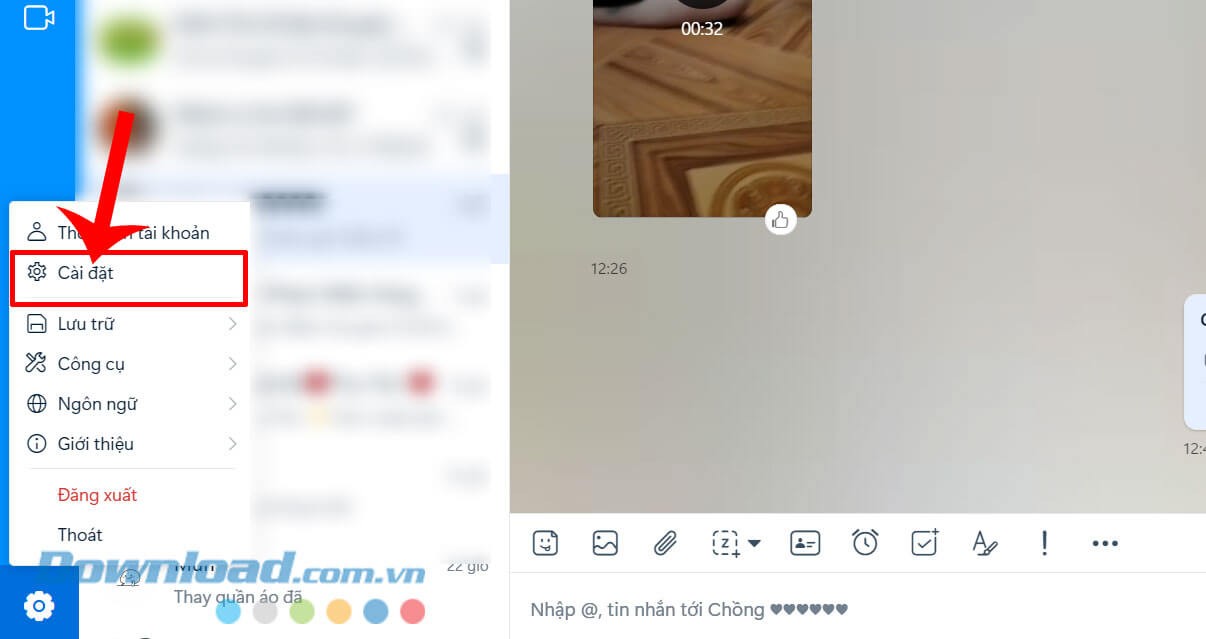
Bước 3: Trong cửa sổ tùy chọn hiện ra, nhấp chuột vào mục Cài đặt.
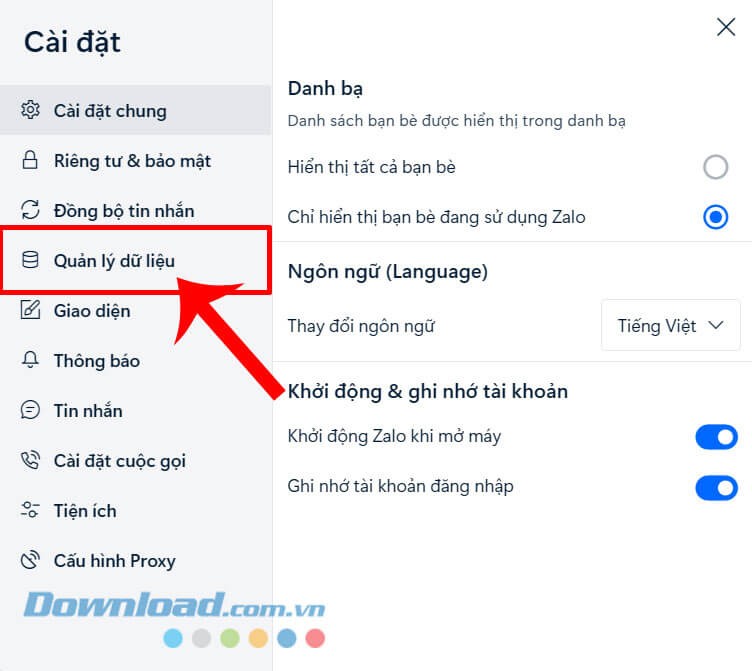
Bước 4: Trên màn hình lúc này, một khung cửa sổ sẽ xuất hiện. Hãy nhấn vào mục Quản lý dữ liệu.
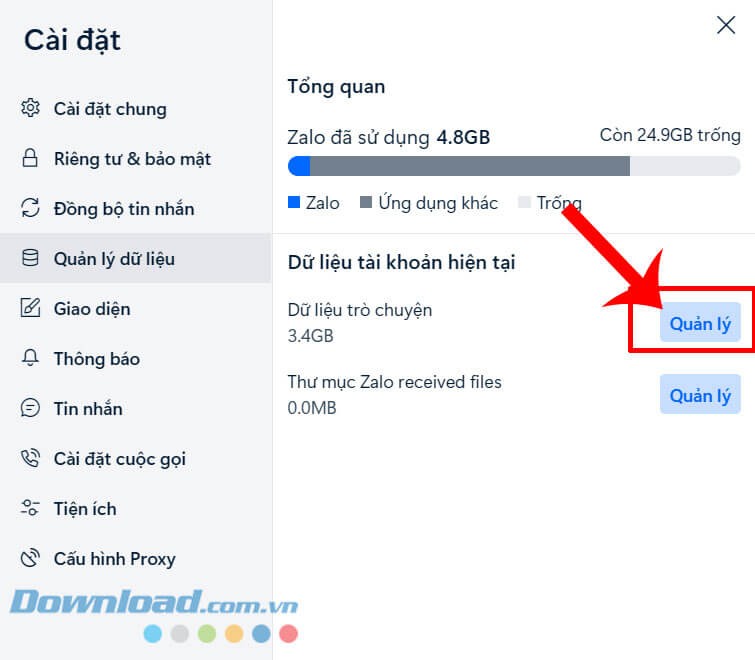
Bước 5: Click chuột vào nút Quản lý, nằm ngay cạnh mục Dữ liệu trò chuyện.
Bước 6: Tiếp theo, bạn hãy chọn một cuộc trò chuyện bất kỳ mà bạn muốn xóa dữ liệu.
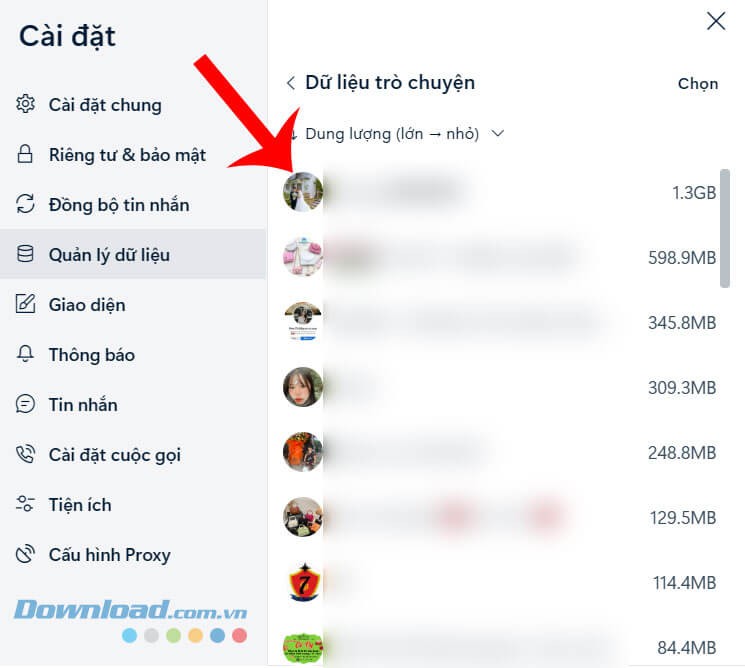
Bước 7: Khi đó, một cửa sổ thông báo sẽ hiển thị lên màn hình. Nhấp chuột vào nút Xóa.
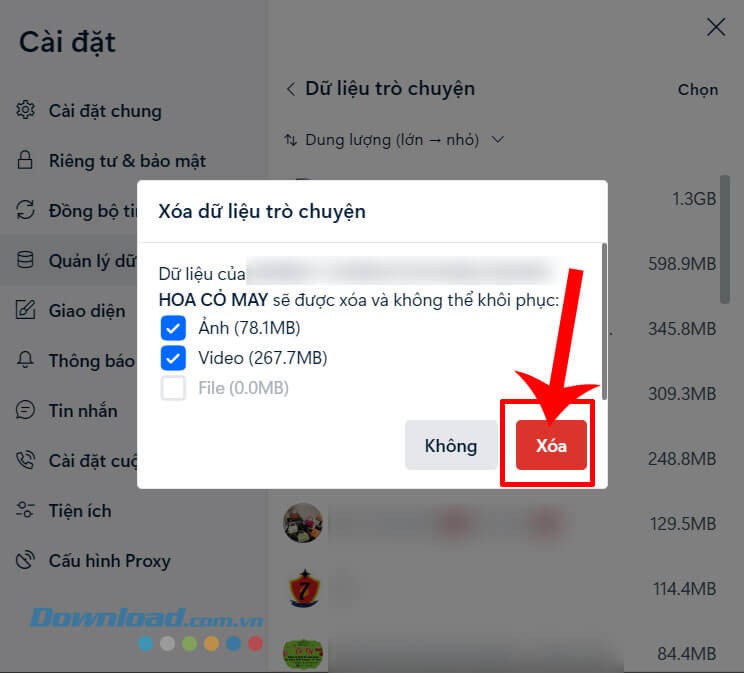
Bước 8: Cuối cùng, toàn bộ dữ liệu hình ảnh, video trong cuộc trò chuyện Zalo sẽ bị xóa hoàn toàn.
Với các thao tác đơn giản trên, bạn đã có thể xóa bộ nhớ cache trên Zalo. Hy vọng bài viết này sẽ giúp bạn dễ dàng giải phóng dung lượng ứng dụng và cải thiện tốc độ hoạt động của thiết bị.
Xem thêm: Hướng dẫn xóa bộ nhớ đệm Zalo đơn giản, nhanh chóng .



















